Jak připojit reproduktory: k chytrému telefonu, notebooku, počítači, TV — ROZETKA Journal
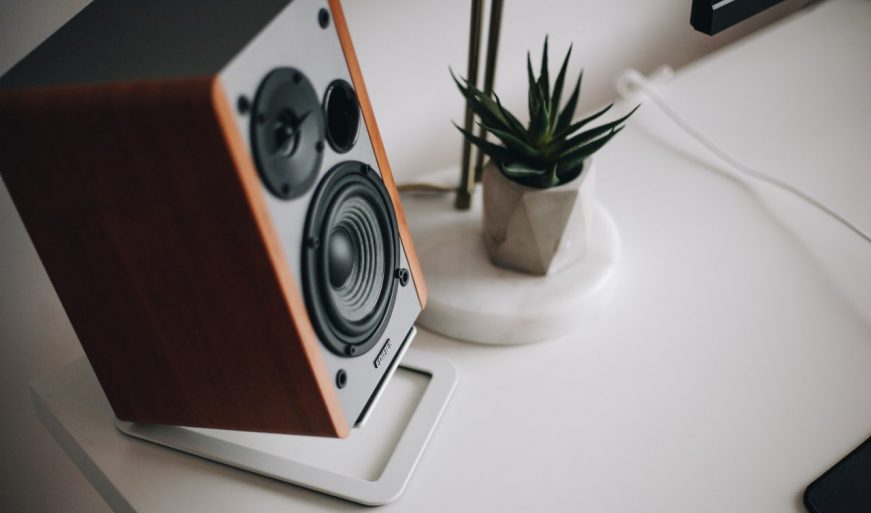
Řekneme vám, jak připojit reproduktor k různým zařízením: smartphonu, notebooku, počítači a televizi. Bezdrátová a kabelová akustika výrazně zlepšuje kvalitu zvuku jakéhokoli gadgetu a serióznějšího zařízení velkých rozměrů.
K televizi a počítači můžete připojit hudební centrum nebo domácí kino. V tomto případě bude zvuk tak kvalitní, že ani nebudete muset chodit do kina. Stereo efekty, hluboké basy, čistý zvuk na všech frekvencích pohladí ucho a ponoří vás do atmosféry filmu, tracku nebo počítačové hry.
Bezdrátové reproduktory jsou vhodnější pro telefony, smartphony a notebooky, abyste je mohli mít stále s sebou, stejně jako svůj oblíbený přenosný gadget.
Bezdrátové reproduktory se snadno připojují a pohodlně přepravují. Navíc taková zařízení přitahují milovníky technologií dalšími funkcemi a praktickými výhodami:
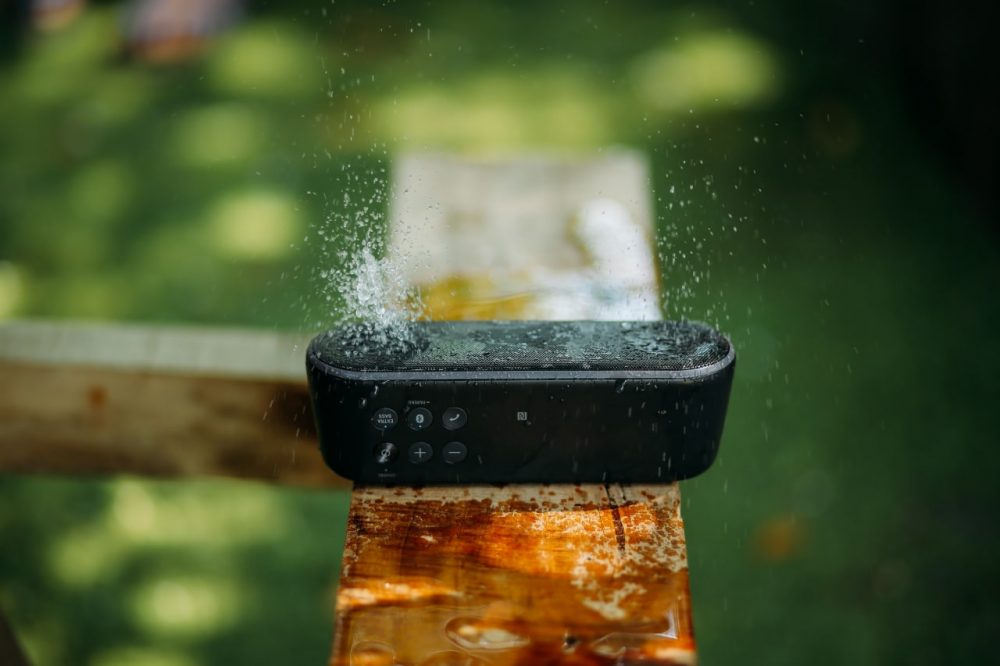
- Odolnost vůči kontaktu s vlhkostí.
- Odolný vůči prachu, pádům, nárazům a mechanickému poškození.
- Pohodlná karabina pro připevnění na oblečení nebo batoh.
- Mikrofon, hlasový záznamník a další podobné možnosti.
Podívejme se na způsoby připojení reproduktorů k různým zařízením a gadgetům.
Jak připojit reproduktory
Do smartphonu
Smartphone má pouze jeden 3.5 mm jack, takže k němu nebudete moci připojit běžné reproduktory, jako je systém 2.1. To bude vyžadovat dva mini-jacky. S modely pro přenosné gadgety je vše mnohem jednodušší.
Kabelové reproduktory
- Připojujeme přes kabel se dvěma mini-jack konektory. Říká se tomu AUX. Vše je zde jednoduché – jednu zástrčku zasuneme do telefonu a druhou do reproduktoru. Pokud zařízení funguje správně a nekoliduje, určitě na obrazovce uvidíte zprávu, že vše proběhlo v pořádku.
- Některé reproduktory nemají vlastní zdroj napájení. Pro jejich připojení je často potřeba dokoupit adaptér ze standardního USB na formát mini nebo micro USB. I zde je vše jednoduché: připojte kabel k adaptéru, zasuňte konce do příslušných konektorů a smartphone se stane zdrojem energie pro připojené reproduktory.
Moderní telefony mají nabíjecí kabel se standardním USB konektorem na jednom konci a micro nebo mini konektorem na druhém. Pomocí takového kabelu můžete také připojit reproduktor USB ke smartphonu.
Bluetooth reproduktor
Univerzální návod pro všechny gadgety a reproduktory vypadá takto:
- Zapněte reproduktor, aktivujte bezdrátovou síť Bluetooth nebo ruční vyhledávání.
- Přejděte do „Možnosti“, „Nastavení“ nebo do jiné nabídky s podobným názvem a vyberte kartu nebo sekci Bluetooth.
- Vynutíme povolení vyhledávání zařízení.
- V seznamu najdeme gadget, který potřebujeme, a připojíme se k němu.
- Po několika sekundách se obě zařízení k sobě připojí. Přehrajte jakoukoli skladbu a ujistěte se, že vše funguje správně.
Možná vás bude zajímat
Na iPhone
Přes bluetooth
Přes všechny přednosti není reproduktor iPhonu zdaleka nejlepší na trhu. Konkurovat jednotlivým akustickým zařízením ale nemohou ani smartphony s lepší reprodukcí zvuku. Připojení kabelového reproduktoru k iPhonu je snadné: vezměte audio jack, vložte jeden konektor do portu pro sluchátka a druhý do reproduktoru.
S přenosnými zařízeními a připojením Bluetooth jsou věci trochu komplikovanější, takže zde jsou pokyny krok za krokem:
- Aktivujte Bluetooth na iPhonu prostřednictvím nastavení.
- Přejděte na „Moje zařízení“ a najděte náš reproduktor.
- Někdy smartphone nevidí reproduktor. Pokud k tomu dojde, znovu zkontrolujte připojení Bluetooth.
- Vyberte požadované zařízení ze seznamu a počkejte, dokud se reproduktor nepřipojí k iPhone.
- Vše je připraveno – užijte si hudbu!
Spojení bude fungovat v okruhu do pěti, maximálně sedmi metrů a nepronikne stěnami, nejspíš ani vnitřními příčkami v bytě. Mezi zařízeními by proto neměly být žádné překážky.
Někdy se reproduktor nechce připojit, i když vše funguje dobře. V takovém případě zkuste zařízení „zapomenout“. Stačí přejít na „Moje zařízení“ a kliknout na název reproduktoru a zkusit se znovu připojit, obvykle po takových akcích vše začne fungovat dobře.
JBL na iPhone
- Najděte tlačítko napájení na těle a zapněte reproduktor JBL.
- Spusťte bezdrátovou síť Bluetooth.
- Zapněte svůj iPhone, pokud jste jej nechali vypnutý.
- Přejděte do nastavení.
- Najděte kartu Bluetooth a aktivujte bezdrátovou síť na straně smartphonu.
- Počkejte, až posuvník označený „Další zařízení“ dokončí přesun.
- Najděte název JBL, klikněte a připojte se k němu.
- Pokud je vše provedeno správně, na obrazovce smartphonu se zobrazí zpráva: „Připojeno“.
Do notebooku
Připojení Bluetooth reproduktoru k Macu
- Zapneme bezdrátový reproduktor a spustíme jej do vyhledávacího režimu. Chcete-li to provést, najděte a stiskněte tlačítko Bluetooth na pouzdru a tlačítko, které je zodpovědné za napájení.
- Přejděte na svém MacBooku do macOS a přejděte na „Předvolby systému“ v pravém horním rohu.
- Dále přejdeme do sekce Bluetooth.
- Na obrazovce se otevře panel, kde je třeba zobrazit stav bezdrátového rozhraní. Pokud je zakázáno, povolte jej.
- Když se reproduktor objeví v seznamu zařízení, poznáte ho podle ikony reproduktoru, v řádku vpravo klikněte na tlačítko „Připojit“.
- Počkejte několik sekund, dokud se pod reproduktorem nezobrazí zpráva „Připojeno“.
Kontrola připojení je snadná. Otevřete iTunes, spusťte jakoukoli skladbu nebo video na YouTube. Přehrávání by mělo začít přes reproduktory bezdrátového zařízení. Jakmile je vše připojeno a funguje, přejděte k úpravě hlasitosti na notebooku a reproduktoru.
Připojení Bluetooth reproduktorů přes Windows
- Zapněte napájení reproduktoru a stiskněte tlačítko Bluetooth.
- V systému Windows přejděte na Ovládací panely.
- Najděte kartu Hardware a zvuk.
- Přejděte do části Zařízení a tiskárny.
- Dále vyberte „Bluetooth Devices“.
- Klikněte na „Přidat zařízení“.
- Vybereme náš sloupec ze seznamu a klikneme na tlačítko „Další“.
Připojení kabelových reproduktorů
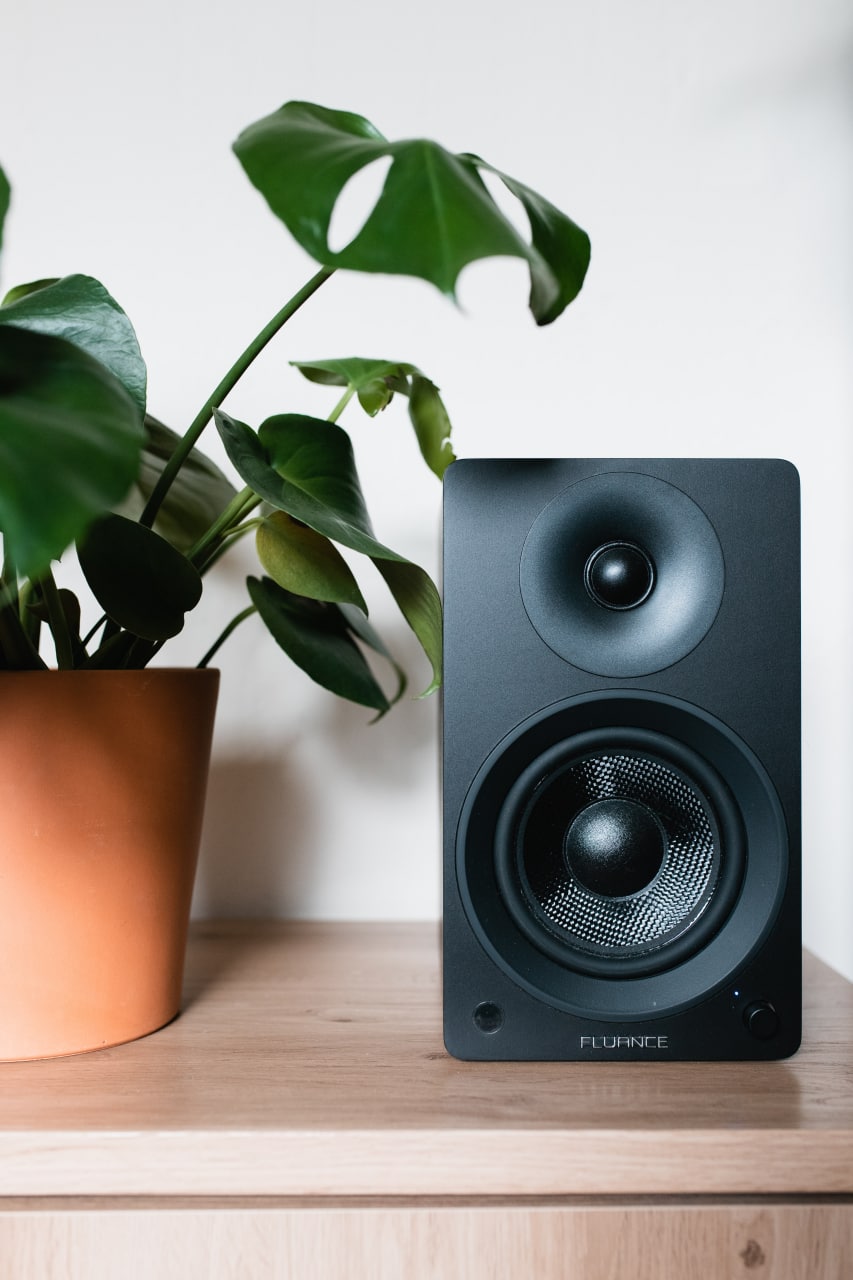
Toto připojení je možné, pokud má váš počítač zvukový výstup pro zástrčku mini-jack. Je velmi snadné jej najít podle zelené barvy nebo podle symbolu sluchátek poblíž.
Pořadí připojení je následující:
- Vezmeme kabel s konektorem RCA-jack, známý také jako „tulipán“ a konektor mini-jack. Někdy je dodáván s reproduktorovým systémem, někdy je nutné jej zakoupit samostatně.
- Konce kabelu zasuneme do příslušných konektorů reproduktoru a notebooku.
- Propojujeme je speciálním kabelem, který je vždy součástí audio systému.
- Připojte napájecí zdroj.
- Užijte si vylepšené přehrávání!
Možná vás bude zajímat
K počítači
Před připojením k PC se vyplatí prostudovat možnosti zvukové karty. Počet zásuvek určuje, jaký systém lze připojit. Například systém 5.1 bude vyžadovat více výstupů než systém 2.0. Pokud již máte zakoupenou akustiku a není dostatek výstupů pro jejich připojení, může situaci zachránit audio převodník. Převádí digitální signál na analogový a je vybaven všemi potřebnými konektory.
Pro jistotu si před nákupem u konzultanta ověřte, jaký systém plánujete připojit, k jakému počítači a zda v tomto případě opravdu potřebujete audio převodník.
- Pro standardní připojení bez převodníku je postup následující:
- Vezmeme kabel se zeleným konektorem reproduktoru a připojíme jej ke stejnému zelenému konektoru na panelu systémové jednotky.
- Zapněte počítač, připojte reproduktory a zkontrolujte zvuk.
- Některé reproduktory nemají manuální ovládání hlasitosti. Chcete-li zkontrolovat jejich činnost, musíte v ovládacím panelu najít sekci se zvukovými zařízeními a tam zapnout a upravit zvuk.
- Při připojování 5.1 reproduktorů musí mít zvuková karta počítače podporu pro více kanálů.
Chcete-li připojit systém 5.1 k počítači, potřebujete sedm konektorů:
- Dva digitální audio výstupy.
- Pod subwooferem.
- Pod mikrofonem.
- Pod zadními reproduktory.
- Linkový výstup.
- Linkový vstup.
Na starších počítačích vypadá připojení trochu jinak:
- Orientujeme se podle barev konektorů PC a reproduktorového systému.
- Přední reproduktory připojíme k zelenému výstupu.
- Zadní reproduktory připojíme k modrému konektoru.
- Subwoofer připojíme k růžovému vstupu. Můžete si zde také zapnout mikrofon, pokud si chcete například zazpívat karaoke.
- V nastavení počítače vyberte šestikanálový režim a zkontrolujte zvuk.
Možná vás bude zajímat
Do mikrofonu
Mnoho lidí hledá na internetu informace o tom, jak připojit mikrofon přímo k reproduktorům, ale takto to fungovat nebude. Správné schéma je připojit mikrofon k PC s již připojenými reproduktory. V tomto případě vše, co říkáte nebo zpíváte do mikrofonu, bude reprodukováno připojenými reproduktory.
Začněte připojením zástrčky a přejděte do nastavení zvuku. Nejpohodlnější způsob, jak to udělat, je vyvolat kontextové menu kliknutím pravým tlačítkem myši na ikonu reproduktoru. Najděte jej na hlavním panelu a z nabídky, která se otevře, vyberte možnost „Záznamová zařízení“. Najděte obrázek mikrofonu, klikněte na něj a vyberte „Vlastnosti“.
Najděte záložku „Poslouchat“ a aktivujte možnost „Poslouchat z tohoto zařízení“. Poté se v závislosti na výběru ozve zvuk mikrofonu ve sluchátkách nebo reproduktorech. Pokud chcete mikrofon vypnout, jednoduše zrušte zaškrtnutí možnosti „Poslouchat z tohoto zařízení“.
Možná vás bude zajímat
K televizi
Pro připojení speciálních reproduktorů TV formátu potřebujete zástrčku cinch, AV konektor, tulipánovou zástrčku nebo kabel s RCA konektorem. Věnujte pozornost bílé a červené zástrčce – tyto barvy se speciálně používají pro připojení analogového zvuku. Červená je zodpovědná za pravý kanál, bílá za stereo signál v levém kanálu a mono signál.
K televizoru můžete připojit nejen „nativní“ reproduktory, ale také téměř jakýkoli akustický systém. Například reproduktory počítače. A často je tento proces dokonce jednodušší než připojení speciálního zařízení, které bylo prodáváno jako sada nebo umístěno jako vhodné pro konkrétní model televizoru.
Pro připojení je potřeba na TV najít sluchátkový výstup a kabel tam jednoduše zasunout. Většina moderních TV panelů tento operační formát podporuje. Tato metoda má ale jednu nevýhodu. Po připojení je nepravděpodobné, že budete moci ovládat hlasitost televizoru pomocí dálkového ovladače. Zvuk budete muset upravit ručně pomocí přepínačů nebo tlačítek na reproduktorech.
Proč telefon nebo jiné zařízení nevidí reproduktor
Bluetooth reproduktor
Většinu těchto problémů lze vyřešit kontrolou nastavení. Než však provedete jakékoli významné změny, je třeba zjistit několik jednodušších věcí:
- Reproduktor musí být nabitý a zapnutý.
- Bluetooth musí být aktivován na obou zařízeních.
- Zařízení musí být udržováno v přijatelné vzdálenosti od sebe. Při připojování je vhodné být blíž.
- Někdy je mezi telefonem a reproduktorem nějaké další zařízení, které způsobuje rušení.
- Pokud je reproduktor již připojen například k tabletu, ke smartphonu se již nepřipojí.
- Pokud jsou všechny tyto body odstraněny, přecházíme k další fázi ověřování.
Když reproduktor funguje, informuje o každé akci zvukovým signálem. Pokud nic neslyšíte, něco se pokazilo.
Možné technické závady:
- Funkce Bluetooth nefunguje na jednom nebo obou zařízeních současně.
- Reproduktor se nenabíjí.
- Sloupec nefunguje z důvodu jiné technické závady.
Pokud se reproduktor nepřipojí k jinému smartphonu, který není připojen k žádnému jinému zařízení, měli byste jej odnést do servisního střediska.
Možná vás bude zajímat
Proč reproduktor nefunguje v tandemu s počítačem nebo notebookem
V 90 % případů je to způsobeno ztlumením hlasitosti na hostitelském zařízení. Podívejte, možná je posuvník dole a ikona reproduktoru je přeškrtnutá.
Klepněte pravým tlačítkem myši na ikonu hlasitosti. Otevřete mixér a zkontrolujte, zda jsou všechny polohy zapnuté.
Těsně pod mixpultem se nachází sekce nazvaná „Přehrávací zařízení“. Ujistěte se, že je vedle reproduktorů zelená značka zaškrtnutí. Někdy v této sekci nejsou reproduktory vůbec vidět. Problém je vyřešen jednoduše. Klikněte na volné místo a klikněte na „zobrazit zakázaná zařízení“. Najděte a připojte požadované reproduktory.
Při prvním připojení je také důležité zajistit správné připojení všech vodičů. Tomu napomáhá obrázek reproduktorů nebo sluchátek u příslušného konektoru.
Také by nebylo na škodu zkontrolovat provozuschopnost a fyzické poškození vodičů. Často nejsou z mnoha důvodů vidět, proto je lepší vyzkoušet kabely na jiném zařízení.
Reproduktory, které se připojují přímo přes USB, často nefungují kvůli nekompatibilitě portů. Například konektory 1.1 a 3.0 spolu ne vždy správně spolupracují. Není těžké rozeznat vysokorychlostní port od standardního. Obvykle se vyrábějí v modré barvě.
Obrázky převzaty ze zdroje: pixabay.com.
Trh s akustickými zařízeními nabízí mnoho modelů přenosných reproduktorů, které lze připojit k chytrým telefonům, notebookům, tabletům a počítačům. A nejpohodlnější a nejrychlejší způsob je připojení přes Bluetooth.
Tyto reproduktory jsou oblíbené pro svou kompaktnost a kvalitu zvuku. I to nejlevnější zařízení zní lépe než vestavěné reproduktory ve smartphonu nebo notebooku. V tomto článku vám řekneme, jak připojit Bluetooth reproduktor k různým zařízením, a podíváme se na hlavní problémy, se kterými se můžete při synchronizaci zařízení a nastavení dokonalého zvuku setkat.
Návod č. 1: připojení Bluetooth reproduktoru k telefonu nebo tabletu
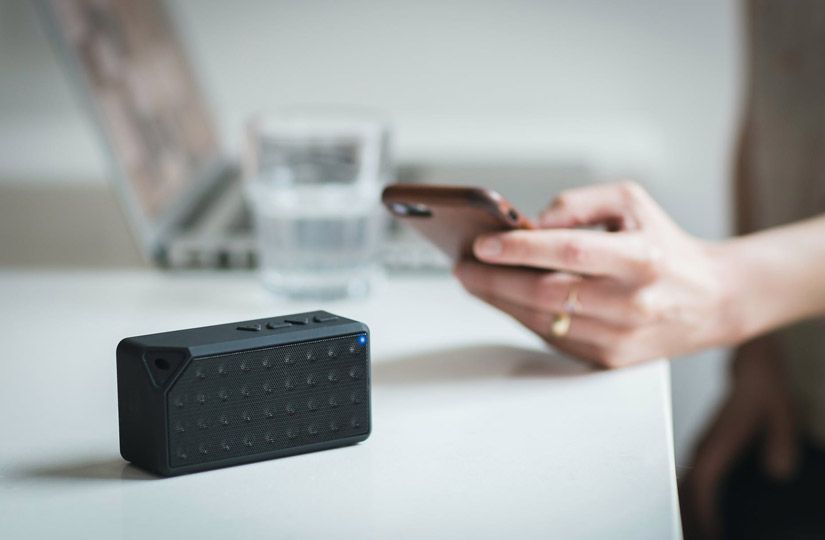
Pro informaci: Bluetooth („bluetooth“) je bezdrátové připojení, které umožňuje zařízením se vzájemně propojit. Snadno se nastavuje; bluetooth je k dispozici téměř ve všech moderních zařízeních.
Bezdrátové připojení reproduktorů přes Bluetooth je velmi pohodlné, ale je třeba myslet na to, že je velmi náročné na energii. Před zapnutím se tedy ujistěte, že je reproduktor plně nabitý. Další vlastnost: vzhledem k tomu, že přenos dat přes Bluetooth je komprimovaný, může se snížit kvalita zvuku ve srovnání s připojením reproduktoru přes kabel. Pokud však váš smartphone podporuje aptX, nemusíte se bát – kvalita zvuku bude vynikající.
Mimochodem, pokud jsou reproduktor a druhé zařízení vybaveny čipy NFC, bude připojení mnohem jednodušší: stačí zapnout obě zařízení a přiblížit je k sobě a poté připojení potvrdit. Nejčastěji ale musíte reproduktor připojit ručně, proto se řiďte našimi pokyny.
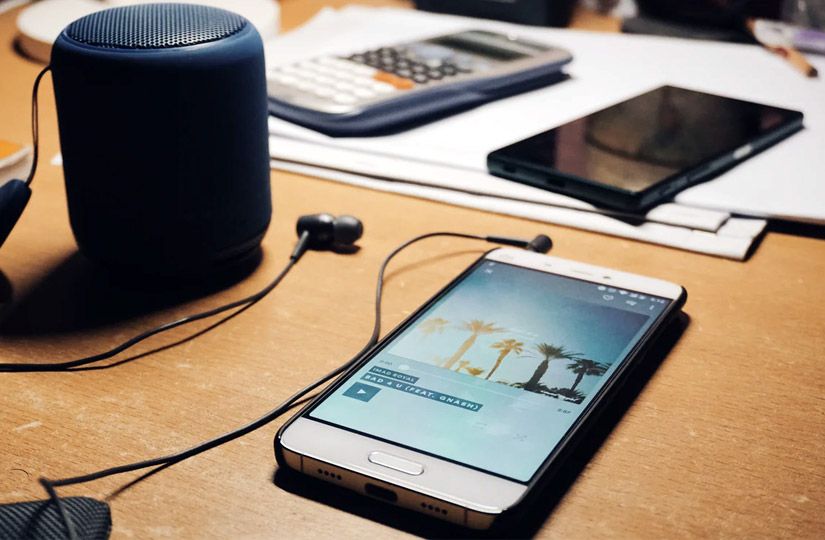
Pokyny pro připojení reproduktorů Bluetooth k chytrým telefonům (tabletům) pomocí platformy Android:
- Zapněte reproduktor, stiskněte tlačítko aktivace Bluetooth (u některých modelů se zapne automaticky spolu s reproduktorem).
- Na svém smartphonu najděte v horní rozevírací nabídce („závěs“) ikonu Bluetooth a aktivujte ji. Poté váš mobilní telefon začne vyhledávat vhodná zařízení v okolí.
- Vyberte název (model) svého reproduktoru a klikněte na něj. Spojení začne.
- Potvrďte své akce kliknutím na tlačítko „Hotovo“. V horní části obrazovky smartphonu se v oznamovací oblasti (obvykle vedle indikátoru napájení nebo sítě) zobrazí ikona aktivního Bluetooth.
U některých modelů chytrých telefonů budete muset najít a aktivovat Bluetooth ručně prostřednictvím nabídky telefonu. Chcete-li to provést, přejděte na „Nastavení“ – „Bezdrátové sítě“ – „Připojená zařízení“ – „Bluetooth“. A pak postupujte podle pokynů.
Stejné kroky budete muset provést, pokud připojujete reproduktor Bluetooth k tabletu Android.
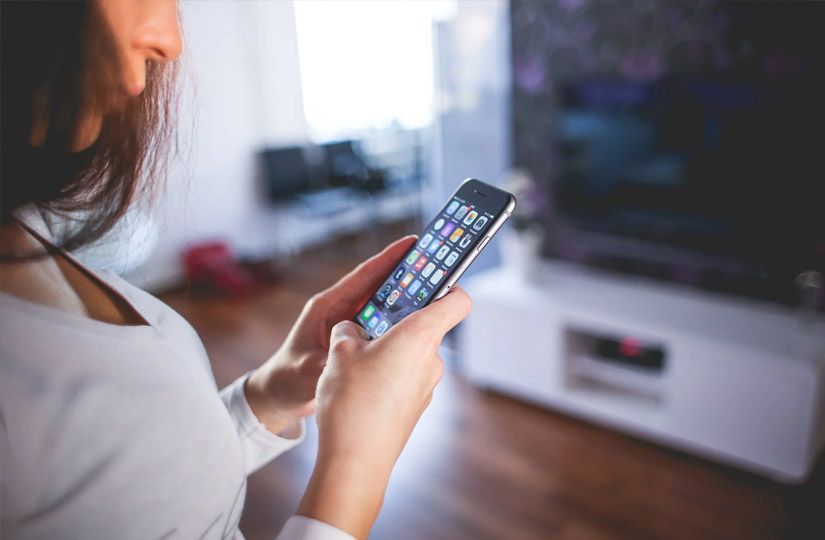
Připojení reproduktoru Bluetooth k iPhonu (nebo iPadu):
- Zapněte reproduktor, stiskněte aktivační tlačítko Bluetooth (někdy se nachází na těle reproduktoru vedle tlačítka napájení, někdy se připojí automaticky po zapnutí zařízení).
- Na svém iPhonu (iPadu) najděte ikonu Bluetooth a aktivujte ji (posuňte posuvník doprava). Zařízení najde všechna vhodná zařízení s povoleným Bluetooth v dosahu a nabídne vám připojení k nim.
- Najděte svůj reproduktor v seznamu a připojte se k němu. Spojení bude navázáno a vše, co musíte udělat, je potvrdit vaši volbu.
Jakmile váš smartphone (nebo iPhone) poprvé najde a identifikuje reproduktor, všechna následující připojení budou rychlejší: zařízení zůstane v paměti a připojí se automaticky, když je zapnuto Bluetooth.
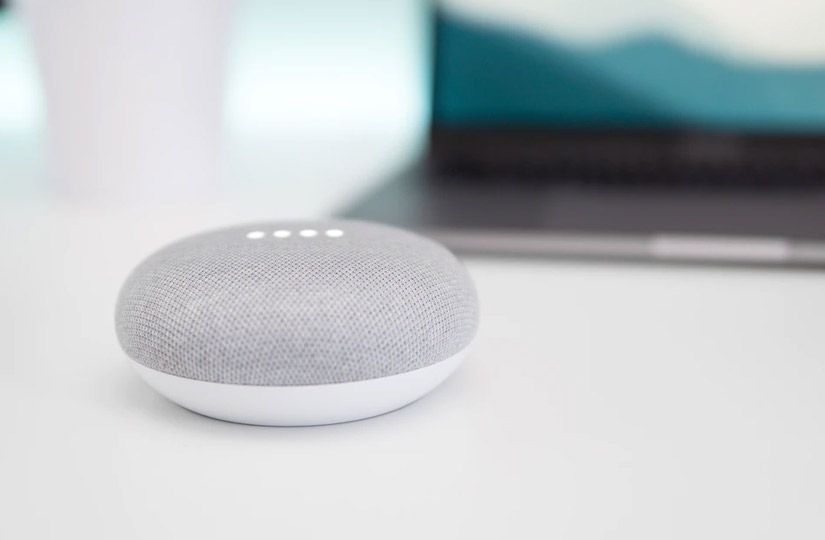
Jak připojit reproduktor Bluetooth k počítači nebo notebooku
Většina notebooků má vestavěný Bluetooth, takže nastavení bezdrátového připojení je snadné. Tato funkce není k dispozici pro stolní počítače, takže si budete muset dokoupit USB bluetooth adaptér. Pokud váš notebook modul Bluetooth nemá, budete také potřebovat takový adaptér.
Nastavení připojení však bude záviset pouze na operačním systému vašeho zařízení, nikoli na jeho typu. Níže vám řekneme, jak připojit přenosný reproduktor k PC přes Bluetooth pro Windows 10 a Windows 8 (funguje i pro Seven).
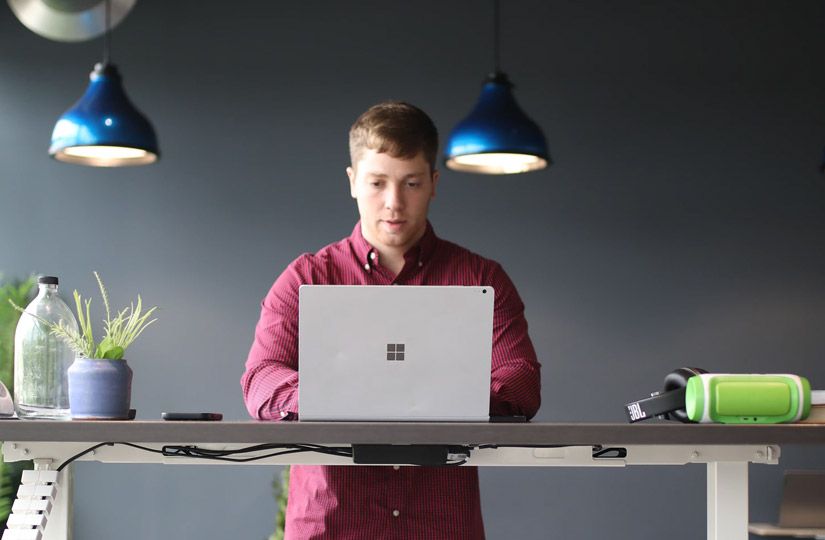
Nastavení v operačním systému Windows 10
- Zapněte reproduktor a ujistěte se, že je na něm aktivní připojení Bluetooth.
- Na notebooku nebo PC přejděte na: „Start“ – „Nastavení“ – „Zařízení“. Zapněte Bluetooth (posuvník vpravo).
- Dále vyhledejte možnost „Přidat Bluetooth nebo jiné zařízení“ a klikněte na ni.
- Počítač (nebo notebook) začne vyhledávat dostupná zařízení. Najděte v seznamu název svého sloupce a klikněte na něj.
- Zobrazí se zpráva „Připojování probíhá“, poté se reproduktor připojí a zpráva se změní na „Vaše zařízení je připraveno k použití“.
Nastavení v operačním systému Windows 8 (funguje také ve Windows 7)
- Zapněte reproduktor. Ujistěte se, že je vaše připojení Bluetooth aktivní.
- Po připojení USB bluetooth adaptéru se na obrazovce počítače v oznamovacím panelu aktivuje ikona Bluetooth. Klikněte na něj pravým tlačítkem.
- V zobrazeném okně vyberte možnost „Přidat zařízení“.
Pokud se ikona Bluetooth na oznamovacím panelu nezobrazí, přejděte do Nastavení: „Start“ – „Ovládací panely“ – „Zařízení“. Zde vyberte možnost „Přidat zařízení“. - V novém okně se zobrazí všechna zařízení dostupná pro připojení. Vyberte název (model) vašeho reproduktoru (například JBL Flip 5) a klikněte na „Další“. Reproduktor se připojí a na obrazovce se objeví odpovídající zpráva.
Jak připojit přenosný reproduktor Bluetooth k televizoru
Uživatelé se obvykle zřídka setkávají s potřebou připojit bezdrátové reproduktory k televizoru. Většina výrobců televizorů vybavuje svá zařízení kvalitním zvukem – buď vestavěnými reproduktory, nebo pevnými drátovými. Ale přesto někdy potřebujete připojit televizor k reproduktoru Bluetooth (například pokud chcete v kuchyni poslouchat program, který je na televizoru umístěném v obývacím pokoji). Jak to udělat?
Níže jsou uvedeny standardní kroky pro připojení reproduktorů Bluetooth k televizoru:
- Zapněte televizor a reproduktor.
- Otevřete nabídku TV a najděte tam linku Bluetooth – pravděpodobně to bude v sekci „Externí zvuková zařízení“.
- Název vašeho reproduktoru by se měl objevit v seznamu dostupných zařízení. Je potřeba si to vybrat.
- Počkejte, až se zařízení spárují, a potvrďte akci v nabídce.
Pokud váš televizor nemá modul Bluetooth, budete potřebovat také adaptér Bluetooth.
Protože existuje mnoho výrobců televizorů a každý model má svá vlastní nastavení a položky nabídky, pro správné připojení reproduktoru Bluetooth vám doporučujeme přečíst si pokyny dodané s televizorem.
Jaké problémy mohou nastat při připojení reproduktoru Bluetooth?
Reproduktor Bluetooth se nepřipojuje ke smartphonu. důvody:
- Zkontrolujte, zda není připojeno jiné zvukové zařízení Bluetooth, například sluchátka. Smartphone podporuje komunikaci Bluetooth pouze s jedním zvukovým zařízením.
- Zkuste restartovat telefon nebo reproduktor, vypnout/zapnout Bluetooth na telefonu a vyhledat zařízení a znovu se připojit.
- Zkontrolujte, zda se k vašemu smartphonu nepřipojuje jiné zařízení Bluetooth. Pokud je spojení navázáno, problém může být v reproduktorech.
- Problém může být i v softwaru – aktualizujte jej ve smartphonu a zkuste reproduktory připojit znovu.
- Někdy dokonce smartphone vyžaduje heslo pro připojení i při prvním připojení. Standardní heslo je 0000, je nastaveno standardně v továrním nastavení. Pokud chcete, můžete si nastavit heslo.
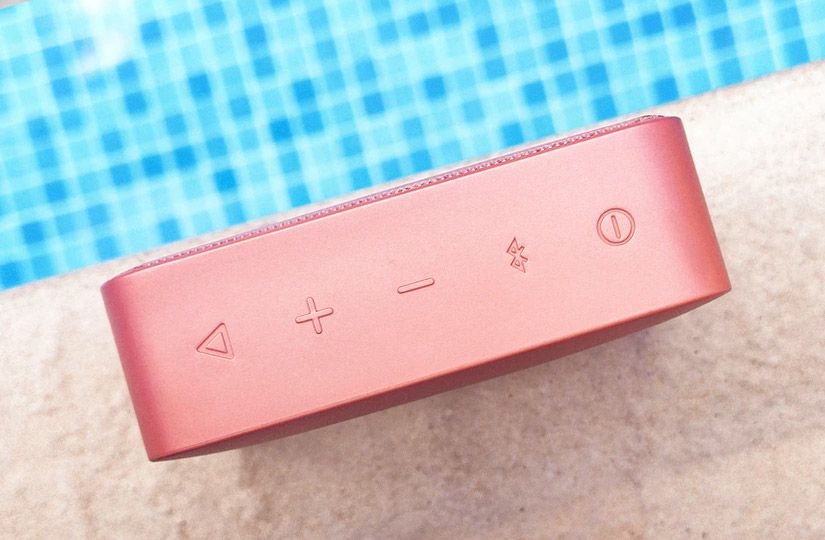
Při připojení k chytrému telefonu nevychází z reproduktoru Bluetooth žádný zvuk
Reproduktory mohou být příliš daleko od telefonu – přesuňte je blíže, abyste navázali spojení. Zkontrolujte zvuk na jiném zařízení, které podporuje připojení Bluetooth (například sluchátka). Pokud fungují, problém může být ve sloupci. Pokud je problém s vaším smartphonem, měli byste jej zkusit restartovat a aktualizovat na nejnovější verzi.
Notebook nebo počítač „nevidí“ reproduktor Bluetooth
Pokud se po připojení k počítači nebo notebooku reproduktor nezobrazí v seznamu zařízení, stojí za to zkontrolovat, zda notebook „najde“ další bezdrátová zařízení. Pokud se ostatní zařízení (sluchátka, klávesnice) zobrazují správně, zkuste na počítači nebo notebooku restartovat reproduktor s povoleným „vyhledáváním“.
Při připojení k notebooku není slyšet zvuk z reproduktorů bluetooth
- Zkontrolujte, zda není modul Bluetooth deaktivován na samotném počítači, protože jej mnoho uživatelů vypíná náhodou. Stav modulu můžete zobrazit v záložce: „Tento počítač“ – „Vlastnosti“ – „Správce zařízení“.
- Zkontrolujte nastavení zvuku na svém notebooku nebo počítači. Najděte ikonu „Reproduktor“ na ovládacím panelu a ujistěte se, že je zvuk všude zapnutý.
- Pokud jste připojili reproduktor Bluetooth přes adaptér, zkontrolujte, zda je vše v pořádku s připojením samotného adaptéru. Jsou ucpané kontakty, je pevně zasunutá do zásuvky atd.
Univerzální tipy pro připojení Bluetooth reproduktorů k jakémukoli zařízení
První věc, kterou musíte udělat, je ujistit se, že je zapnutý reproduktor a Bluetooth na vašem smartphonu nebo notebooku.
Pokud máte nějaké problémy s připojením nebo zvukem na jakémkoli zařízení, měli byste nejprve zkontrolovat reproduktor a zjistit, zda má samostatné tlačítko Connect. Může se také nazývat „Připojit“ nebo „Bluetooth“ a obvykle se nachází vedle tlačítka napájení. Faktem je, že u některých modelů reproduktorů se Bluetooth nepřipojuje automaticky, ale vyžaduje stisknutí tohoto samostatného tlačítka.

Jak připojit dva reproduktory k jednomu smartphonu
Je možné dosáhnout stereo zvuku pomocí dvou bezdrátových reproduktorů? Chcete-li začít, budete potřebovat zařízení stejného modelu (nebo alespoň jednoho výrobce). Poté budete muset oba reproduktory zapojit do série ke smartphonu (nebo iPhonu) – jak je popsáno výše v návodu. Zařízení automaticky nakonfiguruje stereo zvuk pro dva reproduktory Bluetooth!