Připojení k externímu monitoru pro přehrávání videa (VIXIA HF G40 / LEGRIA HF G40) – Canon Rusko
Při připojování videokamery k externímu monitoru pro nahrávání nebo přehrávání použijte konektor videokamery, který odpovídá konektoru, který chcete použít na monitoru. Poté vyberte konfiguraci výstupního video signálu.
Videokamera automaticky přepíná mezi konektory AV OUT a HDMI OUT v závislosti na externím připojení.
- Před připojením se ujistěte, že jsou videokamera a externí monitor vypnuté.
- Zkontrolujte také dokumentaci k externímu zařízení.
POZNÁMKA
Umístění a tvar ovládacích tlačítek, zobrazené obrazovky a nastavení se mohou lišit v závislosti na modelu, který používáte.
Schéma zapojení
: Konektor HDMI OUT
: Vysokorychlostní kabel HDMI HTC-100/S (součástí balení)
: HDMI IN
: VIDEO IN / AUDIO IN
: Stereo video kabel STV-250N (součástí balení)
: AV OUT konektor
- Doporučuje se připojit videokameru do domácí elektrické zásuvky pomocí kompaktního napájecího adaptéru.
Pomocí konektoru HDMI OUT
Konektor HDMI TM OUT také poskytuje digitální připojení a výstup audio a video signálů.
Pokud zvolíte [ Automatic/Automatic], výstupní signál se automaticky přepne na HD nebo SD v závislosti na schopnostech externího monitoru. V režimu CAMERA je na výstupu HDMI OUT dvoukanálový lineární PCM audio signál se vzorkovací frekvencí 48 kHz.
3. Přejetím nahoru a dolů umístěte [Výstup HDMI/Výstup HDMI] do oranžového zvýrazněného pruhu a klepněte na tlačítko.
4. Klepněte na požadovanou možnost.
- Výstupní konektor HDMI na videokameře funguje pouze jako video výstup. Nepřipojujte k němu výstupní konektor HDMI externího zařízení, mohlo by dojít k poškození videokamery.
- Když je ke konektoru HDMI OUT připojen externí monitor, z konektoru AV OUT nevychází žádný video signál.
- Při připojení videokamery k DVI monitorům nelze zaručit správnou funkci.
- V závislosti na vašem monitoru se video nemusí přehrávat správně. V tomto případě použijte jiný konektor.
- Pokud je vybrána jiná možnost než [ Automatic/Auto] a připojený monitor není kompatibilní s výstupním signálem videokamery, výstup HDMI bude deaktivován.
- Ve výchozím nastavení budou informace, které by se normálně zobrazovaly na displeji fotoaparátu, vysílány na výstupní kanál. Toto lze změnit pomocí možnosti [ ] -> [Výstup na obrazovce].
Pomocí konektoru AV OUT
Konektor AV OUT poskytuje výstup analogového videosignálu a audiosignálu konvertovaného dolů pro připojení k monitorům pomocí kompozitního audio/video vstupu.
- Při přehrávání scény na monitoru s poměrem stran 4:3 se monitor automaticky přepne do širokoúhlého režimu, pokud je kompatibilní se systémem Video ID-1.
- Při připojení videokamery k monitoru se standardním rozlišením bez širokoúhlého režimu je třeba změnit nastavení [ ] -> [TV Type].
Synchronizace videa a sledovaného zvuku
Tato videokamera může vystupovat audio signál z konektorů HDMI OUT, AV OUT nebo [ ] (sluchátka).
Když audio signál vychází z konektoru AV OUT nebo [ ] (sluchátka), můžete synchronizovat audio signál s video signálem nebo vysílat audio signál z videokamery v reálném čase.
Pokud je zvukový signál na výstupu v reálném čase, dojde k mírnému zpoždění. Bez ohledu na nastavení však budou audio a video signály synchronizovány.
1. Přepněte vypínač do polohy [CAMERA/Camera].
5. Dotkněte se [Prodleva monitoru].
6. Klepněte na požadovanou možnost
[ Line Out/Line Out]: Synchronizuje audio a video signály.
[ Normální/Normální] (výchozí hodnota): Výstup zvuku v reálném čase.
Podporované modely
- LEGRIA HF G40
V procesu každodenních videokonferencí, práce na dálku a distančního vzdělávání je lepší používat kamery s dobře známými rozhraními, aby se mohl připojit každý.

Nejjednodušší způsob je připojení k počítači přes USB rozhraní. Operační systém obvykle fotoaparát okamžitě rozpozná jako „zařízení USB“. Dále musíte toto zařízení vybrat v nastavení konferenčního hovoru nebo programu internetového vysílání a začít komunikovat se vzdálenými účastníky.
Při připojování přes jiná rozhraní je již nutné mít alespoň povrchní znalosti o nastavení sítě, používání karet pro snímání videa a dalších podobných pomocných zařízení.
Například připojení přes LAN rozhraní nabízí své výhody díky možnosti přímého přenosu dat přes internet, bez potřeby speciální aplikace.
Pokud máte klasické video výstupy jako HDMI, DVI, SDI atd., budete muset použít desky nebo zařízení nahrávání videa, připojené k základní desce nebo externím rozhraním počítače. Další práce s kamerou probíhá prostřednictvím videokomunikační aplikace.
V našem katalogu mezi mnoha kamery pro videokonference můžete věnovat pozornost modelu Prestel HD-PTZ612UH, schopný přenášet Full HD video přes rozhraní HDMI, USB3.0 (kompatibilní s USB2.0) a LAN.

Objektiv s 12x optickým zoomem a 72.5° horizontálním zorným polem umožňuje dobrý výhled do malé konferenční místnosti, zobrazuje jak obecný plán, tak schopnost zaostřit na jednoho účastníka, jako je řečník.
Tato kamera dokáže přenášet video rychlostí až 3.0 snímků za sekundu přes rozhraní HDMI a USB60, což má příznivý vliv na přenos pohybujících se objektů, snižuje rozmazání obrazu například při předvádění fyzikálních pokusů studentům.

Při práci přes síťové rozhraní je podporováno napájení PoE. To znamená, že pro normální fungování kamery stačí připojit ji pouze přes CAT kabel (twisted pair). Toto zapojení značně zjednodušuje instalaci a nastavení zařízení, díky absenci neustále překážejících vodičů a napájecích adaptérů.
Přítomnost ovládacích rozhraní RS232 IN a RS232 OUT umožňuje zapojit několik kamer do série a pracovat s nimi pomocí speciálních ovládací panely, přepínání mezi kamerami jediným kliknutím.
V tomto případě bude možné neustále uchovávat nejzajímavější momenty setkání v záběru a přenášet obraz z nejvýhodněji umístěné kamery.
Rozhraní kamery Prestel HD-PTZ612UH

Model Prestel HD-PTZ612UH poslouží jako spolehlivý pomocník při každodenním internetovém vysílání, při práci a studiu na dálku, ale i pro tvorbu video blogů, osobní komunikaci a další kreativní účely.
Související články

Recenze a články
Hlasité telefony s ovládáním gesty
Hlasité telefony poskytují pohodlnou hlasovou komunikaci během videokonferencí, což vám umožní se během konverzace volně pohybovat po místnosti.
Recenze a články
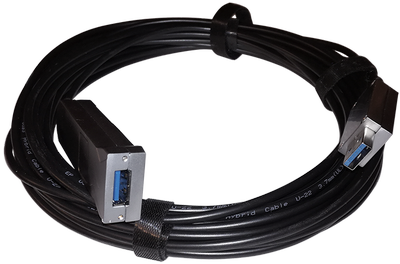
Hybridní USB kabely
Pro rozšíření USB rozhraní existují speciální hybridní kabely, které přenášejí informace po optickém vedení a napájejí napětí po měděných drátech.
Recenze a články
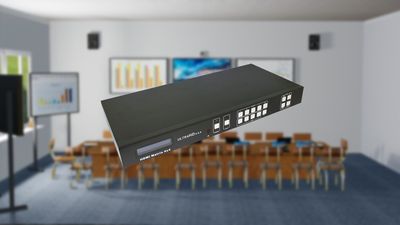
Maticové přepínače
Při videokonferencích, kulturních, reklamních a podobných akcích je zpravidla využíváno velké množství video/audio zařízení.