JAK VYROBIT PROJEKTOR Z TELEFONU – 5 kroků s podrobným návodem
Projektor doma není zdaleka levné potěšení. Pokud chcete strávit večer sledováním oblíbeného filmu nebo zápasu, nemusíte kupovat drahé zařízení s nejnovější technologií. Stačí vynalézavost, dostupné materiály a 10-20 minut času. V této recenzi se dozvíte více o tom, jak levně a ne vesele sestavit domácí projektor z telefonu.
Jak vyrobit projektor z telefonu vlastníma rukama
Model smartphonu není důležitý. Během provozu si můžete stojan upravit na libovolnou úhlopříčku displeje, ať už je to IPhone 13 mini nebo Galaxy S23 Ultra s obrovskou obrazovkou.
Potřebné nástroje a materiály
Celý seznam potřebných věcí najdete doma. Mezi hlavní nástroje:
- Krabice od bot libovolné velikosti.
- Lepidlo nebo lepicí pistole.
- Skládací nůž.
- Pěnový plast (na stojan).
- Tužka nebo fix na poznámky.
- Objektiv (poslouží i lupa s rukojetí).
- Pouzdro na telefon (v závislosti na zvoleném způsobu výroby stojánku).
- Oboustranná páska (volitelné).
Předpřipravte pracoviště. Položte na stůl utěrku, aby se lepidlo nedostalo na povrch.
Pokyny krok za krokem, jak vyrobit projektor z telefonu
Níže zvážíme sled akcí a hlavní nuance, se kterými se můžete setkat při vytváření domácího projektoru.
Krok 1: výběr krabice a její příprava k použití
Jako podstavec (tělo) lze použít jakoukoli krabici. Jednodušší je vzít si botník, který určitě máte někde doma.
Co musíte udělat:
- Vezměte čočku a umístěte ji na stranu krabice.
- Obkreslete obrys čočky tužkou nebo fixem.
- Vystřihněte výsledný kruh.
Pokud místo čočky použijete lupu, musíte její rukojeť předem odříznout pilkou na železo, abyste vytvořili kruh, a poté postupujte podle pokynů výše.
Krok 2: Umístění objektivu na krabici
- Naneste lepidlo na okraje čočky a okraje kulatého otvoru.
- Položte čočku na připravenou základnu.

Abyste zajistili, že konstrukce bezpečně přilne, můžete dodatečně použít klipy a připevnit je k volným okrajům krabice.
Krok 3: Vytvořte stojan na telefon uvnitř krabice
Zde můžete být trochu kreativní a vybrat si vlastní cestu k vytvoření stojanu. Chcete-li začít, budete potřebovat malý blok pěny. Šířka by měla odpovídat rozměrům krabice, aby se při instalaci uvnitř dotýkala jejích okrajů.
Z pěnového plastu musíte vyříznout dvě stejné části – jednu pro základnu a jednu pro podporu telefonu uvnitř krabice. Pokud je pěna hustá, můžete se zmást, udělat značky tužkou a vyříznout prohlubně pro telefon, se kterými bude smartphone držen.
Zjednodušenou možností je přilepit jedno z pouzder k držáku, abyste z něj mohli telefon při sledování libovolně vkládat a vyjímat. Kryt musí být přilepen PVA lepidlem nebo oboustrannou páskou.
Když jste se rozhodli pro typ stojanu, musíte:
- Slepte dva předřezané kusy pěny dohromady.
- Umístěte stojan do krabice, ale nelepte ji.
Nejprve se ujistěte, že jsou pěnové části umístěny navzájem kolmo. S tím pomůže pravítko. Pokud uděláte chybu, bude obraz zkreslený. Také je potřeba počítat s tím, že hranol zobrazuje displej obráceně. To je důležité pro správnou instalaci stojanu.
Domácí projektor ze smartphonu je téměř hotový. Zbývá provést některá nastavení a můžete začít vysílat.
Krok 4: Upravte jas a zaostřete obrázek
Zdá se, že jas obrazovky lze upravit na samotném smartphonu, ale to není vše. Vnitřní barva krabice také ovlivňuje sytost obrazu. Barevná krabička uvnitř bude rušit jasný obraz na stěně. Lepší je zvolit černou krabičku nebo ji přetřít fixem či barvou. Je třeba začít sledovat se světlem, a když si oči zvyknou na obraz, můžete vytvořit atmosféru domácího kina.

Zaostřování se provádí pohybem stojanu se smartphonem v různých vzdálenostech od objektivu, který slouží jako zrcadlo.
Krok 5: Připojení dalšího příslušenství
DIY telefonní projektor není vůbec jako profesionální zařízení nebo TV. S přehráváním videa nebudou žádné problémy, ale zvuk někdy zanechává hodně přání.
Pohodlným způsobem, jak zajistit vysoce kvalitní audio stream, je připojení bezdrátových sluchátek k vašemu smartphonu. To vám umožní sledovat film z jakéhokoli rohu místnosti.
Jaké aplikace nebo programy mohou být užitečné pro lepší přehrávání obsahu?
Na internetu je mnoho programů, které simulují projektor, ale praktické využití mají jen málo. Častěji je podstatou aplikace dodatečný rámeček na plátně, který prý dodává obrazu styl projektoru. Sliby proměnit obyčejný smartphone v profesionální objektiv jsou spíše marketingový tah než realita. Není tedy třeba ztrácet čas jejich instalací.
Jak ukazuje praxe, výroba domácího projektoru ze smartphonu není obtížný úkol. Jedná se o zajímavý zážitek ze sledování obsahu, který je vhodný pro jednorázové i průběžné použití.
Každou část jsem se snažil podat a zdůvodnit tak, aby problematice připojení a nastavení projektoru rozuměl i neprofesionál.
Nic než specifika: jak připojit projektor – 7 způsobů, které zvládne každý
Pokyny k projektoru ne vždy popisují všechny možnosti zařízení. Zejména ty, které se týkají interakce s jinými zařízeními. Tipy, které uvádím na základě svých zkušeností, vám pomohou získat v této věci více znalostí. A analyzovat autoritativní zdroje, kterým věřím.

3 možnosti připojení projektoru pomocí kabelu
Není žádným tajemstvím, že kabelové připojení není jedinou možností přenosu obrazu do projektoru. Ne nadarmo se mnoho zařízení prodává s vestavěným Wi-Fi modulem. Kabelová varianta je však nejlepší z hlediska kvality obrazu přenášeného na obrazovku. Pokud plánujete stolní instalaci a nechystáte se promítací zařízení zavěsit na strop, pak by optimální variantou bylo připojení přes HDMI, VGA nebo USB. Upozorňujeme však, že některé levné modely nepodporují USB. To je jasně uvedeno v uživatelské příručce [1].
Ale budiž, moderní projektor můžete připojit pomocí tří rozhraní.
USB připojení
USB port je univerzální řešení pro napájení zařízení a přenos signálů. Moderní projektory mají alespoň 2 takové konektory: typ B a A. K vysílání obrazu potřebujete první. Je čtvercového tvaru se zkosenými rohy. Pro informaci: vedle nich jsou často písmena PC, obrázek počítače atd. Před přenosem obrazu možná budete muset nainstalovat ovladač. V takovém případě nejprve nainstalujte software a poté připojte kabel. Svůj počítač a projektor můžete propojit bez vypínání zařízení.
Pro přenos obrazu jsou stále vhodnější kabely VGA a HDMI. Pokud streamujete video přes USB, může docházet ke zpomalení, ale pro předvedení prezentace bude takový port dobrým řešením. S USB připojením je signál přenášen na 2 koncích, diapozitivy můžete ovládat pomocí dálkového ovladače projektoru.
USB typ A často používám:
- pro čtení informací z flash disku nebo externího pevného disku,
- připojení externího modulu Wi-Fi nebo jiného zařízení USB.
Ale to není všelék, můžete vyzkoušet několik dalších možností.
Povolit přes HDMI
Kabel HDMI vám poskytne obraz vyšší kvality na obrazovce Full HD. Eliminuje zadrhávání při přenosu videa. Toto rozhraní vám umožňuje připojit PC k projektoru, aniž byste je vypínali, ale je lepší hrát na jistotu a spustit zařízení po připojení konektorů kabelem, protože spálený port je vždy nepříjemný. Proto je třeba postupovat podle pokynů: nejprve zapněte projektor, poté zapněte počítač [2].
Některé notebooky a ultrabooky mají místo HDMI v plné velikosti mini nebo dokonce micro HDMI. V tomto případě budete potřebovat kabel s konektory různých velikostí na koncích.
Jedinou nevýhodou HDMI je omezení délky kabelu. Výrobce pravděpodobně nevybaví zařízení kabelem delším než 3 metry. To znamená, že notebook nebo stolní počítač musí být někde poblíž, což se ne vždy hodí. K dispozici jsou kabely dlouhé až 15 metrů, ale jsou poměrně drahé. S rostoucí délkou se navíc zvyšuje pravděpodobnost ztráty kvality při přenosu videa.
VGA připojení
Technologie VGA se objevila mnohem dříve než HDMI, není vhodná pro vysílání vysoce kvalitního, na dnešní poměry, obrazu. Můžete se spolehnout na kvalitu HD, ale nebudete moci vytlačit FHD. Kabel VGA nepřenáší zvuk. Pokud potřebujete sledovat video, budete muset přenést zvuk přes jiný kanál, například pomocí A/V kabelu [3]. Kromě vstupu může mít projektor výstup VGA, který přenáší signál přijatý z PC dále do jiného zařízení. V tomto případě funguje projekční zařízení jako rozdělovač.
4 způsoby bezdrátového připojení projektoru
Většina bezdrátových možností spoléhá na Wi-Fi. Přenos signálu je snazší zajistit, pokud je v místnosti provozován bezdrátový router. I když existují také možnosti přímého přenosu video obsahu z telefonu/notebooku do projektoru. Při vysílání diapozitivů je důležité použití technologií Wi-Fi. Sledování filmů s jejich pomocí je problematické – kvalita obrazu se ztrácí a dojde ke zpoždění přenosu dat. A všiml jsem si dvou výhod vysílání vzduchem:
- je relevantní při montáži promítacího zařízení na strop;
- umožňuje promítat informace z chytrých telefonů na obrazovku několika lidí.
Mezi zvažovanými bezdrátovými řešeními vyniká technologie WirelessHD. Snaží se zachovat kvalitu přenosu HDMI kabelu výměnou za vysílač a přijímač.
Jak se připojit pomocí Miracast
Miracast poskytuje přenos signálu Wi-Fi mezi zařízeními bez prostředníků. Pro bezdrátové připojení projektoru nepotřebujete router ani přístupový bod. Zdroj a přijímač musí být certifikovány. Obrázek můžete přenést ze smartphonu nebo jiného zařízení Android a také ze zařízení se systémem Windows. Fanoušci iOS mohou využívat podobnou technologii zvanou AirPlay [4].

Pokud váš projektor nemá vestavěnou podporu Miracast, můžete použít adaptéry MiraScreen nebo AnyCast. Mirascreen vypadá jako velký flash disk. Tuto vychytávku vložím do HDMI portu projektoru, nejprve připojím napájecí kabel a antény k adaptéru. Pro příjem energie používám USB port.

Triky pro zapnutí přes WiDi
Intel přišel s technologií, která je v mnohém podobná Miracastu, nazvaná Wi-Fi Direct (zkráceně WiDi). Slouží také k připojení projektorů přes WiFi. Cílí na uživatele, kteří preferují notebooky a další vybavení s procesory Intel. Chcete-li technologii používat, musíte do počítače nainstalovat program Intel Wireless Display. WiDi lze také použít k přenosu signálů ze zařízení Android. Pokud je do vysílání obrázků zapojen adaptér, může to být také MiraScreen nebo AnyCast.
Wi-Fi připojení
Obraz z telefonu se zobrazí na bezdrátovém projektoru, pokud je v místnosti Wi-Fi. Projekční zařízení v tomto spojení bude hrát roli přístupového bodu. Signál půjde například přes router. Připojení zahrnuje 2 fáze, potřebujete:
- Nastavte projektor do režimu příjmu Wi-Fi.
- Vyberte zařízení v nastavení smartphonu. Bude tam položka PlayTo (Bezdrátové připojení k displeji) nebo něco podobného (záleží na modelu telefonu).
Notebook je nakonfigurován jinak. U většiny modelů je funkční klávesa, například F1, zodpovědná za přepnutí na TV/projektor/samostatný monitor. Ve spojení s Fn aktivuje požadovaný režim. Podrobný návod k této problematice dobře popsal Andrey Kireev ve svém článku [5].
Připojte se přes WirelessHD
Podle koncovky HD v názvu můžete odhadnout, že technologie poskytuje vysoce kvalitní přenos videa. Standard podporuje 3D a 4K. Signál na rozdíl od Wi-Fi neprochází stěnami, ale ohýbá se kolem překážek – lidí, vertikálních konstrukcí, židlí atd. Přenos proudu je navržen pro přítomnost zdroje a příjemce ve stejné místnosti. Vysílací vzdálenost je omezena na 5-30 metrů, to znamená, že mluvíme o výměně kabelu HDMI při zachování kvality přenosu video signálu. K implementaci technologie budete potřebovat sadu zařízení skládající se z vysílače a přijímače.
Sepsal jsem argumenty pro a proti WirelessHD:
Šampion bezdrátové rychlosti
Nefunguje přes zeď
Nekomprimuje informace během přenosu
Vyžaduje poměrně objemné vybavení
2 algoritmy pro připojení projektoru k PC
Kabelem Počítač musí mít dva video výstupy. Musíte propojit PC a projektor kabelem, zapnout zařízení a přejít k nastavení počítače. Algoritmus dále závisí na OS:
a) Nastavení PC pro Windows 7: klikněte pravým tlačítkem na Plochu – otevřete Rozlišení obrazovky. V nabídce „Více obrazovek“ vyberte způsob vysílání: duplikace, pouze druhá obrazovka, roztažení plochy na dvě obrazovky. V Ovládacích panelech otevřete nastavení zvuku a v zařízeních vyberte projektor jako výchozí zdroj zvuku.
b) Windows 10 má báječnou kombinaci Win+P, která otevře okno s výběrem způsobu vysílání [6]. Chcete-li upravit zvuk, klikněte pravým tlačítkem myši na ikonu reproduktoru na hlavním panelu, otevřete možnosti zvuku a vyberte promítací zařízení.
“Vzduchem” Musíte nastavit projektor do režimu bezdrátového připojení. Dále ve Windows 10 klikněte na Start → Nastavení → Systém → Displej → Více displejů → Připojit k bezdrátovému displeji. Detekovaná zařízení se objeví na pravé straně okna. Podrobný návod k této problematice jsem našel zde.[6]
Jak se připojit k chytrým telefonům a tabletům
Pro kabelové připojení je vhodné, aby projektor a smartphone podporovaly MHL. Optimální je, pokud mají obě zařízení miniHDMI porty, ale tato možnost je vzácná. Častěji musíte použít adaptér pro připojení mini- nebo microUSB k HDMI.
Jak připojit tablet nebo smartphone k projektoru přes Wi-Fi je popsáno výše. Pokud váš tablet nebo telefon běží na Windows, budete potřebovat další software, jako je výše zmíněný Wireless Display.
Základní nastavení projektoru pro Wi-Fi
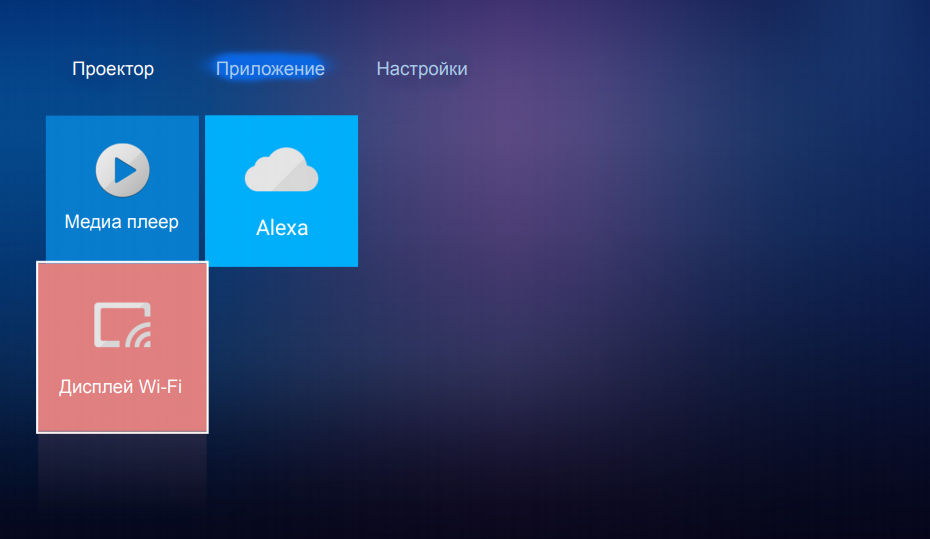
Uvedu příklad nastavení jednoho z projektorů s adaptérem pro synchronizaci se smartphonem. Chcete-li to provést, zapněte projekční zařízení a nakonfigurujte jej pomocí dálkového ovladače a na obrazovce se zobrazí nabídky. Algoritmus je tedy následující:
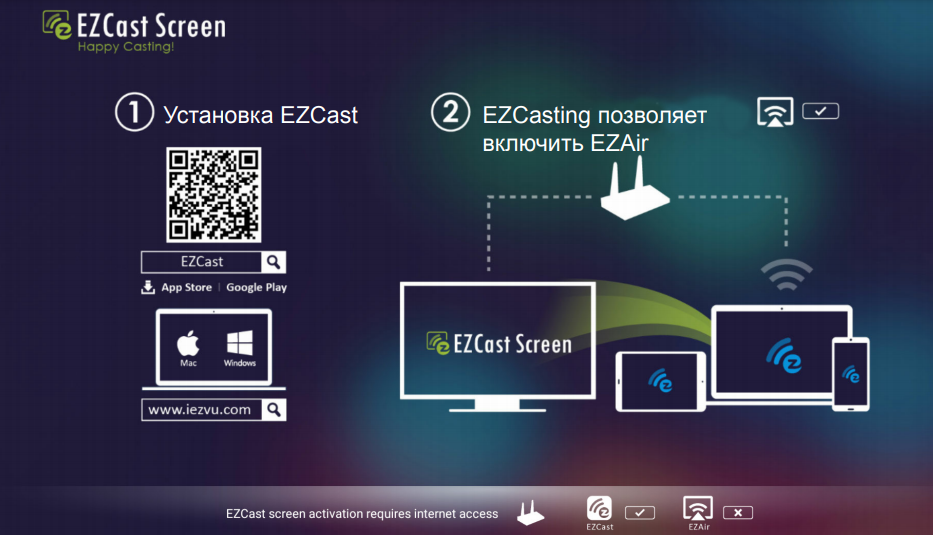
- V nabídce „Aplikace“ vyberte „Zobrazení Wi-Fi“. Dostáváme se do okna EZCast.
- Při prvním použití bezdrátového připojení si stáhněte a nainstalujte do smartphonu program EZCast; k tomu můžete naskenovat QR kód z obrazovky.
- Zapněte na projektoru Wi-Fi a připojte jej k dostupné síti.
- Na smartphonu zapneme Wi-Fi a připojíme se ke stejné síti.
- K adaptéru se připojíme pomocí aplikace EZCast.
Program Power Point je stále relevantní pro promítání prezentací. Umožňuje vám vytvořit zprávu bez zobrazení části souboru pro publikum pomocí „cheat sheetu“ [7].
Na závěr si všimnu dalšího drátového řešení pro připojení smartphonu k projektoru – konvertorový kabel Unnlink. Na jedné straně příslušenství je HDMI a USB pro napájení adaptéru, na druhé pak přívěs s možností připojení k Lightning, Micro USB nebo Type-C. Kabel převodníku Unnlink podporuje MHL, přenos dat můžete ovládat pomocí EZCast nebo jiné aplikace.
- https://download.epson-europe.com/pub/download/275/epson27467eu.pdf
- https://www.support.nec-display.com/dl_service/data/manual/en/u321h/U321H_manual_RUS_v2.pdf
- https://mediapure.ru/domashnij-kinoteatr-komponenty/av-resiver-xarakteristiki-osobennosti-primenenie/
- https://www.moyo.ua/news/kak-podklyuchit-telefon-k-proektoru-cherez-wifi-instruktsiya-na-3-punkta-i-spisok-7-luchshikh-prilozheniy.html
- https://ichip.ru/sovety/ekspluataciya/kak-podklyuchit-proektor-k-noutbuku-poshagovaya-instruktsiya-618362
- https://support.microsoft.com/ru-ru/windows/%D0%BF%D0%BE%D0%B4%D0%BA%D0%BB%D1%8E%D1%87%D0%B5%D0%BD%D0%B8%D0%B5-%D0%BA-%D0%BF%D1%80%D0%BE%D0%B5%D0%BA%D1%82%D0%BE%D1%80%D1%83-%D0%B8%D0%BB%D0%B8-%D0%BA%D0%BE%D0%BC%D0%BF%D1%8C%D1%8E%D1%82%D0%B5%D1%80%D1%83-7e170c39-58dc-c866-7d55-be2372632892
- https://tehnovedia.ru/proektory/kak-podklyuchit-proektor/
- projektory
- pro začátečníky
- instrukce
- Periferie
- Video vybavení