Jak správně připojit a nakonfigurovat mikrofon – Blog DJTools Store
Pokud vás baví poslouchat hudbu a zpívat karaoke, pak vám řekneme, jak připojit mikrofon k přenosnému reproduktoru.
Připojení mikrofonu k přenosnému reproduktoru: kdy může být potřeba?
Účelem reproduktoru je zesilovat zvuk. A budete ho potřebovat na různých místech:
Na sportovištích a rekreačních střediscích
Jak připojit mikrofon k reproduktoru Bluetooth: jednoduchý návod
Provádí se následující sekvence akcí:
- Nejprve se musíte ujistit, že vaše zařízení podporuje Bluetooth. Pokud jste zapomněli, podívejte se na informace v návodu. Jinak se nepřipojí.
- Najděte mikrofon přes reproduktor. Chcete-li to provést, zapněte jej. Klikněte na speciální tlačítko na zařízení.
- Aktivujte obě zařízení stisknutím tlačítka napájení. Pokud si nepamatujete nebo není jasné, kde přesně jsou, podívejte se do návodu. Čekají na své spárování. To se děje automaticky.
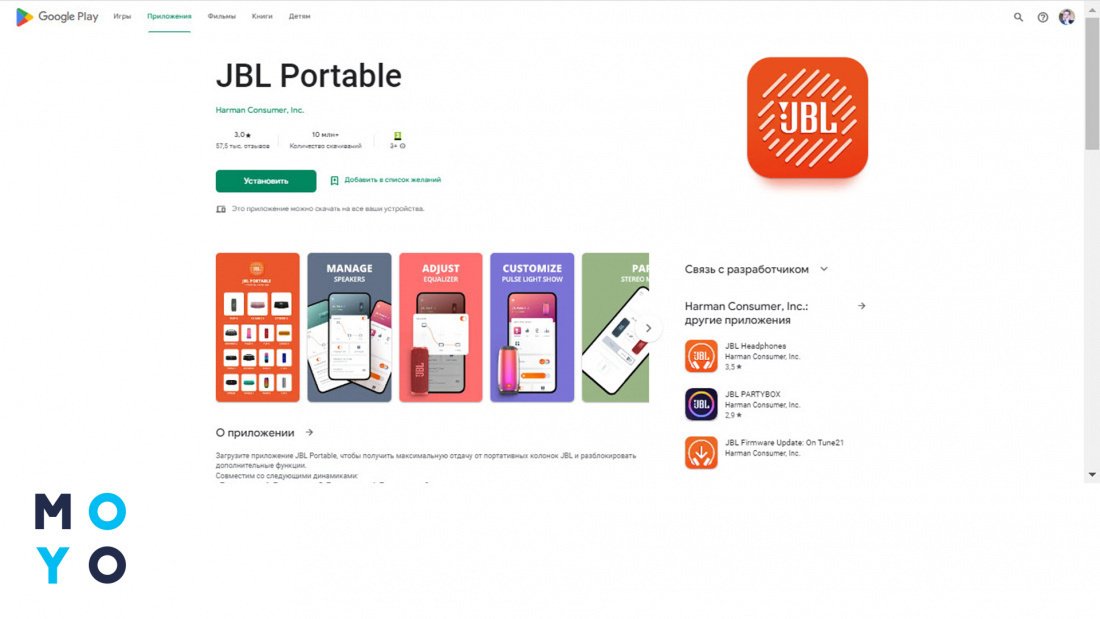
Pro snadné použití si nainstalujte do smartphonu aplikaci JBL Portable. Utilita umožňuje synchronizovat 2-3 zařízení současně a ovládat přenosné reproduktory díky vestavěnému ekvalizéru.
Přímé spojení
V tomto případě jsou zařízení vzájemně propojena drátem: jeden konec kabelu do mikrofonu, druhý do přenosného reproduktoru. K rozpoznání dojde automaticky.
Připojení přes notebook nebo počítač
Přenosný reproduktor je připojen k počítači „vzduchem“, pokud je v počítači nainstalován adaptér Bluetooth (nainstalovaný v konektoru USB) a jsou přeinstalovány (nainstalovány) potřebné ovladače.
Chcete-li se připojit, zapněte aktivační tlačítko Bluetooth na reproduktoru.
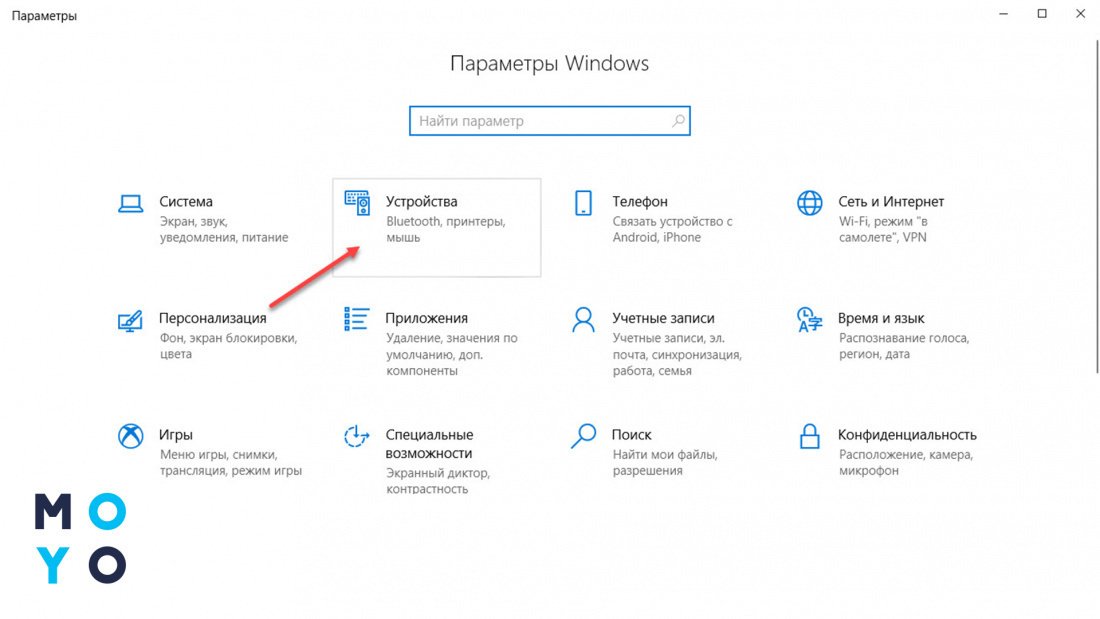
- Na PC otevřete „Nastavení“,
- stiskněte kombinaci kláves“Win + I“ a přejděte do sekce „Zařízení“.
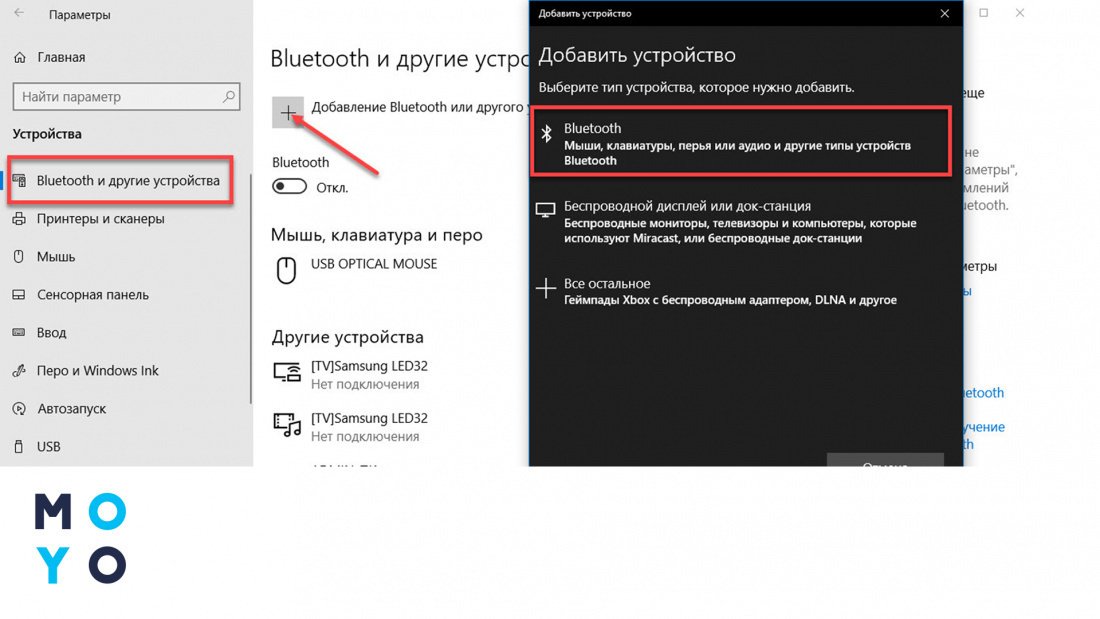
Vyberte sekci Bluetooth a stisknutím tlačítka přidejte nové zařízení. Vypadá to jako ikona „+“. Pak byste měli zaměřit svou pozornost na první bod, Bluetooth. Počkejte, dokud se nezobrazí tlačítko připojení, a stiskněte jej.
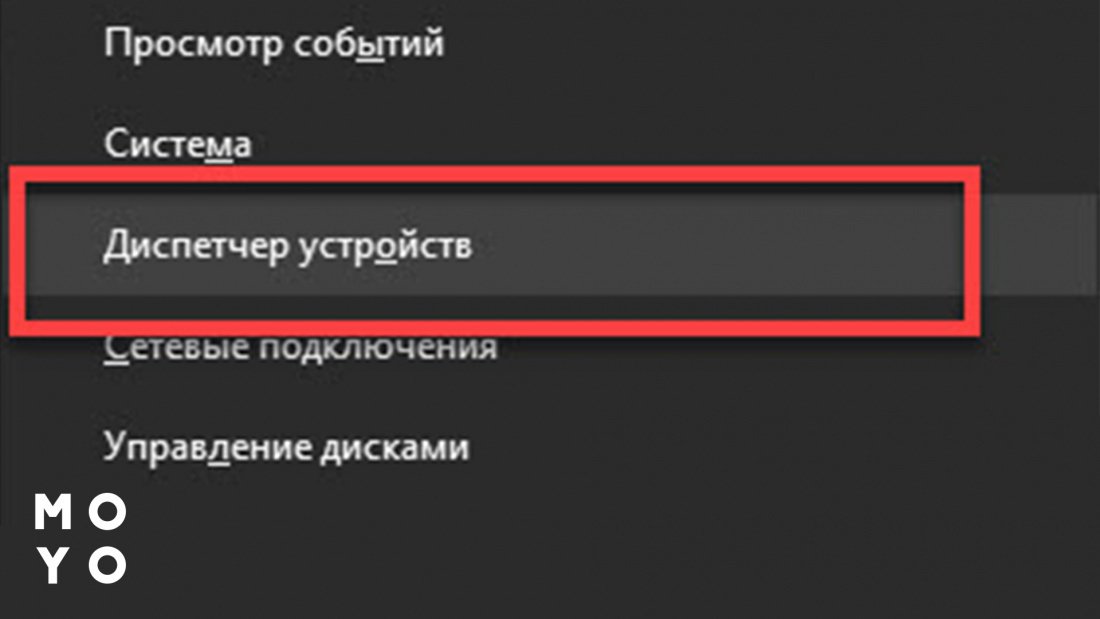
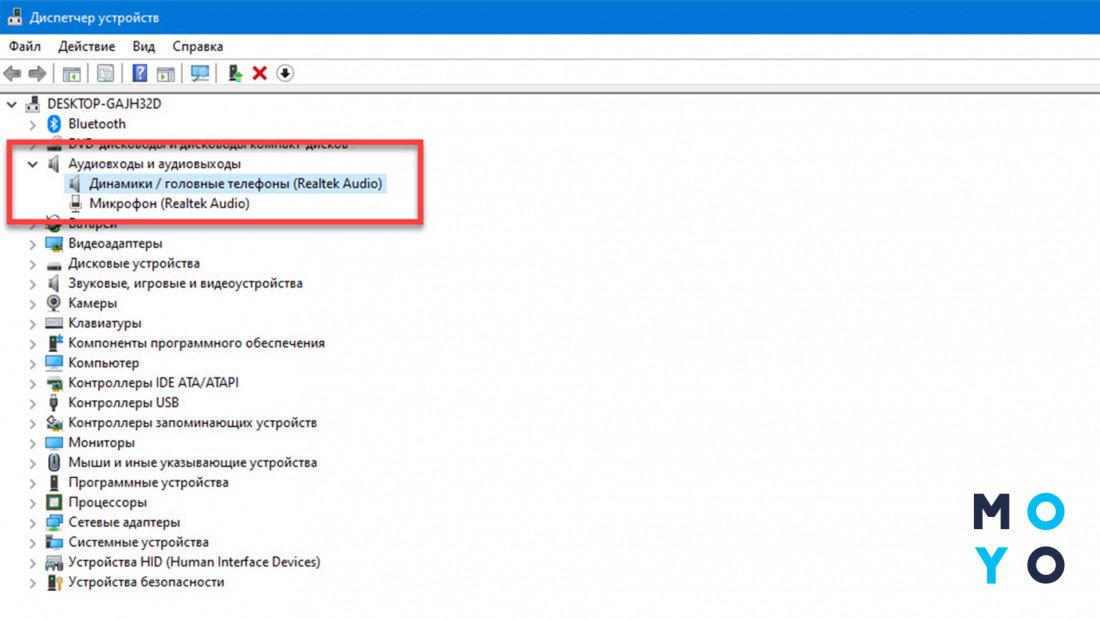
Nebo můžete použít USB připojením reproduktoru a PC kabelem. Pokud zařízení není rozpoznáno, důvodem je chybějící nebo nesprávná instalace ovladačů. To je třeba opravit přechodem do Správce zařízení. Na počítači se systémem Windows 10 stiskněte klávesy „“ na klávesniciWin + X» a vyberte příslušnou položku. Otevře se nové okno.
Klikněte na LMB na položce „Audio Outputs“. Dále najdou nové zařízení s otazníkem, stisknou na něm RMB a začnou aktualizovat ovladače. Po dokončení práce restartujte počítač.
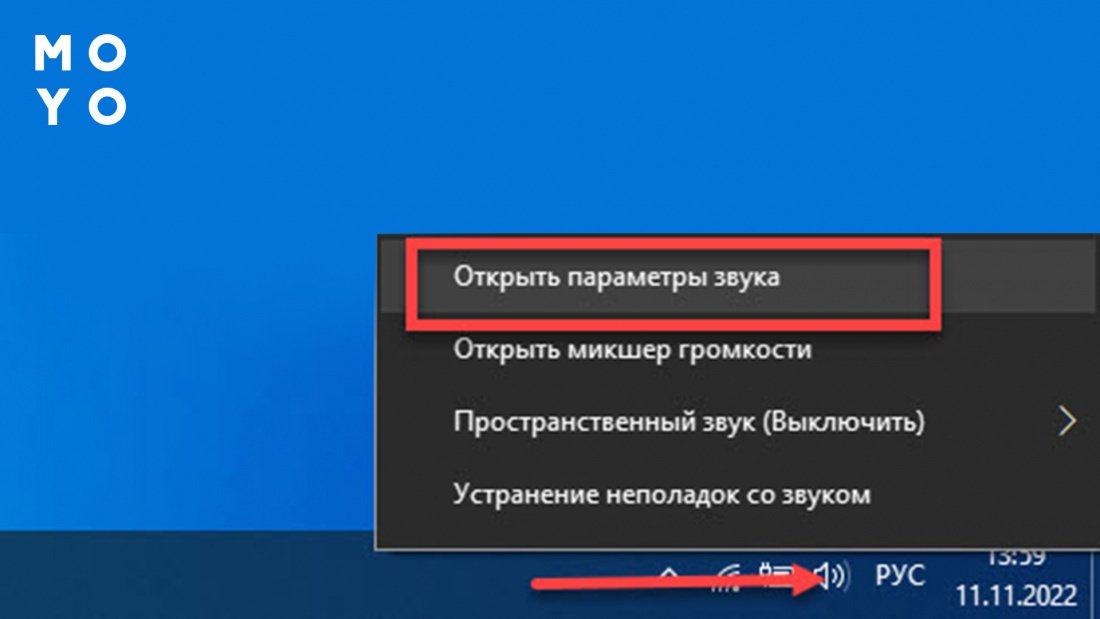
Alternativní způsob připojení mikrofonu k reproduktoru Bluetooth je přes audio výstup AUX. Budete potřebovat kabel s 3,5mm konektorem. Nejprve zapněte reproduktor a poté v nastavení vyberte zdroj zvuku na PC. Klikněte pravým tlačítkem myši na ikonu mikrofonu v systémové liště vpravo dole a vyberte „Otevřít nastavení“.
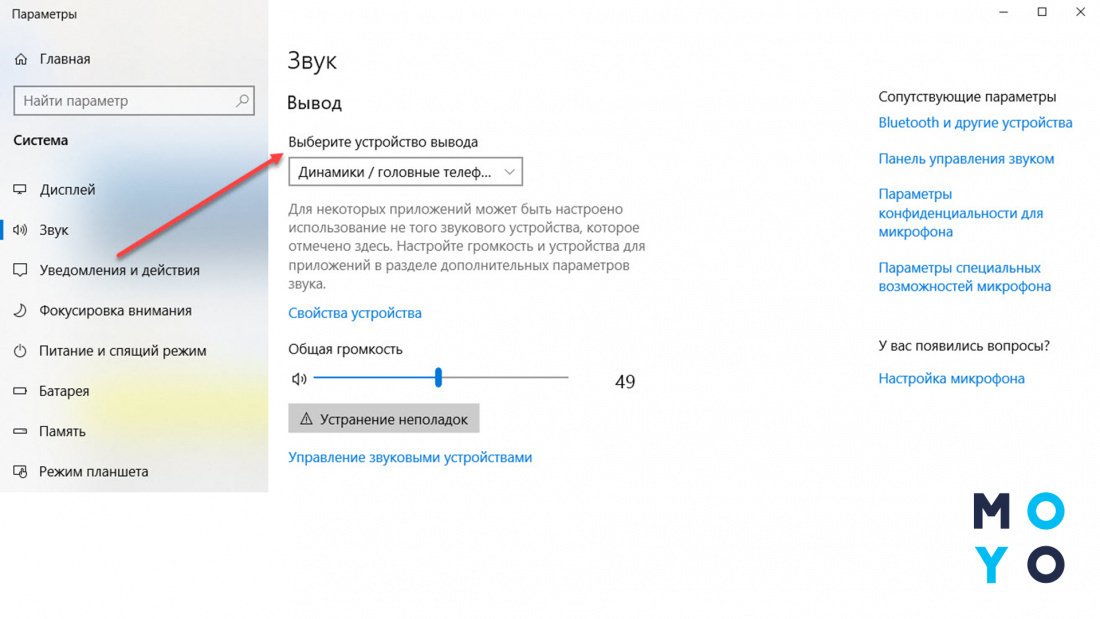
Otevře se nové okno, ve kterém vyberete sloupec. Dále připojte mikrofon.
Mohu připojit mikrofon k reproduktoru JBL?
Ne, reproduktor JBL nelze připojit k mikrofonu. Zařízení ale můžete mezi sebou spárovat přes Bluetooth, USB, Wi-Fi. A také připojit přes kabel s 3mm konektorem a další alternativní způsoby.
Nyní víte, jak připojit mikrofon k reproduktoru Bluetooth. Použijte výše uvedené metody a neděkujte.
Jednou z hlavních dovedností mobilního DJe je správné nastavení mikrofonu, které pomůže zdůraznit všechny vlastnosti hlasu moderátora nebo zpěváka a také eliminovat nepříjemné „bručení“ a takzvanou zpětnou vazbu. Nejednou jsem se setkal se situací, kdy DJ nedokázal správně nastavit mikrofon, a to zhatilo téměř celou oslavu. Ostatně nejednomu hostu se nebude líbit pískání a hučení mikrofonu při přípitku a moderátor chce také slyšet jeho hlas jasný a příjemný, bez dráždivého „mumlání“ nebo řezavého zvuku u syčivých. Připojení mikrofonu k mixážnímu pultu Připojení mikrofonu nebo mikrofonní základny k mixážnímu pultu se provádí pomocí XLR kabelu samec-female. Mnoho mikrofonních základen má také Line výstup (LINE) standardu Jack, v takovém případě budete mít možnost použít kabel Jack – Jack, ale to nedoporučuji, jelikož při použití tohoto typu připojení můžeme narazit na zbytečné rušení. Vložte jeden konec kabelu (samice) do mikrofonu nebo základny mikrofonu a druhý (samec) do kanálu mixážního pultu. Pokud používáte rádiový mikrofon, zapojte základnu mikrofonu do sítě a stiskněte tlačítko napájení (ON), přičemž nezapomeňte úplně vypnout hlasitost kanálu a snižte fader na maximum. Tím je záhada spojení dokončena. Jak vidíte, není zde nic složitého a každý se s tímto úkolem dokáže vyrovnat. Dále musíme nakonfigurovat zvuk našeho mikrofonu. Citlivost a hlasitost Doporučuji začít s konfigurací mikrofonu nastavením citlivosti a hlasitosti kanálu, ke kterému je připojen. Pouze při adekvátně vysoké hlasitosti, která nezpůsobuje zkreslení, budeme schopni pochopit, co přesně potřebujeme přidat a co ubrat ekvalizérem, abychom upravili zvuk našeho mikrofonu. Nastavte všechny knoflíky na kanálu dálkového ovládání do neutrální polohy. U ekvalizéru a panoramatu (PAN) je to poloha knobů na 12. hodině pro citlivost je to knob GAIN zcela posunutý doleva; Vyplatí se také otočit všechny FX a AUX send knoby do polohy 0 (na některých SEND konzolích). Stiskněte tlačítko PFL (Pre-Fade Listen), což vám umožní ovládat vstupní úroveň pomocí měřiče hlasitosti a nastavit ji co nejpřesněji. Předáme mikrofon prezentujícímu a plynule zvýšíme hlasitost pomocí faderu kanálu na hodnotu 0 (u některých U konzolí). Otáčením knobu GAIN ve směru hodinových ručiček zvýšíme výkon příchozího signálu a zároveň se podíváme na indikátor hlasitosti, máme za úkol dostat se velmi blízko k prahu 0 db, ale nepřekročit ho; Také se musíte podívat na indikátor PEAK (dostupný na většině konzolí), pokud začne signalizovat červeně – to je naše maximální úroveň vstupního signálu, zkreslení začíná výše. Tento indikátor může občas blikat, ale pouze při nejhlasitějších zvukech a indikace by měla být krátkodobá. Nyní mírně snížíme citlivost knobem GAIN proti směru hodinových ručiček a uvedeme fader kanálu na provozní úroveň hlasitosti. Pokud se náš mikrofon začne „natahovat“, pak jednoduše snížíme citlivost, dokud veškerá zpětná vazba nezmizí. Ekvalizace Po nastavení citlivosti můžete začít pracovat na zabarvení svého hlasu pomocí ekvalizéru. Stojí za to požádat moderátora nebo hlasatele, aby natáhl své hlasivky a promluvil některé části svého programu, aby pochopil plnou dynamiku hlasu. Po nastavení pracovní hlasitosti začneme pracovat s ekvalizérem. Zde stojí za to poslouchat, abyste pochopili, které frekvence v hlasu chybí a které jsou přítomny nadbytek a vyžadují zásah, a na základě toho proveďte úpravy. Z vlastní zkušenosti řeknu, že se vždy vyplatí udělat si v nízkých frekvencích trochu pořádek, abychom se zbavili mumlání, hučení a případné zpětné vazby. Pokud má kanál možnost používat High-Pass Filter (HPF), pak důrazně doporučuji odříznout všechny frekvence pod 60 – 100 Hz. Často se při různých akcích a oslavách používají low-end mikrofony a takové mikrofony nejsou schopny správně přenášet vysoké frekvence. Proto, aby byl hlas větší srozumitelnost a hlasitost, je potřeba mírně přidat vyšší frekvence. Zde si ale musíte dávat pozor, protože pokud jej zesílíte příliš, náš mikrofon se začne „namotávat“ a objeví se uchu drásající zpětná vazba. Pokud je vaše konzole vybavena parametrickým ekvalizérem, pak byste s ním měli mírně, jen mírně zvýšit vše nad 4000 Hz. Hlasu to přidá takzvaný „písek“, takže bude srozumitelnější, zvučnější a objemnější. Můžete také přidat trochu více kompresoru otočením knoflíku COMP mírně po směru hodinových ručiček. Díky tomu bude hlas znít hutněji a bohatěji, ale hlavní věcí je nepřehánět to, protože můžete zvuk přetlačit a získat nepříjemné zkreslení. Všechno ostatní by mělo být upraveno pouze podle sluchu, protože hlas každého je jiný. Nebojte se kroutit knoflíky ekvalizéru a vždy se snažte zachytit rozdíl ve výsledku určitých akcí na vaší konzoli. Na konci opět upravíme hlasitost vstupního signálu knobem GAIN a přivedeme na hodnoty, které potřebujeme, se zaměřením na indikátory hlasitosti, PEAK a vlastní uši. Závěr Jak vidíte, v nastavení mikrofonu není nic složitého, hlavní věcí je sledovat indikátory, pracovat s ušima a snažit se pochopit, co děláte. Pokud k nastavení mikrofonu přistoupíte moudře, pak se i při minimálním zásahu nic nerozběhne ani nebude vydávat hluk a váš hlas bude znít čitelně a jasně s jakoukoli hudbou na pozadí.