Infotainment Mazda
Chcete-li aktivovat 60denní bezplatnou zkušební verzi Connected Services, musíte svůj informační a zábavní systém připojit k hotspotu Wi-Fi™. Chcete-li zapnout rozhraní Wi-Fi™ na informačním systému a poté jej připojit k přístupovému bodu, postupujte podle následujících kroků.
- Vyberte nabídku Nastavení na hlavní jednotce infotainmentu.
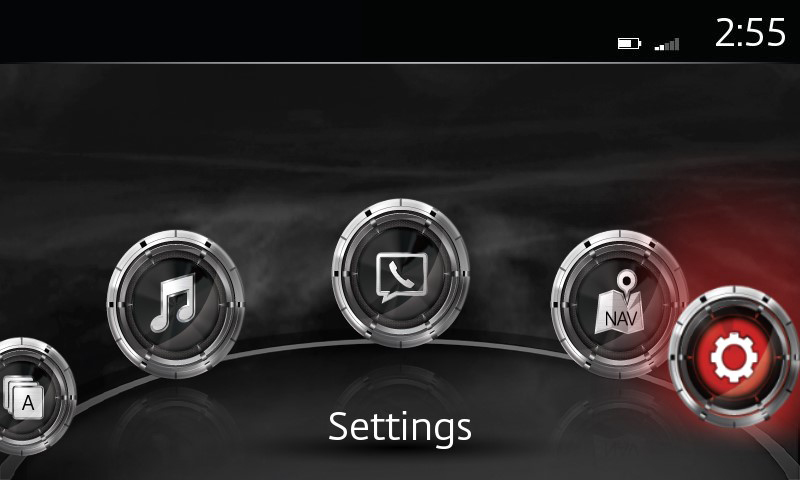
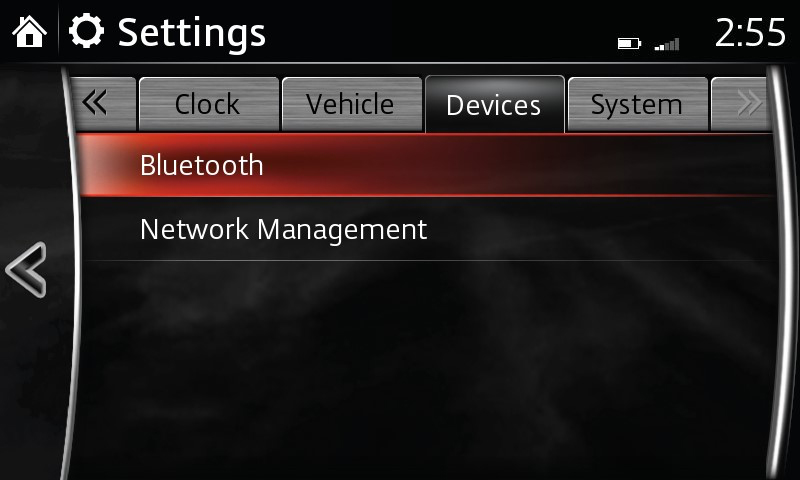
- Otevřete kartu Zařízení a vyberte ikonu Správa sítě.
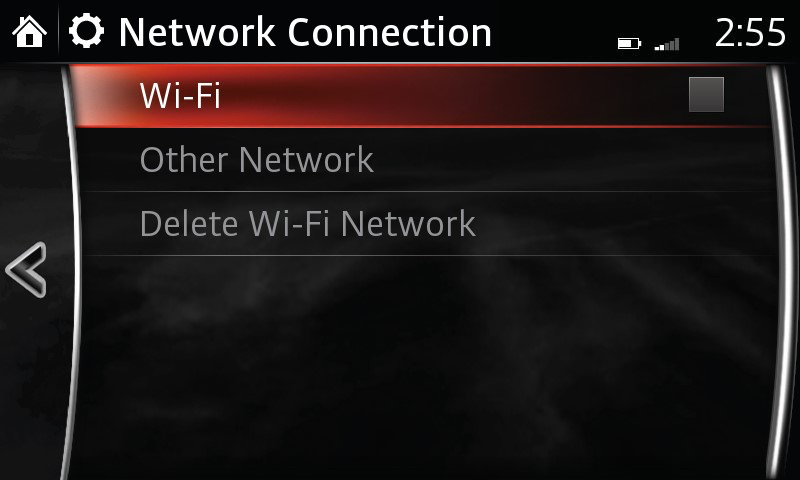
- Zapněte Wi-Fi™.
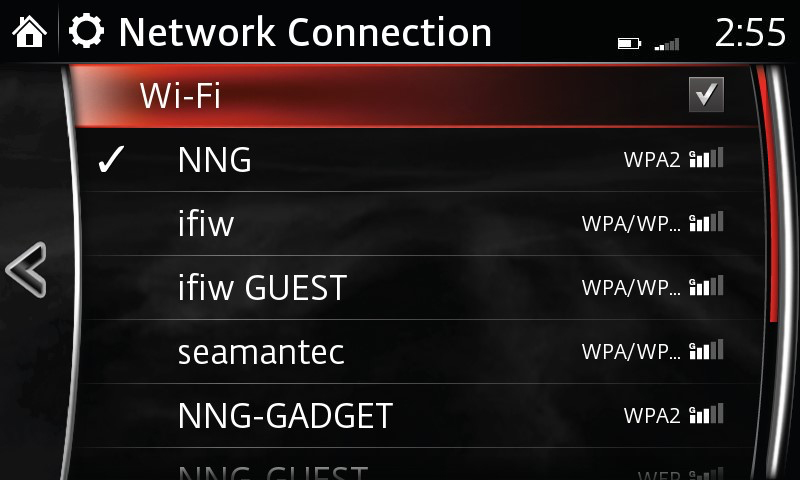
Připojení k Wi-Fi™ hotspotu
Po zapnutí Wi-Fi™ se zobrazí seznam dostupných sítí. Tento seznam zobrazuje název sítě, její typ zabezpečení a sílu signálu.
Pokud není k dispozici žádná síť, můžete pomocí telefonu vytvořit hotspot Wi-Fi™ (pokyny naleznete v uživatelské příručce k telefonu) a poté jej vybrat ze seznamu dostupných sítí prostřednictvím nabídky zařízení. Systém lze připojit k jakémukoli dostupnému přístupovému bodu Wi-Fi™.
- Chcete-li se připojit k přístupovému bodu, vyberte požadovanou síť a poté
- vyberte Heslo
- zadejte heslo (u hesla se rozlišují velká a malá písmena)
- vyberte Připojit.

Pokud je připojení k síti Wi-Fi™ úspěšné, v pravém horním rohu obrazovky se zobrazí ikona. Tato ikona také ukazuje sílu signálu.

Vedle názvu sítě, ke které je zařízení připojeno, se zobrazí ikona.
Jakmile je navázáno připojení Wi-Fi™, vozidlo se k této síti automaticky připojí, kdykoli bude k dispozici.
Pokud je připojení k síti přerušeno, automaticky se vytvoří připojení k jiné síti.
Ruční nastavení hotspotu Wi-Fi™
Pokud při prvním připojení přes Wi-Fi™ nejsou k dispozici žádné sítě, můžete síť přidat ručně.
Chcete-li to provést, postupujte podle níže uvedených kroků.
- Klepněte na ikonu Jiná síť.
- Klepněte na ikonu Název (SSID): na obrazovce se zobrazí klávesnice.
- Zadejte název sítě.
- Klikněte na OK.
- Klikněte na ikonu Možnosti zabezpečení a vyberte typ ochrany.
- Klepnutím na ikonu Heslo zadejte své heslo.
- Klikněte na OK.
- Nakonec klikněte na ikonu Připojit a připojte se k této síti.
Jakmile je navázáno připojení Wi-Fi™, vozidlo se k této síti automaticky připojí, kdykoli bude k dispozici.
Pokud je připojení k síti přerušeno, automaticky se vytvoří připojení k jiné síti.
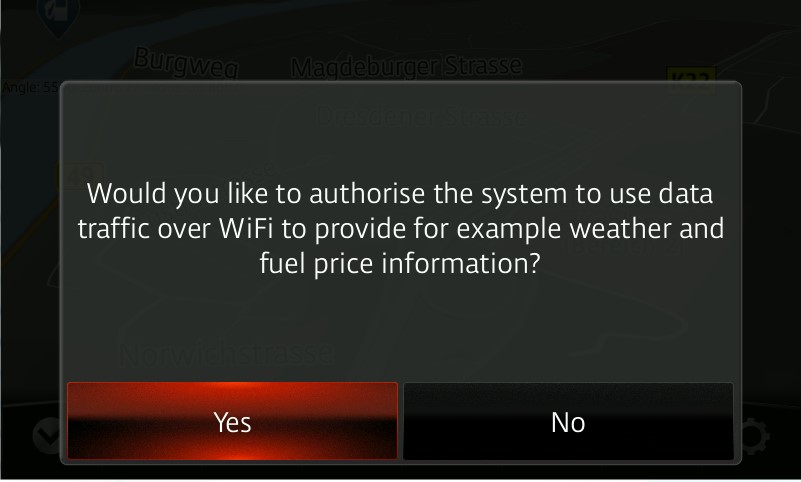
Po prvním připojení k síti Wi-Fi™ a vstupu do navigační nabídky vás systém vyzve k potvrzení povolení používat Wi-Fi™ pro přenos dat.
Používání připojených služeb
Místní vyhledávání – Místní vyhledávání umožňuje v reálném čase vyhledávat objekty infrastruktury ve velké databázi. Postup použití této funkce je následující.
- Ze spodní nabídky vyberte Nový cíl (reprezentovaný zaškrtávacím políčkem).
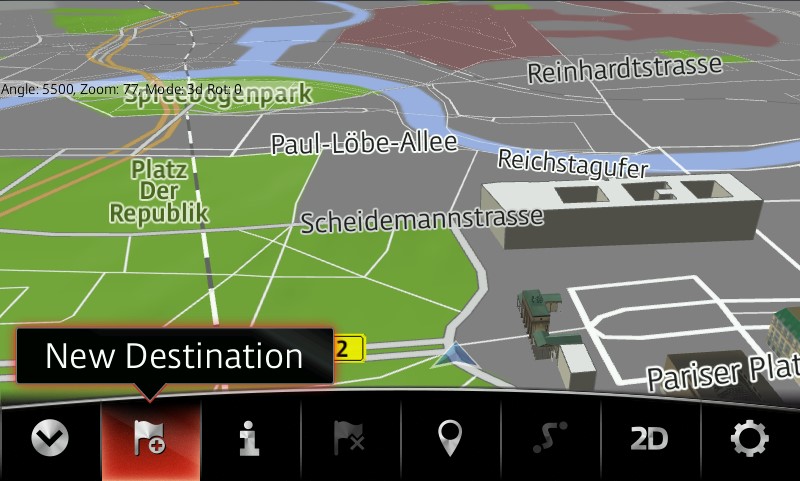
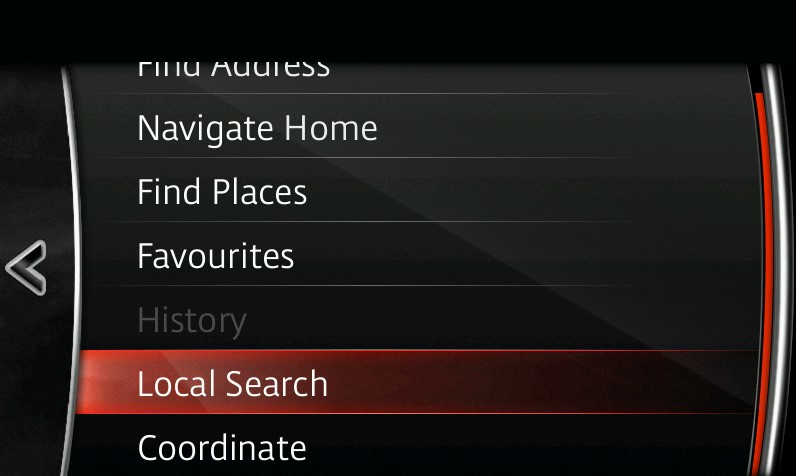
- Vyberte Místní vyhledávání.
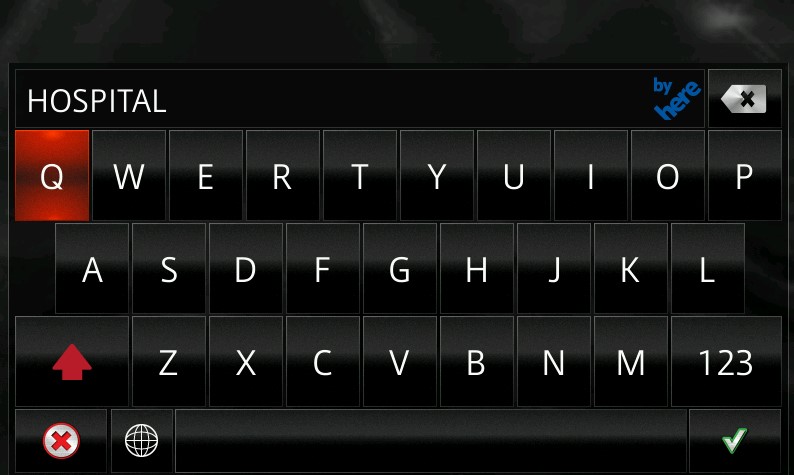
- Zadejte text, který chcete vyhledat, například „Nemocnice“.
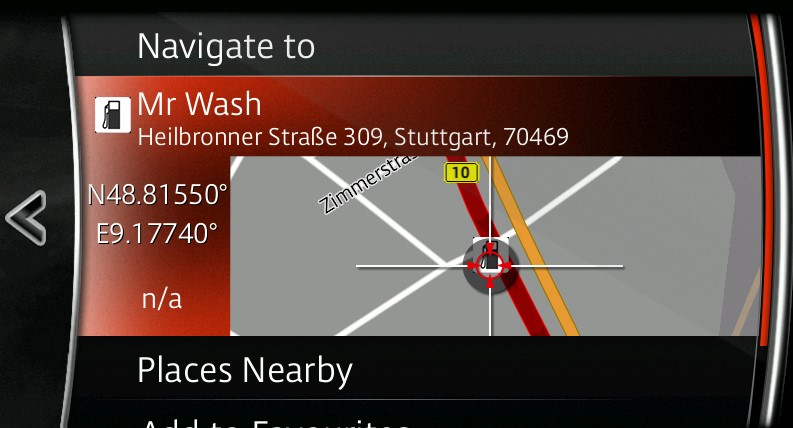
- Vyberte objekt ze seznamu pro zobrazení podrobných informací o něm.
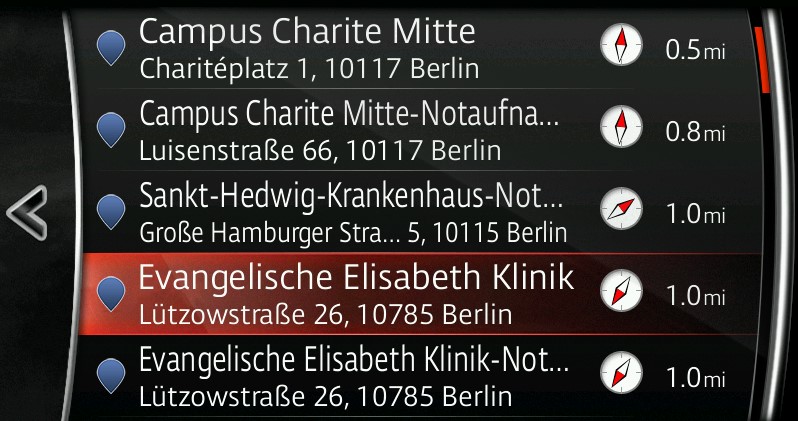
- Po výběru objektu ze seznamu uvidíte jeho přesnou adresu, souřadnice a polohu na mapě.
- Chcete-li tento objekt nastavit jako cíl, můžete vybrat příkaz Získat trasu. Můžete také vidět objekty v okolí, přidat objekt do seznamu oblíbených (Přidat k oblíbeným) a získat informace o počasí v reálném čase.
Traffic Flow – zásuvná služba Traffic Flow poskytuje v reálném čase informace o provozu, který může ovlivnit vaši trasu. Postup použití této funkce je následující.
- Na domovské obrazovce vyberte možnost Navigace nebo stiskněte tlačítko NAV.
- Otevřete spodní nabídku a vyberte Nastavení.
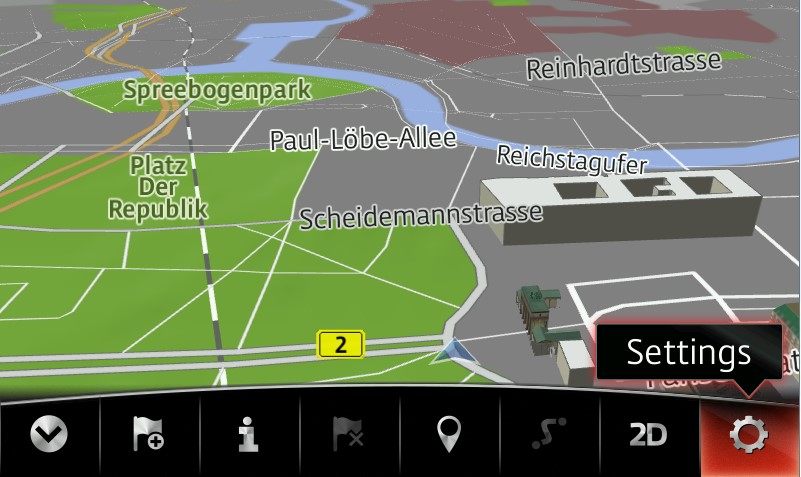
- Vyberte Nastavení připojení.
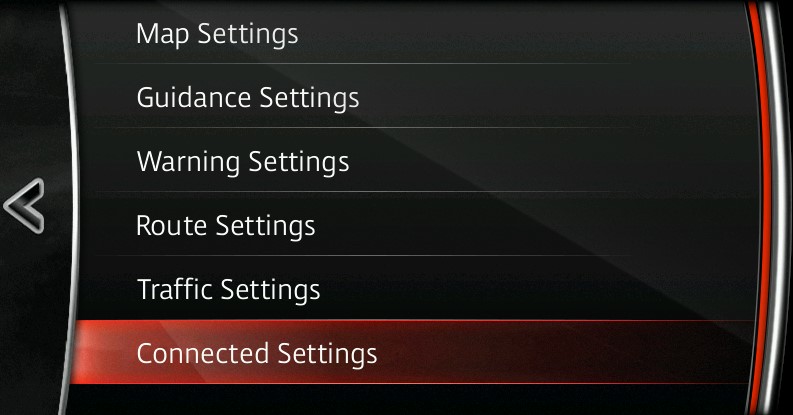
- Ujistěte se, že je vybrána možnost Transport Stream.
- Vraťte se do Nastavení.
- Vyberte Nastavení dopravních údajů. Alternativní způsob, jak vstoupit do této nabídky, je stisknout tlačítko
 ve spodním menu vyberte položku Dopravní údaje a poté vyberte položku Nastavení dopravních dat.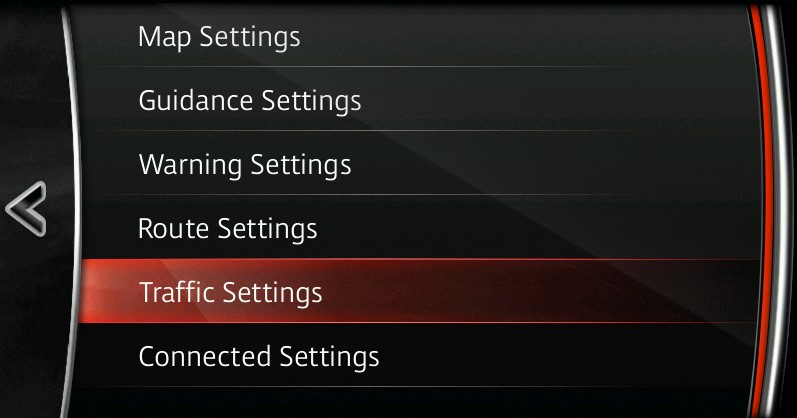
- Znovu se ujistěte, že je zde také vybrán Transport Stream.
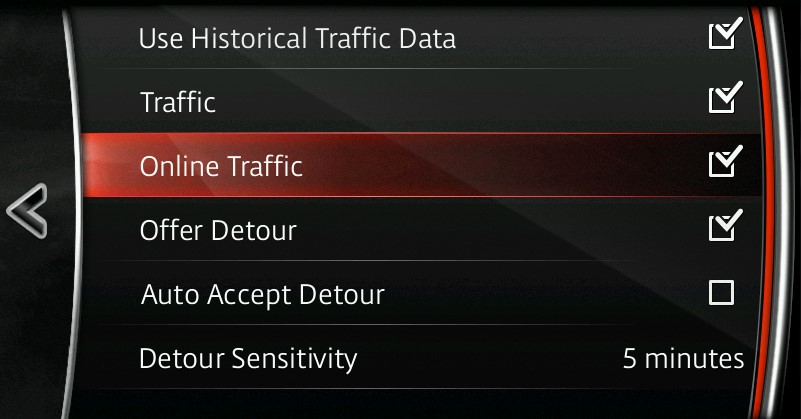
Po těchto krocích se dopravní tok zobrazí v reálném čase při plánování trasy nebo přesunu do vašeho konečného cíle.
Aktuální stav vozovky lze zjistit kliknutím na tlačítko  ve spodním menu a výběrem Road data.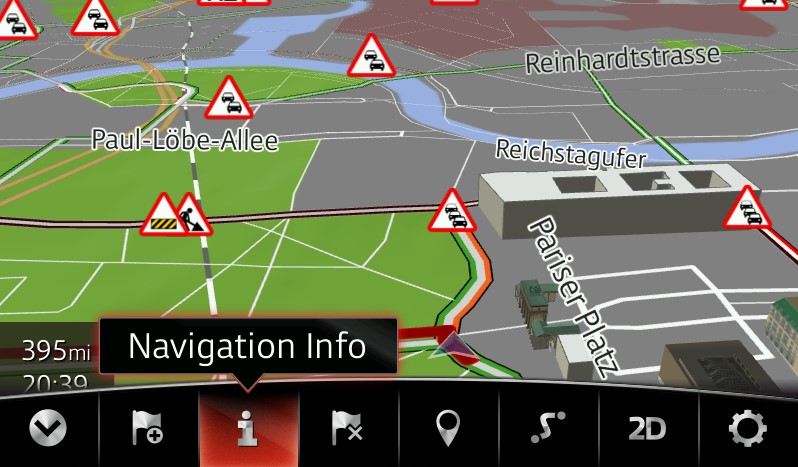
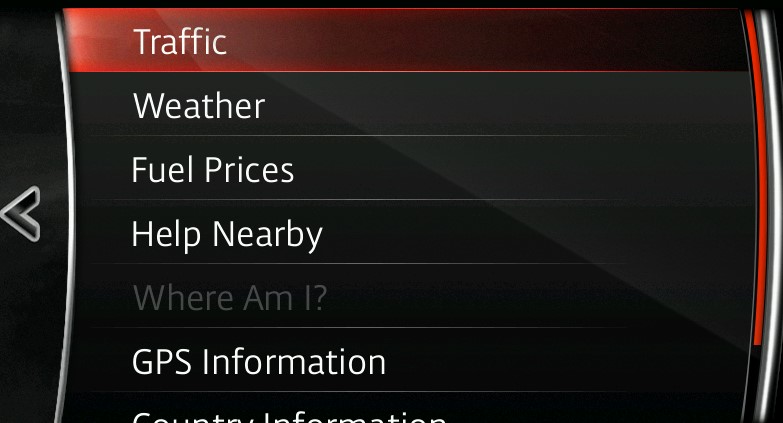
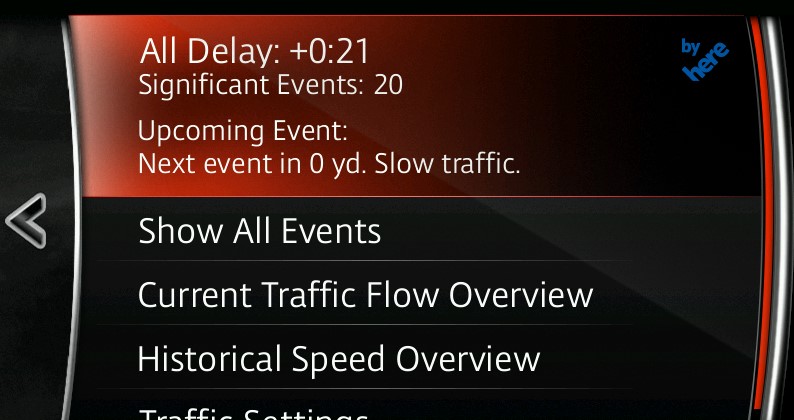
Obrazovka s údaji o dopravě zobrazuje souhrn událostí, které mohou ovlivnit vaši trasu, a odhadovanou dobu zpoždění v důsledku těchto událostí.
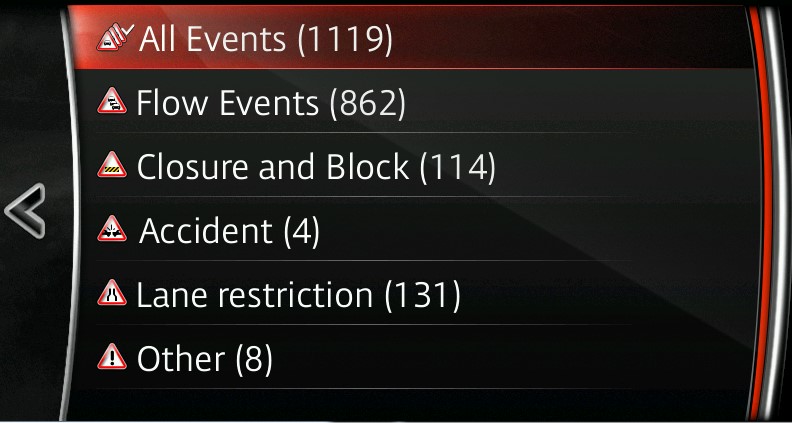
Pomocí tlačítka Zobrazit všechny události můžete získat seznam událostí na silnici, které jsou významné pro vaši trasu (seskupeny podle typu).
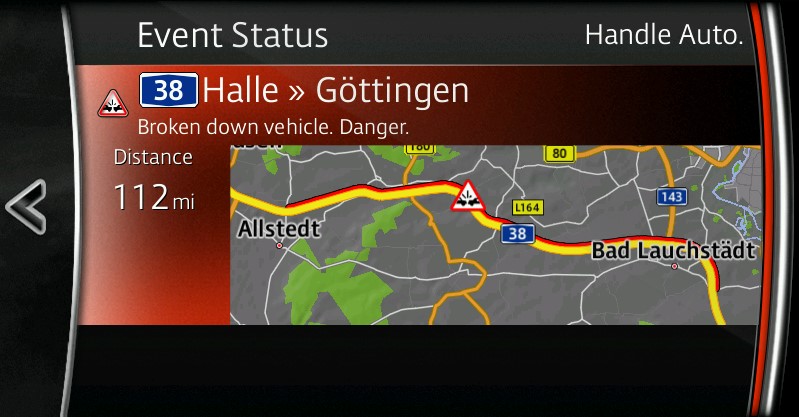
Můžete také vybrat jednu událost na silnici a zobrazit ji na mapě.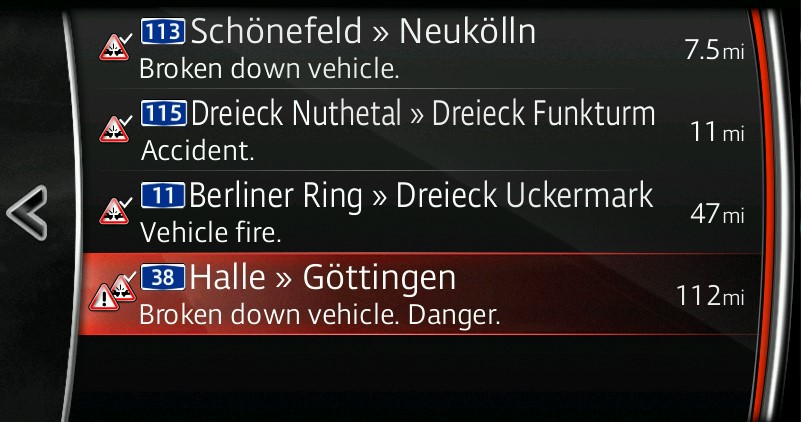
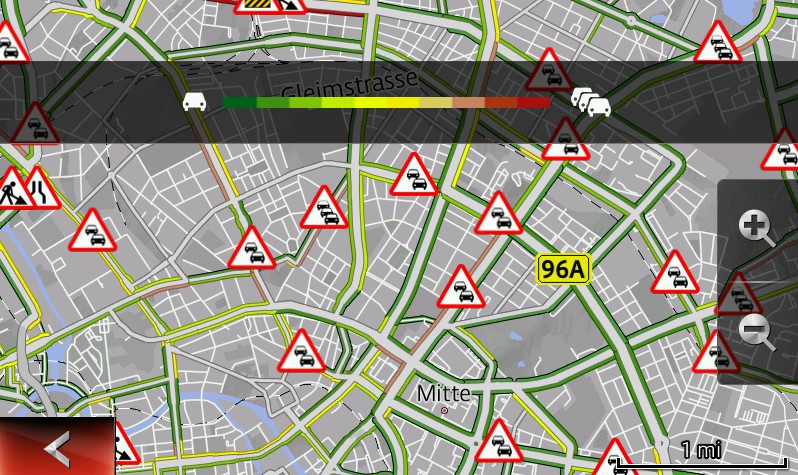
Chcete-li zobrazit aktuální dopravní situaci v blízkosti vaší polohy, můžete vybrat položku Přehled aktuálního provozu. Jednotlivé úseky ulic budou mít různé barvy, odpovídající stavu vozovky v těchto úsecích. Zelená barva znamená volný pohyb, zatímco tmavě červená barva znamená hustý provoz.
Když jsou aktivní dopravní informace v reálném čase a je nastavena trasa, mohou být navrženy objížďky, pokud je na trase provoz. Pokud je k dispozici alternativní trasa, budete na obrazovce upozorněni, že můžete událost obejít, požádáni o změnu trasy a zobrazí se vám čas, který můžete ušetřit. Chcete-li změnit citlivost upozornění na objížďku nebo automaticky přijímat návrhy na objížďku, upravte nastavení v nabídce Nastavení dopravy.
Počasí online – Služba Počasí online vám umožňuje v reálném čase přijímat informace o počasí, které může ovlivnit vaši trasu. Postup použití této funkce je následující.
- Na domovské obrazovce vyberte možnost Navigace nebo stiskněte tlačítko NAV.
- Otevřete spodní nabídku a vyberte Nastavení.
- Vyberte Nastavení připojení.
- Ujistěte se, že je vybrána možnost Automaticky stahovat data o počasí.
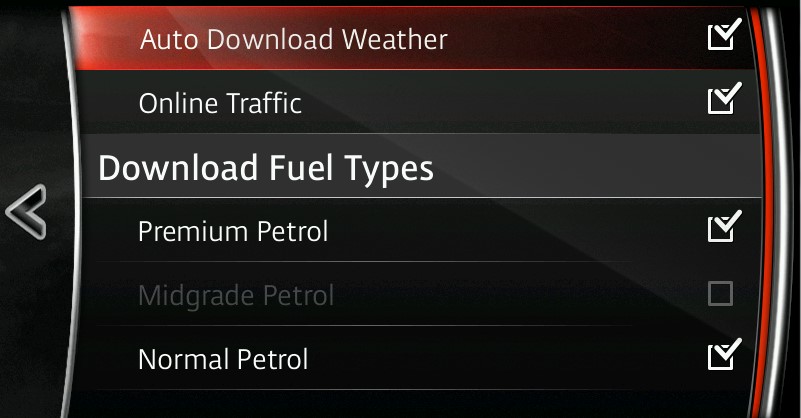
- Údaje o počasí v reálném čase se zobrazí při plánování trasy nebo výběrem možnosti Počasí z nabídky navigačních informací stisknutím tlačítka ve spodním menu.
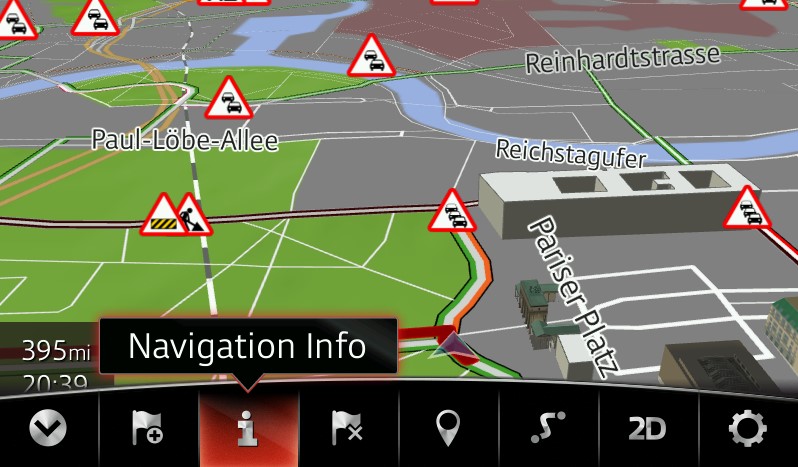
- Poté vyberte Počasí.
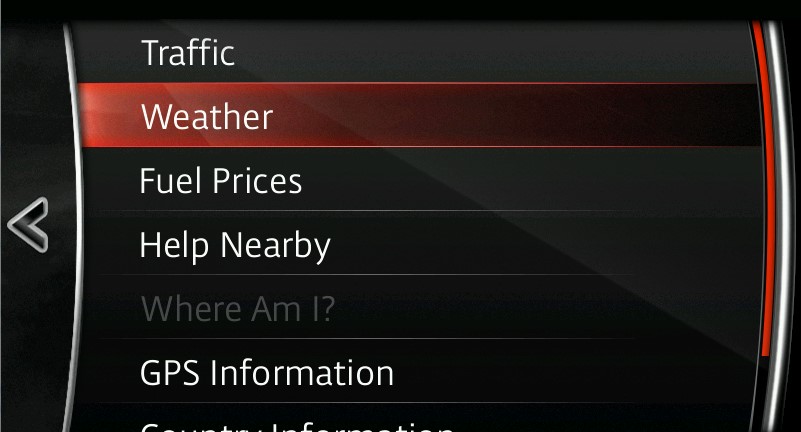
- Poté si budete moci vybrat, zda chcete vyhledat údaje o počasí v blízkosti vaší aktuální polohy, podél vaší trasy, v cílovém místě nebo pro konkrétní město.
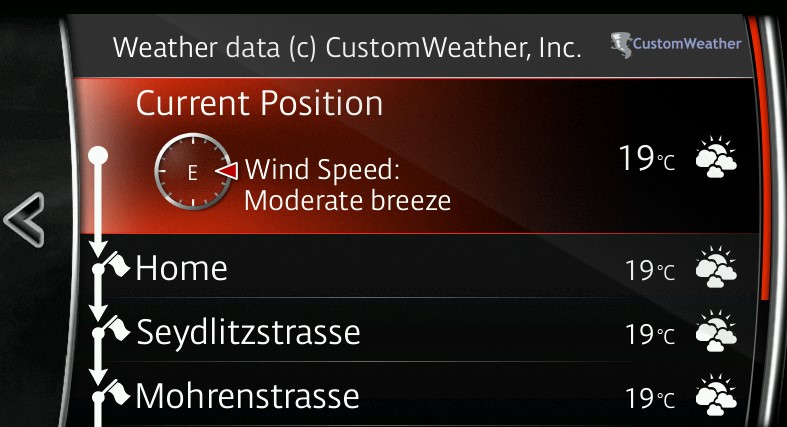
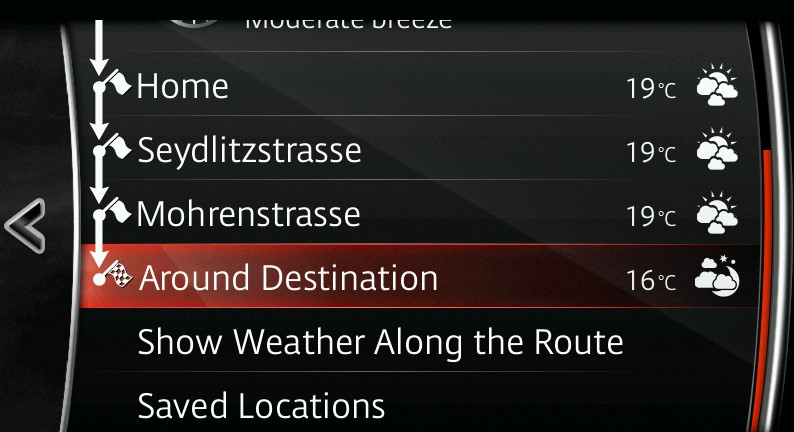
- Tlačítko Zobrazit počasí na trase zobrazuje seznam aktuálních povětrnostních podmínek podél plánované trasy.
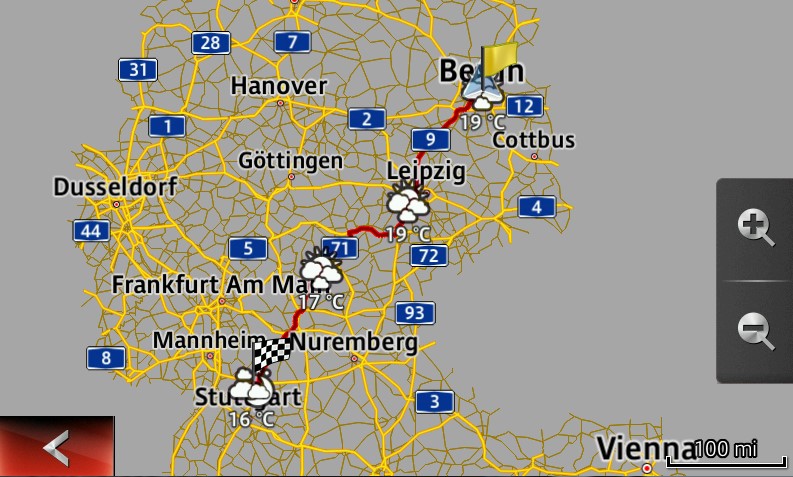
Ceny paliva – Ceny paliva poskytují v reálném čase informace o cenách paliva v blízkosti vaší polohy nebo podél vaší plánované trasy. Chcete-li tuto funkci použít, postupujte podle níže uvedených kroků.
- Na domovské obrazovce vyberte možnost Navigace nebo stiskněte tlačítko NAV.
- Otevřete spodní nabídku a vyberte Nastavení.
- Vyberte Nastavení připojení.
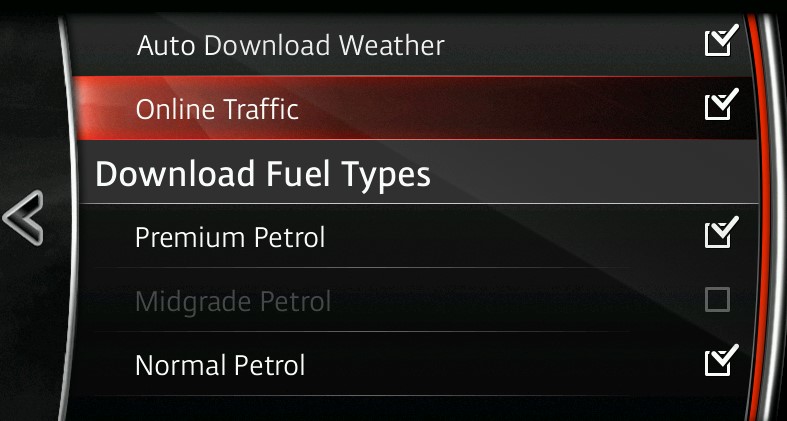
- V části Typy nabití paliva vyberte až dva druhy paliva. Upozorňujeme, že nelze vybrat více než dva druhy paliva najednou.
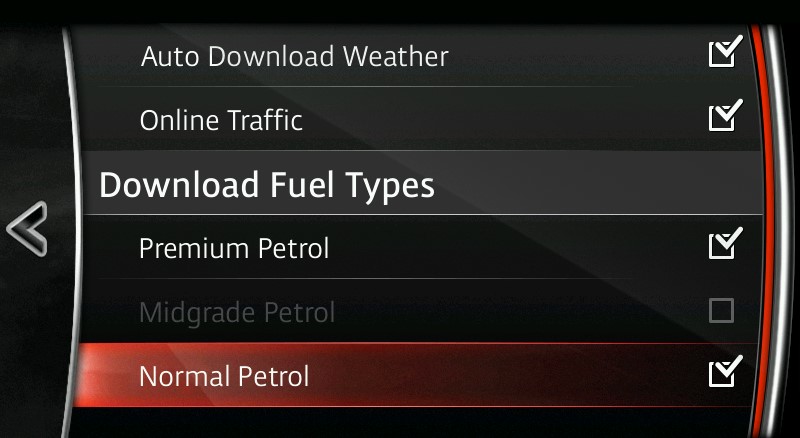
- Ceny pohonných hmot budou dostupné prostřednictvím navigačního informačního menu stisknutím tlačítka ve spodním menu.
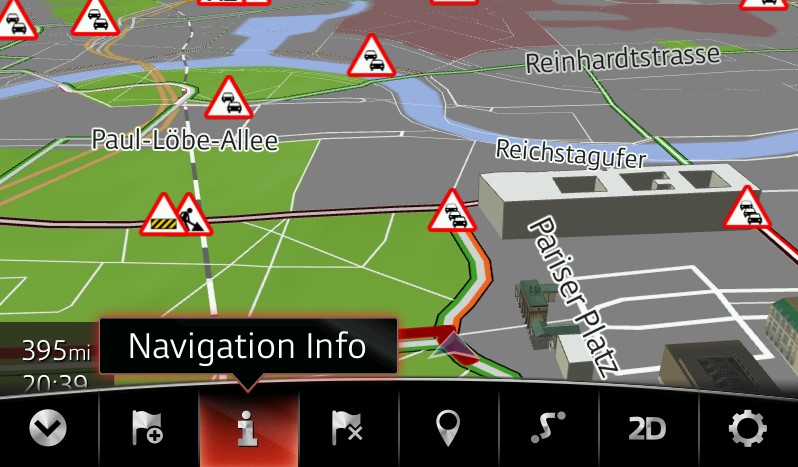
- Poté vyberte Ceny paliva.
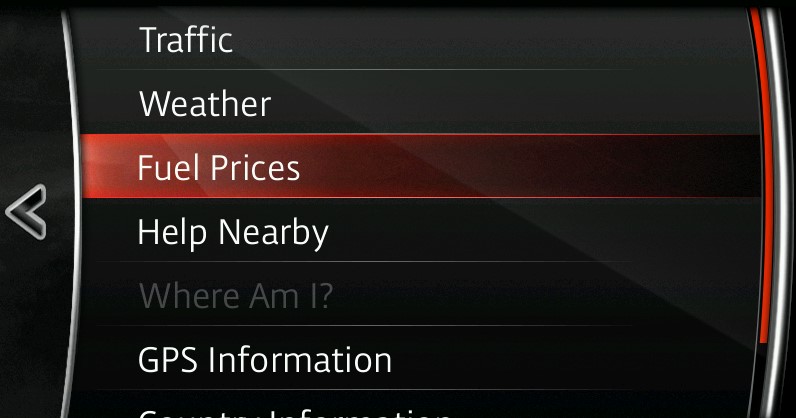
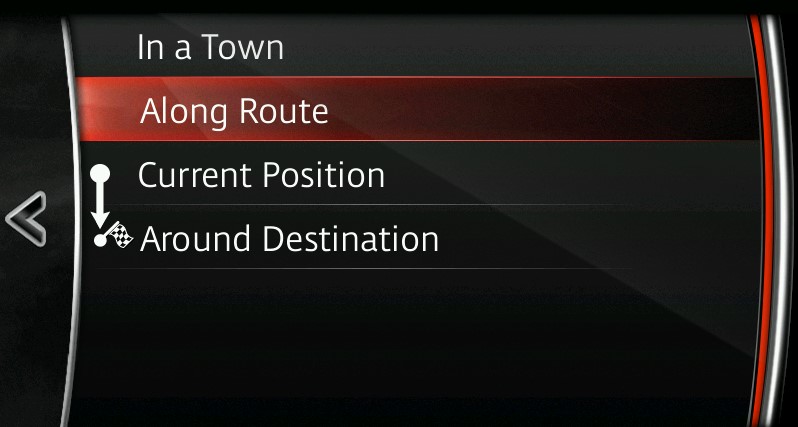
- Poté bude možné zvolit vyhledávání čerpacích stanic v konkrétním městě, podél trasy, v blízkosti aktuální polohy nebo cílové destinace.
- Po zvolení způsobu vyhledávání se zobrazí seznam dostupných čerpacích stanic. Tento seznam zobrazuje cenu za typ paliva vybraný v nabídce Nastavení.
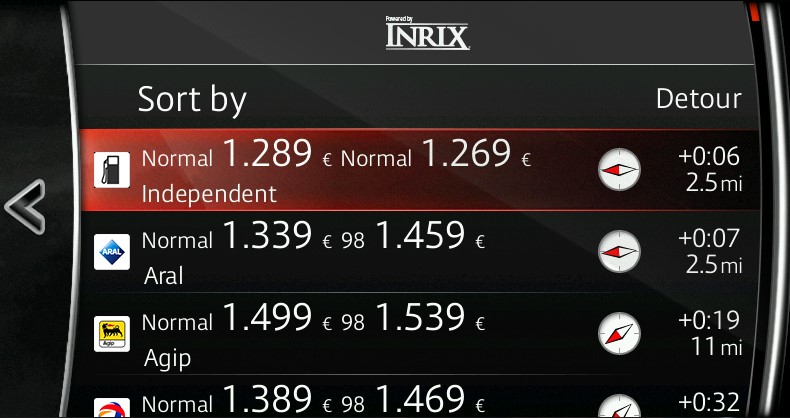
- Kliknutím na jednu z položek v tomto seznamu o ní zobrazíte podrobné informace a také můžete tuto čerpací stanici vybrat jako cílovou destinaci pomocí tlačítka Získat trasu.

OBJEMTE KAŽDÉ NEOČEKÁVANÉ ZATOČENÍ <br />MAZDA CX-2025 z roku 30
VÝBĚR TRIMŮ MAZDA CX-30 <br />KTERÁ MAZDA CX-30 JE PRO VÁS PRAVÁ?
- S 2.5
Od 24,995 1 $ XNUMX - 2.5 S VYBERTE SPORT
Od 26,650 1 $ XNUMX - 2.5 S PREDNOSTNÍ
Od 28,940 1 $ XNUMX - 2.5S UHLÍKOVÁ EDICE
Od 29,940 1 $ XNUMX - 2.5 S PREMIUM
Od 32,140 1 $ XNUMX - 2.5 S UHLÍKOVÉ TURBO
Od 32,940 1 $ XNUMX - 2.5 S TURBO PREMIUM
Od 35,140 1 $ XNUMX - 2.5 S TURBO PREMIUM PLUS
Od 36,950 1 $ XNUMX
S 2.5 <br />Od 24,995 1 $ XNUMX

S 2.5 <br />Od 24,995 1 $ XNUMX
- 191 koňská síla
- Integrace Apple CarPlay™ a Android Auto™ 2
- Sledování mrtvého úhlu a upozornění na příčný provoz zezadu