Jak snadno a rychle uložit obrázek jako PDF? 3 způsoby
Pokud chcete ukládat obrázky jako PDF, čtěte dále a dozvíte se, jak uložit obrázek jako PDF a pracovat s ním.

Vasilij Lebeděv
Obrázky lze ukládat ve všech možných formátech, jako je BMP, GIF, PNG, ale nejběžnějším formátem je JPEG. I když můžete uložit obrázek ve všech těchto formátech, pravděpodobně budete chtít uložit JPG jako PDF. Profesionálové dávají přednost ukládání obrázků ve formátu PDF pro snadný přenos. K tomu budete potřebovat spolehlivý konvertor, který vám umožní ukládat obrázky ve formátu PDF bez jakýchkoli potíží. V tomto článku se dozvíte, jak to udělat co nejrychleji a nejsnadněji. Jakmile jej uložíte jako PDF, můžete uložený dokument také upravit. Čtěte dál a dozvíte se to jak uložit obrázek ve formátu pdf a pracovat s ním.
V tomto článku,
Část 1: Uložení obrázku do PDF
Pokud potřebujete multifunkční nástroj PDF, můžete použít PDFelement, což je all-in-one software pro ukládání obrázků PNG ve formátu PDF. můžete jej také použít pro úpravy, poznámky, tisk, OCR atd. Pomocí tohoto softwaru můžete převádět obrázky v jakémkoli formátu do PDF. Postupujte podle pokynů krok za krokem a brzy to zjistíte jak uložit png jako pdf.
Krok 1: Stáhněte si PDFelement
Prvním krokem je stažení softwaru PDFelement do vašeho počítače. Software je k dispozici pro iOS, Android, Mac a Windows. Počkejte na dokončení procesu stahování a instalace. Poté se na ploše objeví zástupce. Dvojitým kliknutím na něj spustíte software.

Krok 2: Importujte obrázky do programu
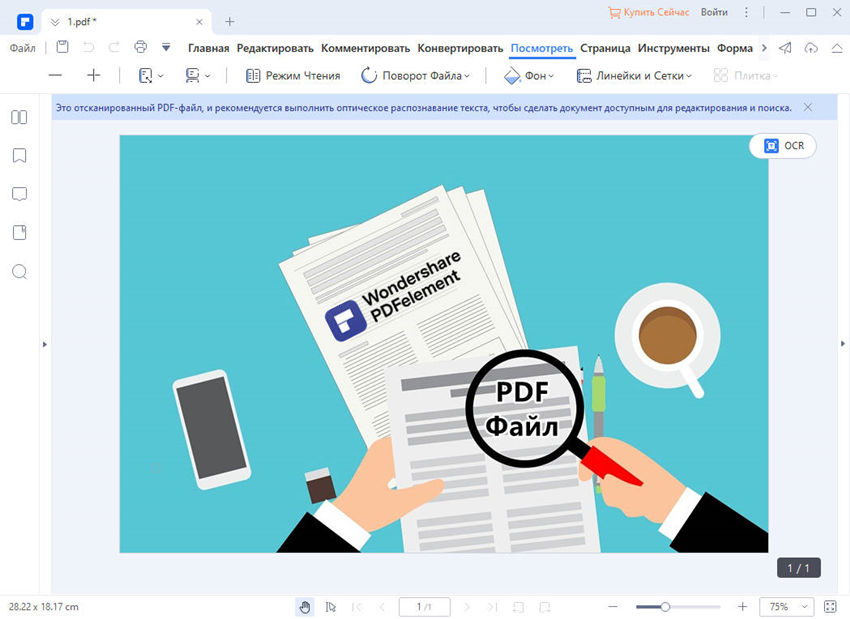
Kliknutím na tlačítko „Vytvořit PDF“ v rozhraní programu importujete obrázek, který chcete uložit jako PDF. Soubor bude stažen během několika sekund. V levém horním rohu obrazovky uvidíte možnost „Soubor“. Z nabídky vlevo vyberte Uložit jako. A vyberte Soubor PDF (*pdf), poté můžete obrázek uložit jako PDF.
Krok 3: Uložte obrázek jako PDF
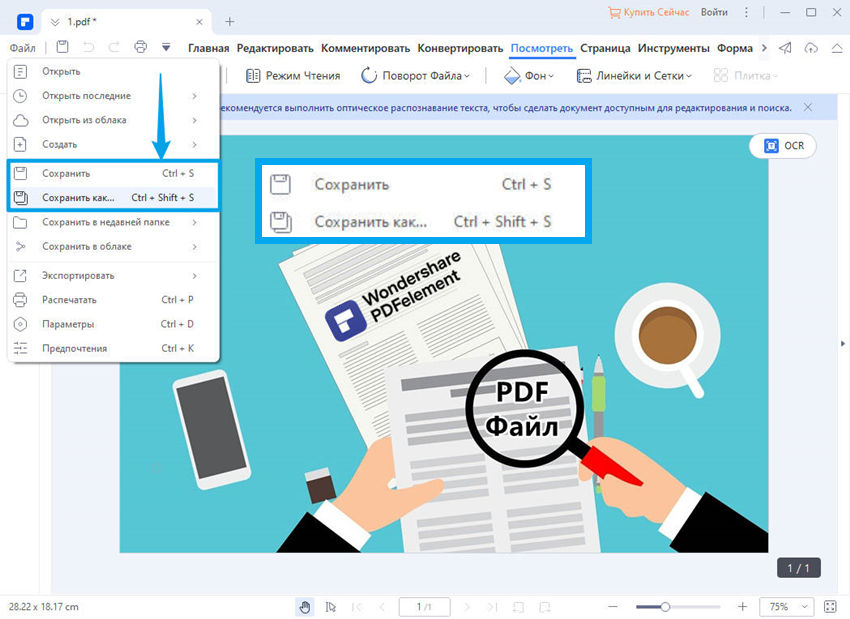
Když jste připraveni uložit obrázek jako PDF, vše, co musíte udělat, je kliknout na „Soubor“ v levém horním rohu a kliknout na „Uložit jako“. “, a soubor můžete okamžitě uložit ve formátu PDF bez dalších nastavení.
Část 2. Převod obrázku do formátu PDF
Další způsob převést a uložit obrázky do formátu PDF – použijte Wondershare PDFelement. Tento nástroj je velmi snadno přístupný a umožňuje snadno převést jakýkoli formát souboru do PDF. Chcete-li začít, budete si také muset stáhnout tento software. Pokud nedojde ke stažení, tato metoda nebude fungovat. Zde je podrobný návod, jak uložit fotografie jako PDF:
Krok 1: Nahrajte obrázek JPG/PNG
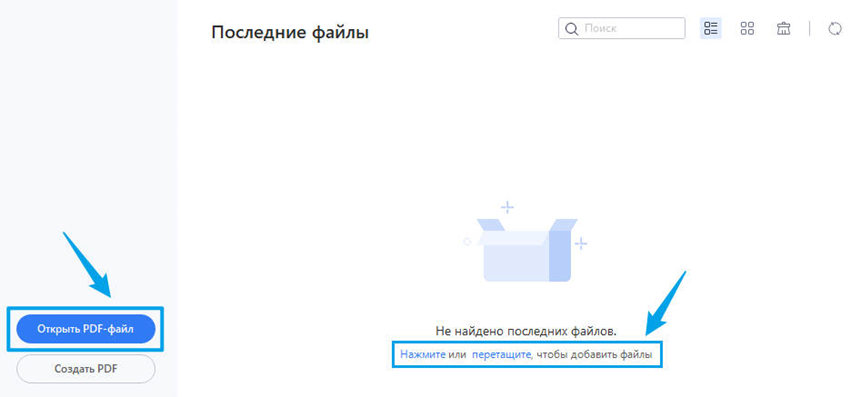
Přejděte na Wondershare PDFelement a stáhněte si software. Poté na hlavní obrazovce softwaru klikněte na tlačítko „Otevřít soubor PDF“ a začněte přidávat soubor/soubory, které chcete převést. Můžete také jednoduše přetáhnout soubor do programu.
Krok 2. Převeďte obrázek JPG/PNG do formátu PDF
Jakmile je proces převodu dokončen, můžete také převádět obrázky do jiných formátů. V horní části obrazovky uvidíte možnost „Převést“, můžete převést PDF do různých formátů, jako je Word, Excel, HTML, EPUB atd. Proces převodu začne a bude trvat několik sekund.
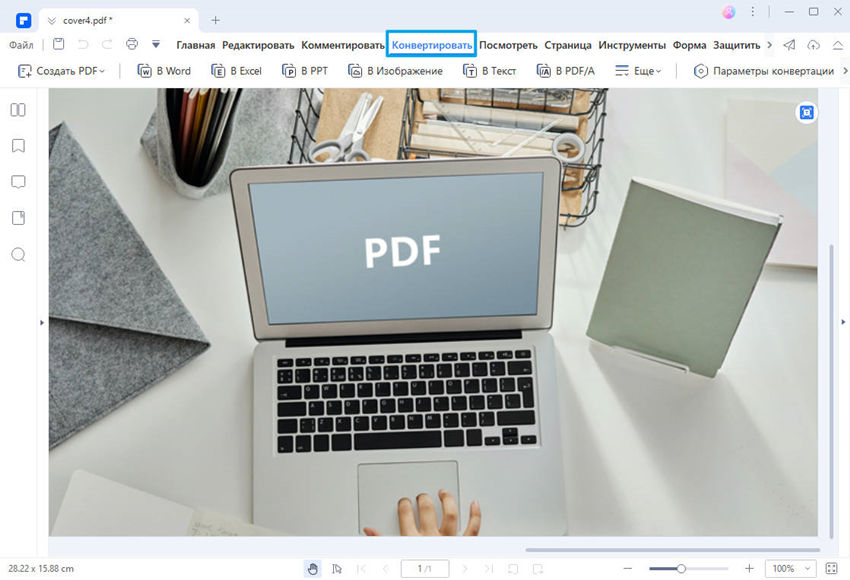
Krok 3: Uložte obrázek JPG/PNG jako PDF
Před uložením, pokud můžete k obrázku přidat text a grafiku, můžete jej po úpravě přímo uložit jako PDF.
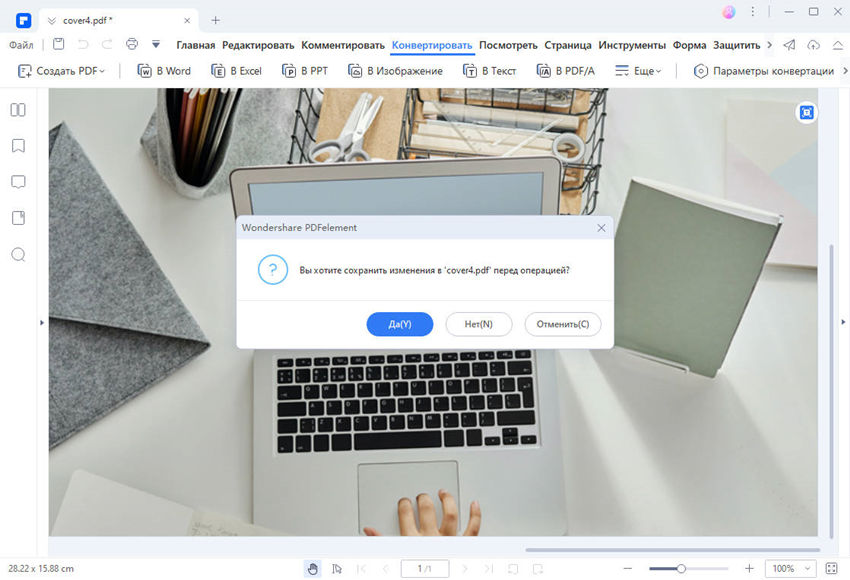
Část 3. Uložit JPG do formátu PDF
Dalším snadným způsobem, jak uložit obrázek jako PDF, je kliknout pravým tlačítkem na soubor PNG a vybrat možnost PDF uložit obrázek jako PDF.Níže je podrobný návod, jak snadno uložit fotografie jako PDF.
Krok 1: Klikněte pravým tlačítkem na soubor PNG
Najděte soubor PNG, který jste si uložili do počítače. Klikněte na něj pravým tlačítkem. Zobrazí se rozbalovací nabídka. Z rozbalovací nabídky vyberte možnost „Vytvořit jako PDF“.
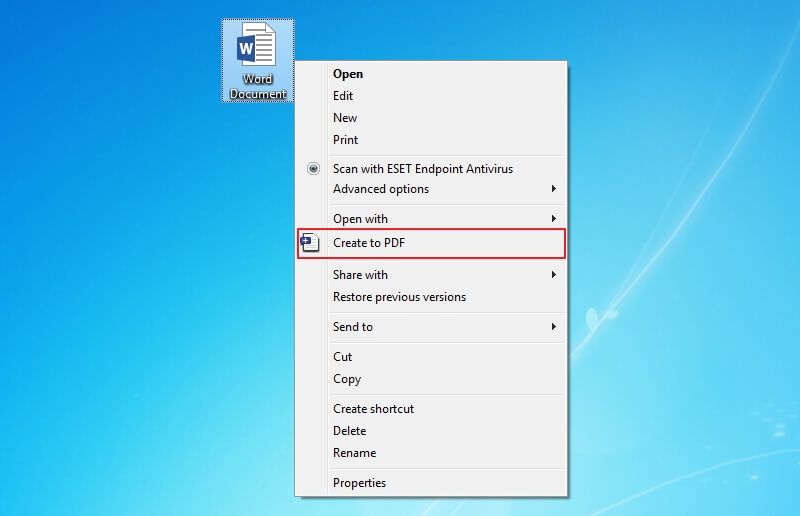
Krok 2: Uložte fotografii jako pdf
Vyberte možnost „Vytvořit jako PDF“ a počkejte několik sekund, než soubor převedete do PDF. Poté se soubor automaticky otevře ve formátu Pdf pomocí PDFelement, můžete kliknout na „Soubor“ > „Uložit“ nebo „Uložit jako“. „
Pokud hledáte online nejlepší způsoby, jak převést více souborů JPG do PDF, jste na správném místě. Zde se dozvíte, jak nejjednodušeji převést více JPG do PDF.
Vasilij Lebeděv
Pokud jde o převod obrázků do PDF, najdete mnoho online nástrojů; ale jestli chceš převést více JPG do PDF, uvědomíte si, že jen málo nástrojů vyniká. Převod více JPG do PDF je možný pouze s pomocí spolehlivého nástroje nebo softwaru. V tomto článku se dozvíte, jak můžete rychle vytvořit PDF z více obrázků. Čtěte dál a dozvíte se všechny podrobnosti.
Část 1: Použití převodníku JPG do PDF
Chcete-li převést více obrázků do PDF, můžete použít Wondershare PDFelement – PDF Editor. PDFelement je nejlepší a všestranný PDF software, který přichází s mnoha funkcemi. Tyto funkce umožní uživateli snadno převést jakýkoli formát do PDF. Pomocí tohoto nástroje můžete upravovat, komentovat, tisknout, OCR, vytvářet a převádět PDF. Tento program se velmi snadno používá a rozhraní je uživatelsky přívětivé. V několika krocích můžete vytvořit soubory PDF z více souborů JPG.
PDFelement umožňuje převést více obrázků JPG do PDF s více stránkami 3 snadnými způsoby.
Možnost 1: Dávkový převod JPG do PDF
Spusťte PDFelement, klikněte na možnost „Dávkové PDF“, objeví se vyskakovací okno. Vyberte možnost Nový, kliknutím na tlačítko Vybrat soubor přidejte všechny obrázky, které chcete převést. Po přidání obrazových souborů můžete převedené soubory PDF uložit do složky dle vašeho výběru. Poté klikněte na tlačítko „Použít“ a začněte převádět více JPG do PDF.
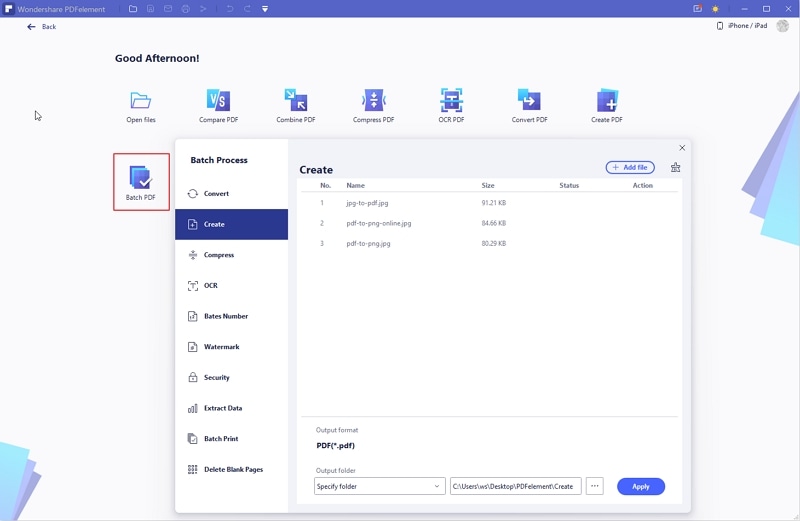
Možnost 2: Vytvořte více souborů JPG do PDF
Existuje další snadný způsob, jak převést více souborů JPG do jednoho PDF pomocí PDFelement. Spusťte PDFelement a na hlavní obrazovce klikněte na možnost „Vytvořit PDF“, která se zobrazí. Protože existuje více souborů JPG k převodu, stiskněte Ctrl a začněte vybírat všechny obrázky, které chcete převést. Po výběru všech obrázků pro převod klikněte na tlačítko „Otevřít“ a vybrané soubory JPG budou automaticky převedeny do PDF. Kliknutím na tlačítko Uložit změny uložíte.
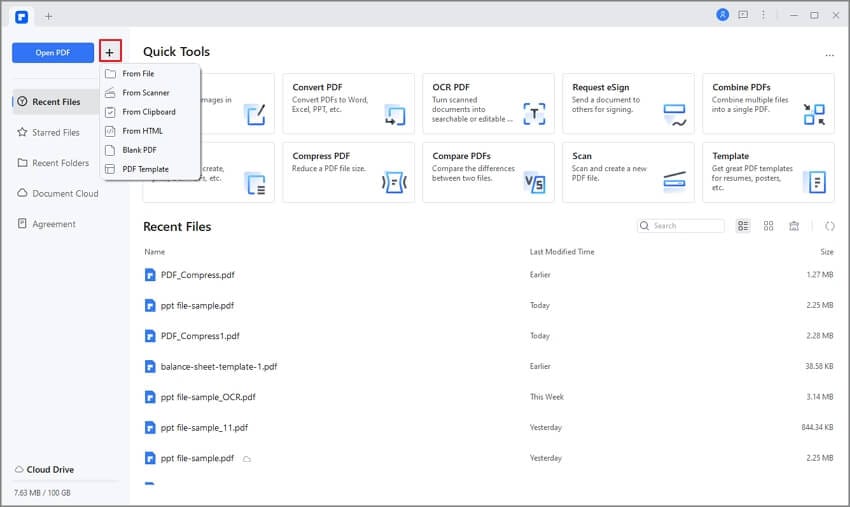
Možnost 3: Převeďte velké množství JPG do PDF pomocí pravého tlačítka myši
Pokud máte v počítači nainstalovaný PDFelement, můžete převést více souborů JPG do PDF jednoduchým kliknutím pravým tlačítkem. Zde je návod, jak to funguje. Vyberte několik souborů JPG a klikněte na ně pravým tlačítkem myši a z rozbalovací nabídky vyberte možnost „Vytvořit jako PDF“. Soubory JPG budou převedeny do PDF a otevřeny v PDFelement.
S PDFelement můžete snadno převést více souborů JPG, PNG, Word, Excel, PPT, TXT do PDF. Můžete převést soubory do PDF na více stránkách nebo použít funkci úprav PDFelement k přidání více JPG na jednu stránku PDF.
Část 2: Dávkový převod JPG do PDF pomocí Microsoft Print to PDF
Věděli jste, že pomocí funkce Tisk ve Windows můžete převést více obrázků JPG do jednoho PDF? Níže jsou uvedeny kroky, jak to provést.
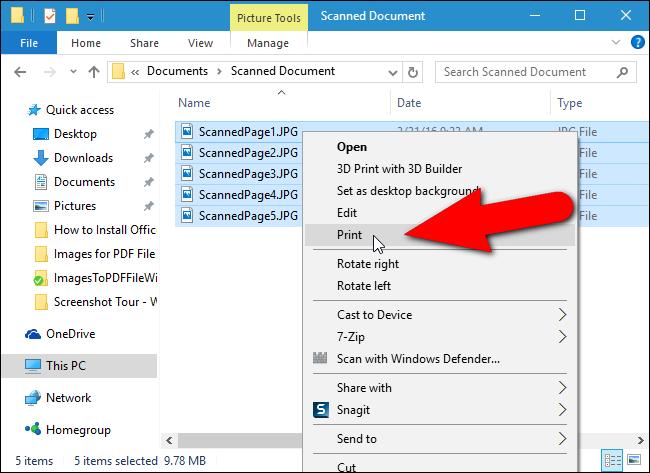
Krok 1. Začněte otevřením Průzkumníka souborů a vyhledejte složku obsahující obrázky JPG, které chcete převést do PDF. Vyberte všechny obrázky, které chcete sloučit.
Krok 2. Když jsou vybrány všechny obrázky, klikněte na výběr pravým tlačítkem; zde se objeví možnost tisku.
Krok 3. V části Možnosti tisku vyberte Microsoft Printer to PDF. Zde budete mít možnost uspořádat obrázky na jednu stránku nebo na více stránek. Pokud chcete převést více souborů JPG do jedné stránky PDF v požadovaném pořadí, použijte editor PDF, jako je PDFelement.
Krok 4. Klikněte na Tisk a otevře se dialogové okno pro uložení výsledku tisku. Zadejte název, pod kterým chcete soubor PDF uložit, a klikněte na Uložit.
Část 3: Převod více souborů JPG do PDF pomocí aplikace Microsoft Word
Pokud hledáte různé způsoby, jak zkombinovat více souborů JPG do PDF, existuje možnost, jak to udělat v aplikaci Microsoft Word. Microsoft Office umožňuje převádět dokumenty Wordu do PDF. Před exportem souboru do PDF můžete také změnit umístění obrázků v dokumentu aplikace Word.
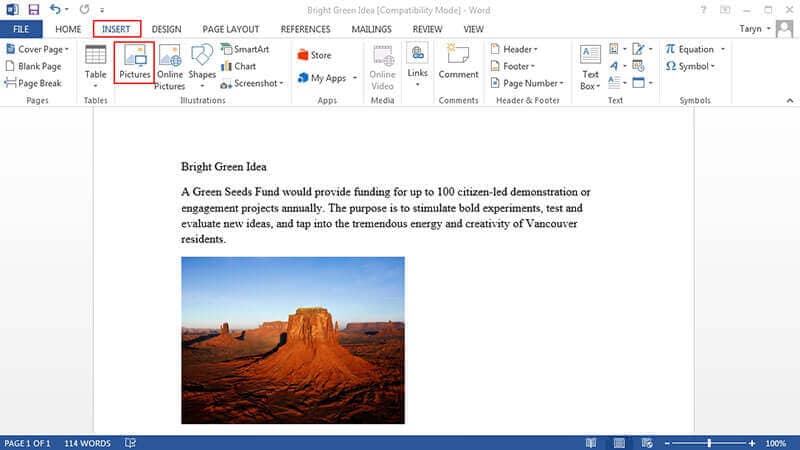
Krok 1. Otevřete Microsoft Word a spusťte nový dokument. Přejděte na možnosti nahoře a najděte Vložit; zde si můžete vybrat vkládání obrázků z různých složek nebo jednotek.
Krok 2. Po vložení obrázků upravte jejich velikost pomocí úchytů výběru. Můžete také použít nástroje pro formátování, jako jsou Word Tables, k přeuspořádání obrázků tak, aby vyhovovaly vašim potřebám.
Krok 3. Nyní jste připraveni uložit dokument; přejděte do nabídky Soubor a poté do části Export; zde najdete možnost vytvořit dokument PDF nebo XPS. To vám pomůže uložit obrázky v dokumentu aplikace Word jako jeden soubor PDF.
Část 4: Převod více souborů JPG do PDF na Macu
Uživatelé počítačů Mac mohou snadno převádět JPG do PDF pomocí vestavěné aplikace, která je součástí většiny systémů macOS. Aplikace Preview je to, co potřebujete, když chcete na svém Macu nejen prohlížet, ale také vytvářet soubory PDF. Tato aplikace umožňuje vytvořit jeden PDF s více stránkami. Můžete také vytvořit samostatné soubory PDF pro jednotlivé soubory obrázků. Tato funkce se může hodit, když chcete sdílet naskenované dokumenty.
Tip: Pokud potřebujete editor PDF pro Mac, který dokáže dávkově převést JPG do PDF, PDFelement pro Mac je skvělá volba.
Krok 1. Přejděte do Finderu a vyberte obrázky, které chcete zahrnout do dokumentu PDF. Soubory obrázků můžete přetáhnout nebo je vybrat podržením klávesy Command a výběrem obrázků jednotlivě.
Krok 2. Jakmile vyberete soubory, klikněte na ně pravým tlačítkem myši a vyberte možnost „Otevřít pomocí“. Náhled se zobrazí v rozevírací nabídce.
Krok 3. Jakmile se obrázky JPG otevřou v Náhledu, můžete přetáhnout miniatury a uspořádat je v pořadí, v jakém se mají zobrazovat v PDF. Na panelu nástrojů Náhled je možnost „Otočit“; to vám umožní změnit orientaci různých stránek.
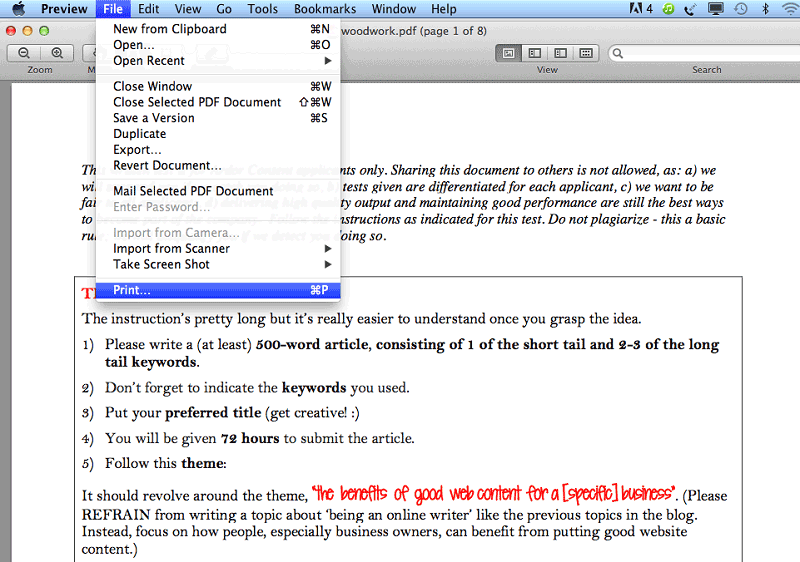
Krok 4. Přejděte na panel nabídek a v části Soubor vyberte Tisk. Po dokončení výše uvedeného kroku můžete kliknout na Uložit jako PDF.
Část 5: Online převodník JPG do PDF
Existují online nástroje, které dokážou převést více souborů JPG do PDF, ale chcete-li získat vyšší rychlost převodu a větší kontrolu nad soubory PDF, měli byste se obrátit na stolní editor PDF, jako je Wondershare PDFelement – PDF Editor.
1. JPG2PDF – vícenásobný online převod JPG do PDF
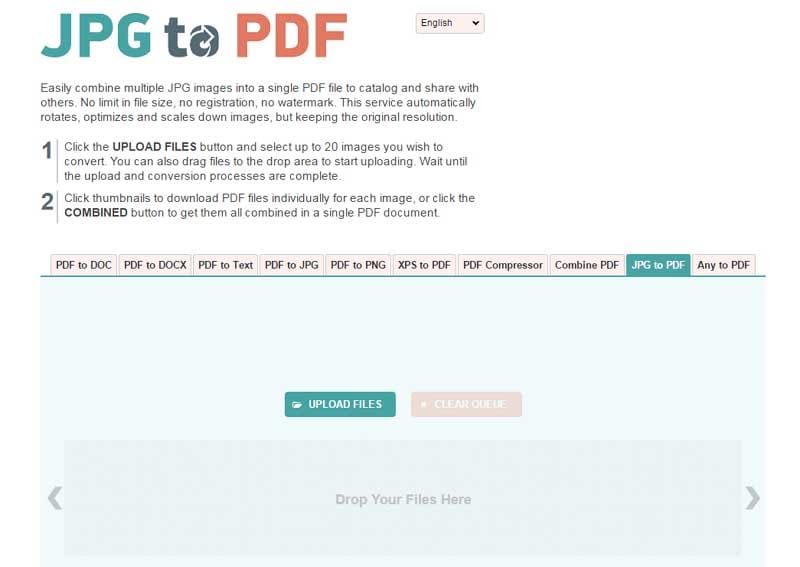
Pro ty, kteří chtějí převést nebo sloučit až 20 JPG do jednoho PDF, přijde tento online nástroj vhod. Stačí přejít na web a začít. Umožňuje přetažením až 20 souborů JPG sloučit a vytvořit jeden soubor PDF. Velikost souboru není omezena. Nemusíte se bát vodoznaků ani nutnosti registrace účtu. Program zároveň slibuje bezpečnost vašich dokumentů. Všechny převedené dokumenty jsou odstraněny ze serverů webu během několika hodin. Po stažení převedeného souboru jej tedy můžete uložit do offline složky nebo do cloudového úložiště. Tento nástroj snadno komprimuje a optimalizuje obrázky. Dokonce je otáčí a také zachovává původní rozlišení.
Převeďte více JPG do PDF online pomocí JPG2PDF
Navštivte webovou stránku JPG2PDF. Klikněte na možnost stažení. Po přidání souborů JPG můžete začít s převodem. Je možné vytvořit PDF pro každý obrázek nebo spojit všechny JPG do jednoho PDF.
2. SmallPDF – online převod více JPG do PDF
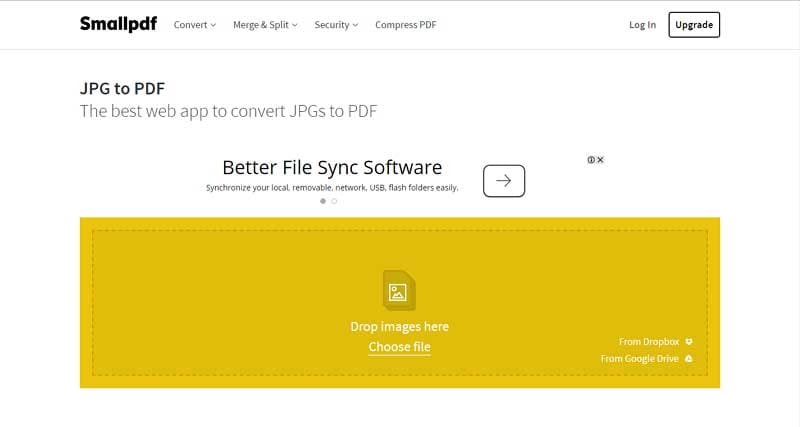
Toto je další jednoduchý online převodník více JPG do PDF. Má rychlý režim, se kterým můžete rychle přidávat obrázky JPG a převádět je do jednoho PDF. Poskytuje možnost upravit výstupní formát pomocí různých nastavení. Platforma také poskytuje ochranu souborů. Díky technologii šifrování SSL zajišťuje, že obrázky klientů zůstanou v bezpečí. Navíc nikdo nemá přístup k převedeným souborům. Po zpracování jsou smazány ze serverů společnosti. Kromě toho jsou stránky přístupné z operačních systémů Mac, Windows a Linux.
Převeďte více JPG do PDF online pomocí SmallPDF
Nahrajte obrázek, který chcete převést. Můžete upravit orientaci, okraje a velikost písmen. Klikněte na možnost „Vytvořit PDF“ a počkejte na dokončení procesu převodu. Jakmile bude PDF vytvořeno, bude k dispozici ke stažení do vašeho počítače.
3. iLovePDF – Převod JPG do PDF online několikrát
Jedná se o online převodník JPG do PDF, který podporuje dávkovou konverzi. Jedná se o pohodlný nástroj pro práci s JPG do PDF. Nabízí několik užitečných funkcí, jako je slučování, rozdělování nebo komprimace souborů PDF. Pokud chcete pohodlný převodník JPG do PDF, můžete si jej přidat jako bezplatné rozšíření do prohlížeče Chrome.
Převeďte více JPG do PDF online pomocí iLovePDF
Po přidání souborů jednoduše klikněte na tlačítko převést. Proces převodu je rychlý; Po dokončení můžete začít stahovat PDF. K dispozici je také odkaz pro sdílení; můžete jej sdílet s ostatními.