Jak připojit tiskárnu k počítači krok za krokem
Připojení tiskárny k počítači zvládne i nezkušený uživatel. Hlavní věc je znát algoritmus akcí a držet se ho. Zveřejňujeme podrobné pokyny, po kterých byste neměli mít žádné dotazy.
Přečtěte si také: Proč tiskárna netiskne a jak řešit problémy
Připojení tiskárny pomocí kabelu USB
- Umístěte tiskárnu tak, aby byl kabel dostatečně dlouhý pro připojení k počítači.
- Zapojte tiskárnu do elektrické zásuvky a stiskněte tlačítko napájení. Zapněte počítač.
- Připojte tiskárnu k jednomu z USB konektorů umístěných na systémové jednotce počítače.
- V závislosti na modelu vašeho zařízení může systém automaticky zahájit proces instalace, v takovém případě stačí postupovat podle pokynů na obrazovce. Pokud se tak nestane, pokračujte dalším krokem.
- Otevřete nabídku Start a vyberte tlačítko Nastavení v levé dolní části nabídky.
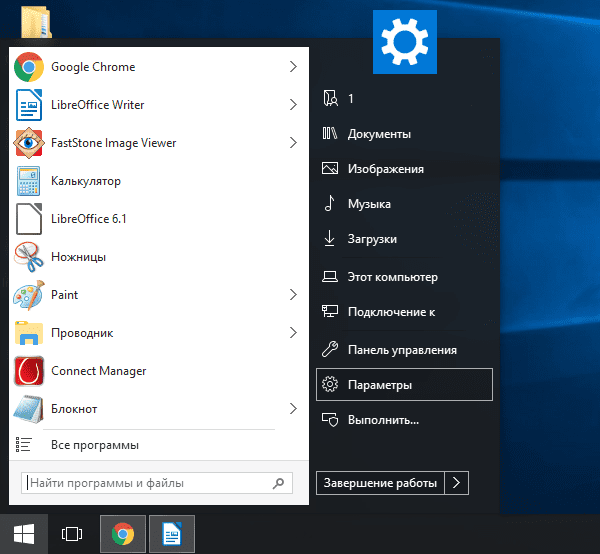
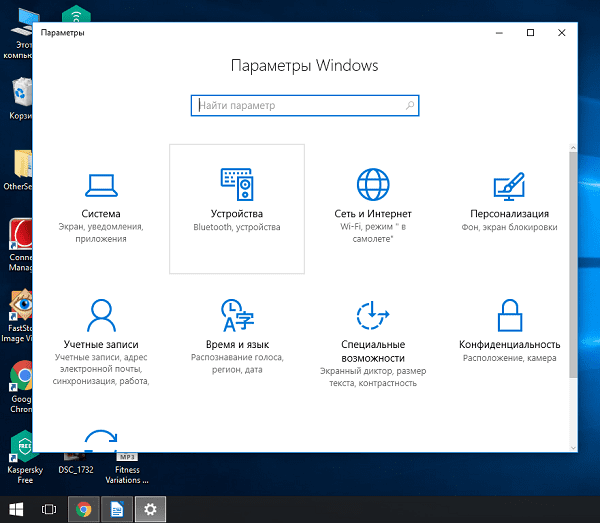
- V Nastavení vyberte tlačítko Zařízení v horní části okna, které se otevře.
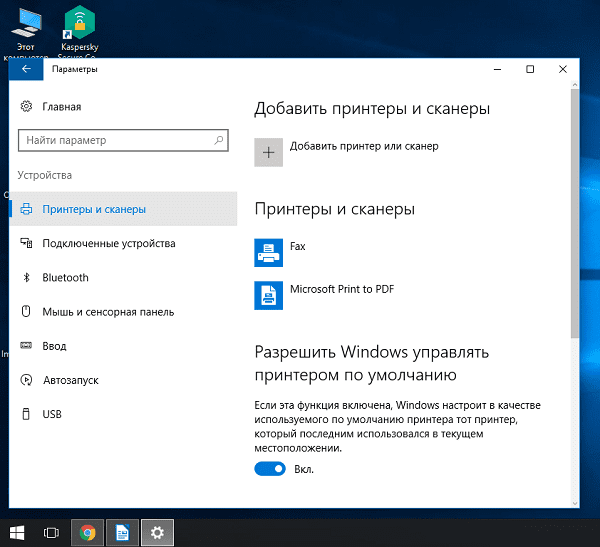
- Vyberte kartu „Tiskárny a skenery“ na levé straně okna a klikněte na tlačítko „Přidat tiskárnu nebo skener“ v horní části okna.
- Klikněte na název vaší tiskárny a na tlačítko „Přidat zařízení“.
- Pokud se název tiskárny nezobrazí, klikněte na tlačítko „Požadovaná tiskárna není v seznamu“ a postupujte podle pokynů na obrazovce.
- Dále se spustí Průvodce instalací tiskárny a proces bude proveden automaticky. Po zobrazení výzvy vložte disk CD se softwarem. Pokud disk chybí, stáhněte si potřebný software z webu výrobce tiskárny.
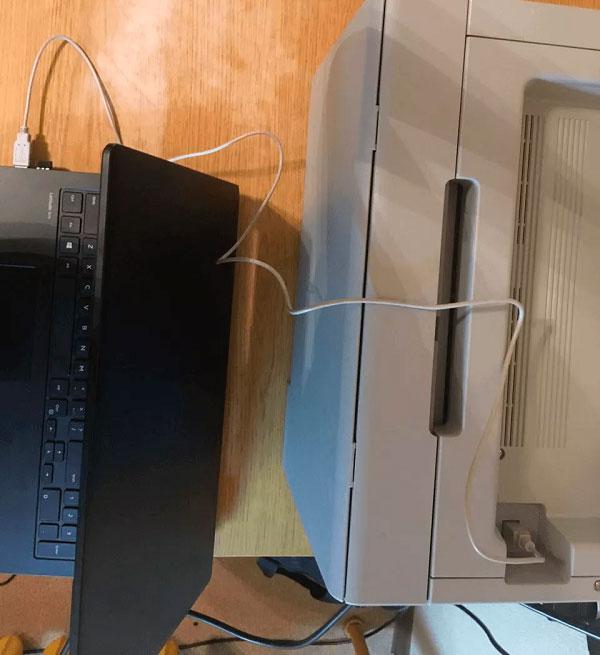
Tiskárnu lze připojit k libovolnému volnému USB portu
Bezdrátové připojení
Tiskárna se může připojit k počítači pomocí modulů Bluetooth nebo Wi-Fi. V závislosti na modelu lze zařízení připojit přímo k routeru pomocí ethernetového kabelu.
- Umístěte tiskárnu blízko Wi-Fi routeru.
- Připojte tiskárnu ke zdroji napájení a zapněte ji. Zapněte a odemkněte počítač.
- Připojte tiskárnu k routeru pomocí ethernetového kabelu, pokud to nastavení zařízení umožňuje.
- Některé modely je nutné nejprve připojit k počítači pomocí pokynů, které najdete výše, a některé se připojit přímo k bezdrátové síti. V takovém případě použijte nabídku na obrazovce tiskárny k vyhledání sítě, vyberte tu, kterou potřebujete, a zadejte heslo.
- Chcete-li se připojit pomocí připojení Bluetooth, musíte na počítači i tiskárně zapnout tlačítko párování označené příslušnou ikonou.
- Otevřete kartu Nastavení v nabídce Start, vyberte Tiskárny a skenery nebo Bluetooth a jiná zařízení, v závislosti na typu připojení.
- Klikněte na „Přidat tiskárnu nebo skener“ nebo „Přidat Bluetooth nebo další“.
Otevírání síťového přístupu k tiskárně
- Připojte tiskárnu k počítači pomocí některé z výše popsaných metod.
- Vyberte kartu Síť a internet z nabídky Možnosti.
- Klikněte na tlačítko „Stav“ a poté na – „Změnit nastavení sítě“ – „Nastavení sdílení“.
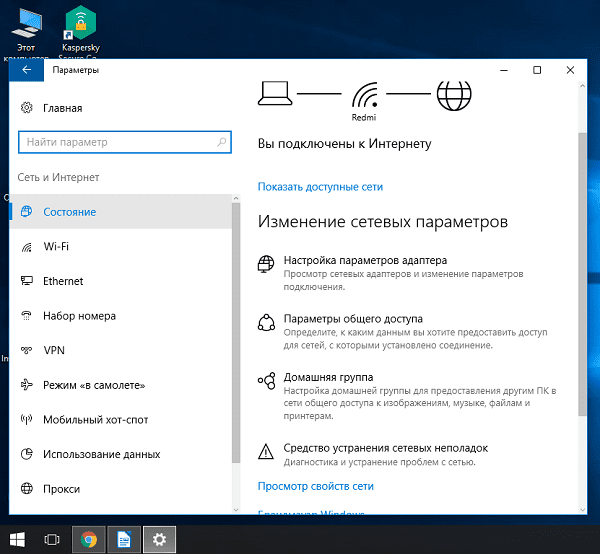
- Otevřete sekci „Domov nebo práce“, poté kartu „Sdílení souborů a tiskáren“ a zaškrtněte políčko „Povolit sdílení souborů a tiskáren“.
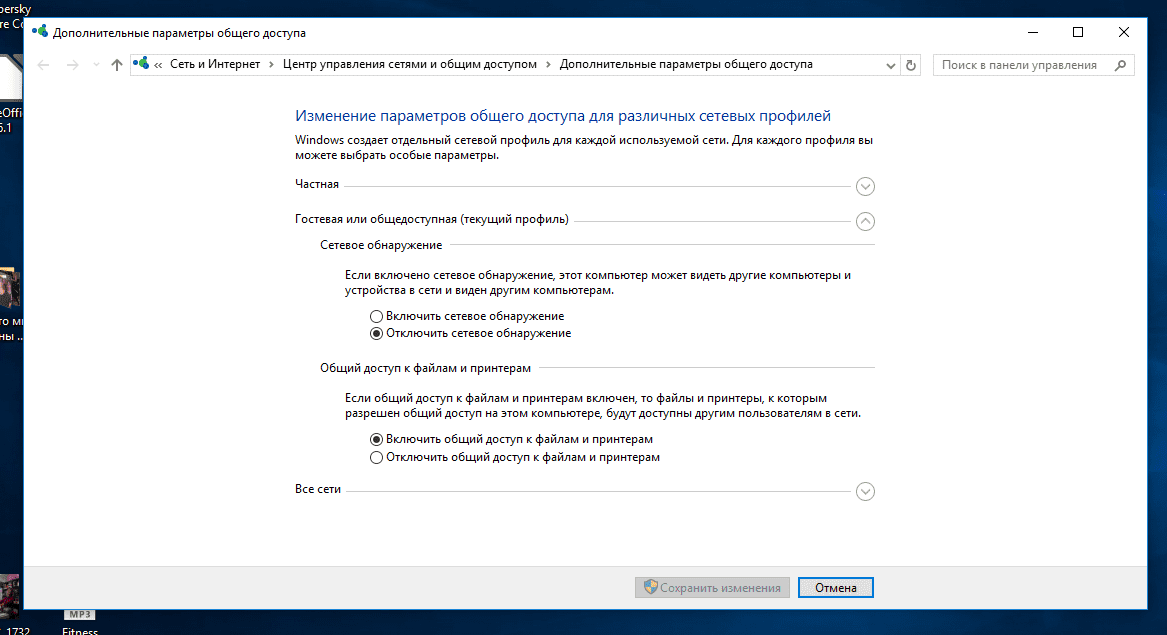
- Připojte se ke sdílené tiskárně z jiných počítačů v síti. Počítač, ke kterému je tiskárna připojena, musí zůstat zapnutý.
Nastavení tisku
Než začnete, možná budete muset provést některá nastavení tisku. Chcete-li to provést, postupujte takto:
- Otevřete nabídku Tiskárny a skenery, vyberte připojené zařízení a klikněte na tlačítko Vytisknout zkušební stránku. Ujistěte se, že je papír v tiskárně úhledně stohován, aby se předešlo pomačkání. Pokud jste s výsledkem tisku spokojeni, pokračujte dalším krokem. Pokud nejste spokojeni, vyberte „Vlastnosti tiskárny“ a upravte potřebné parametry: velikost papíru, barvu atd., vytiskněte zkušební stránku znovu.
- Otevřete dokument, který potřebujete vytisknout, klikněte na tlačítko „Tisk“. V okně, které se otevře, vyberte parametry, které potřebujete: čísla stránek, které je třeba vytisknout, orientaci stránky („Na výšku“ pro vertikální uspořádání textu a obrázků, „Na šířku“ pro horizontální).
- Přejděte na kartu „Grafika“ a v případě potřeby upravte spotřebu toneru.
- Pokračujte v procesu tisku.
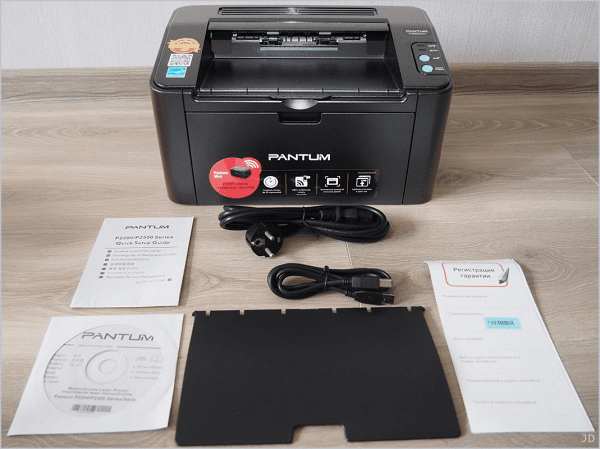
Před připojením tiskárny se ujistěte, že máte disk se softwarem nebo jej stáhněte do počítače
Tato příručka je určena pro uživatele operačního systému Windows a je vhodná pro stolní počítače i notebooky. Pro uživatele Mac OS bude algoritmus akcí mírně odlišný. Mnoho moderních modelů tiskáren také podporuje možnost tisku dokumentů z tabletů a chytrých telefonů.