Jak otevřít obrázky HEIC na zařízení Android s vysokou kvalitou
Jako nativní formát fotografií na zařízeních Apple není HEIC k dispozici na telefonu nebo tabletu Android kvůli chybějícímu kodeku. Nelze popřít, že HEIC má mnoho výhod, ale kompatibilita je velký problém. Proto potřebujete způsob otevřete soubory HEIC na vašem Androidu telefon, který lze odeslat od přátel nebo stáhnout z internetu. To je také tématem tohoto průvodce.
- Část 1: Převeďte soubory HEIC na otevřené v systému Android
- Část 2: Jak otevřít soubory HEIC v Gmailu na Androidu
- Část 3: Jak otevřít soubory HEIC v Dropboxu na Androidu
- Část 4: Časté dotazy týkající se otevírání HEIC v systému Android
Část 1: Převeďte soubory HEIC na otevřené v systému Android
Nejlepší způsob, jak otevřít soubory HEIC v systému Android, je převést je na JPG nebo PNG pomocí Aiseesoft HEIC Converter. Tímto způsobem nepotřebujete další prohlížeče fotografií nebo aplikace k prohlížení a správě obrázků v telefonu.
- Převeďte obrázky HEIC na JPG nebo PNG bez ztráty kvality.
- Dávkové zpracování stovek obrázků HEIC najednou.
- Nechte vás rozhodnout o kvalitě výstupu.
- Při převodu HEIC zachovat metadata Exif.
100% bezpečnost. Bez reklamy.
100% bezpečnost. Bez reklamy.
Jak převést HEIC na JPG pro Android
Krok 1: Přidejte obrázky HEIC
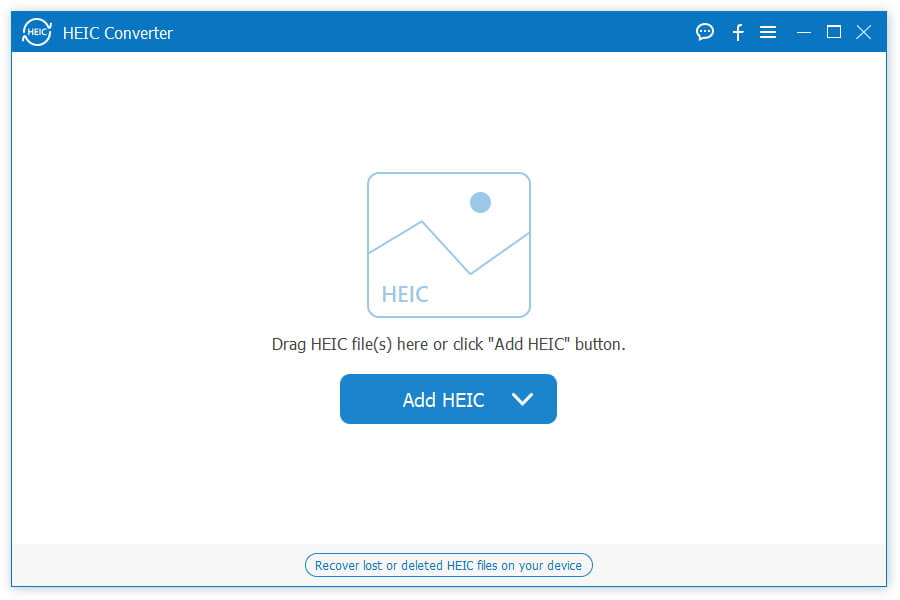
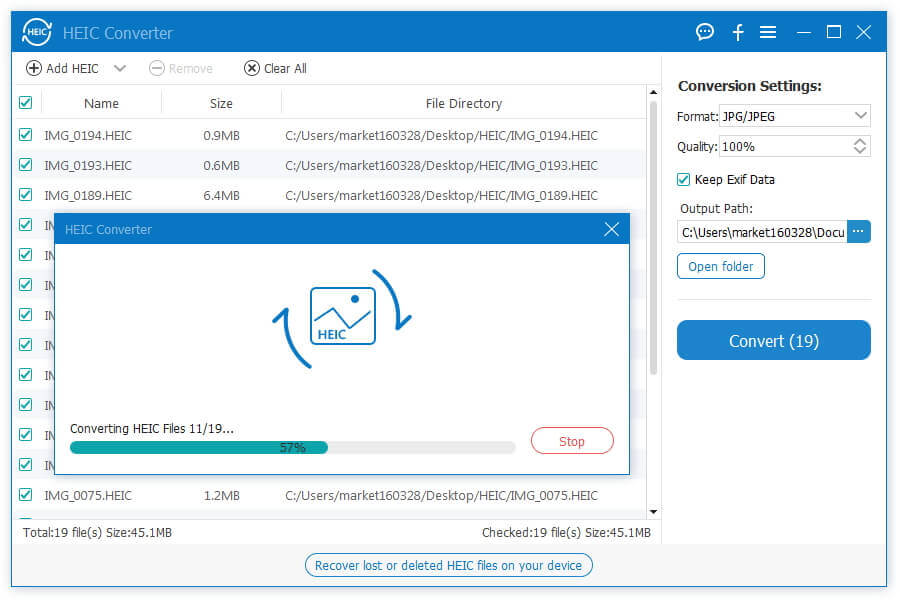
Po instalaci do počítače spusťte nejlepší převodník HEIC. Klikněte na ikonu Přidat HEIC a otevřete obrázky HEIC, které chcete otevřít v systému Android. Podporuje také příkaz drag and drop.
Krok 2: Nastavte výstupní formát
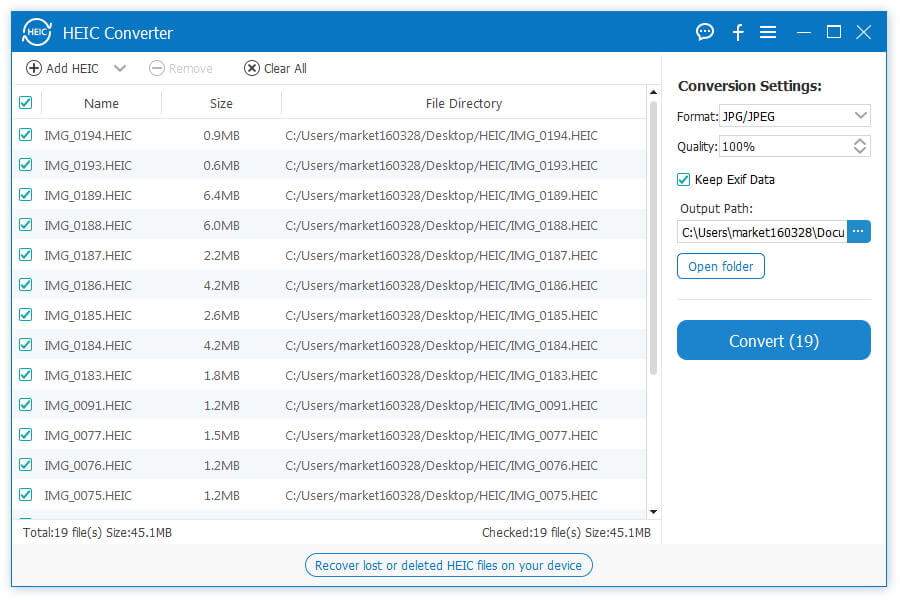
Po stažení HEIC se dostanete do hlavního rozhraní. Najděte pravý boční panel. Klikněte na rozevírací nabídku Formát a vyberte správný výstupní formát. Zde vybereme JPG/JPEG. Pokud obrázky obsahují průhlednost, zvolte místo toho PNG. Poté nastavte Quality and Result Track. Rozhodněte se, zda chcete uložit data Exif nebo ne.
Krok 3. Převeďte HEIC na Android
Poté kliknutím na tlačítko Převést začněte převádět HEIC na Android. Jakmile to uděláte, přeneste výstup do telefonu a přímo je otevřete.
Část 2: Jak otevřít soubory HEIC v Gmailu na Androidu
Některé e-mailové služby mají vestavěnou schopnost otevřít HEIC na Androidu nebo jiných zařízeních. Gmail například umožňuje přenést HEIC z iOS a otevřít jej na Androidu bez počítače.
Spusťte své Fotky na iPhonu, vyberte obrázky HEIC, které chcete otevřít na Androidu, a klepněte na ikonu Sdílet. Poté na panelu nástrojů vyberte Gmail.
Funkce: Nejprve je třeba nastavit Gmail na vašem iPhone.
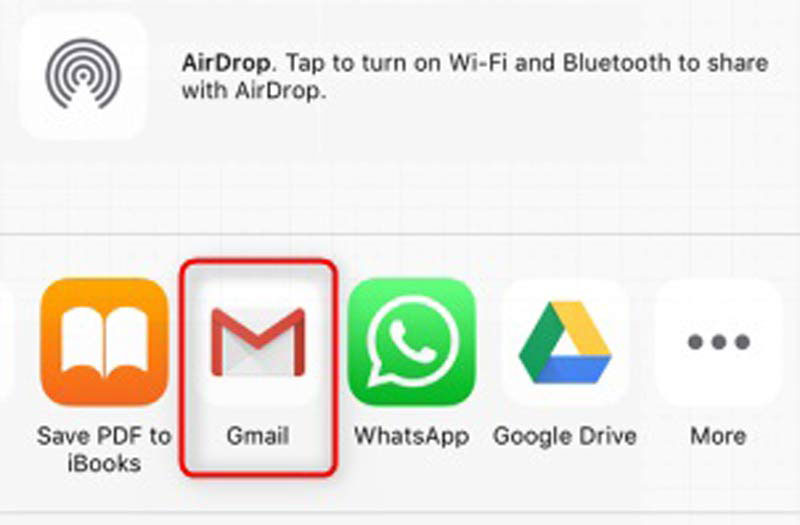
Na obrazovce nové pošty se fotografie zobrazí jako příloha, do pole a předmět zadejte svou adresu Gmail. Jeřáb Odeslat .
Zapněte svůj telefon Android, otevřete aplikaci Gmail nebo mobilní prohlížeč, vyhledejte nejnovější poštu a otevřete ji. Poté můžete otevřít a zobrazit HEIC na Androidu.
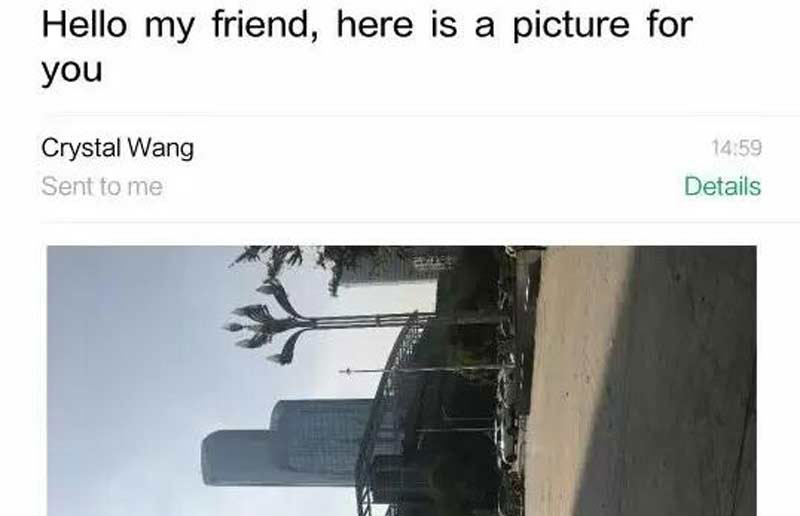
Poznámka: Gmail vám umožňuje posílat přílohy o velikosti až 25 MB v jednom e-mailu. Navíc budou obrázky otočeny.
- Jak převést soubory HEIC do formátu JPG
- 9 nejlepších online převodníků HEIC na JPEG
Část 3: Jak otevřít soubory HEIC v Dropboxu na Androidu
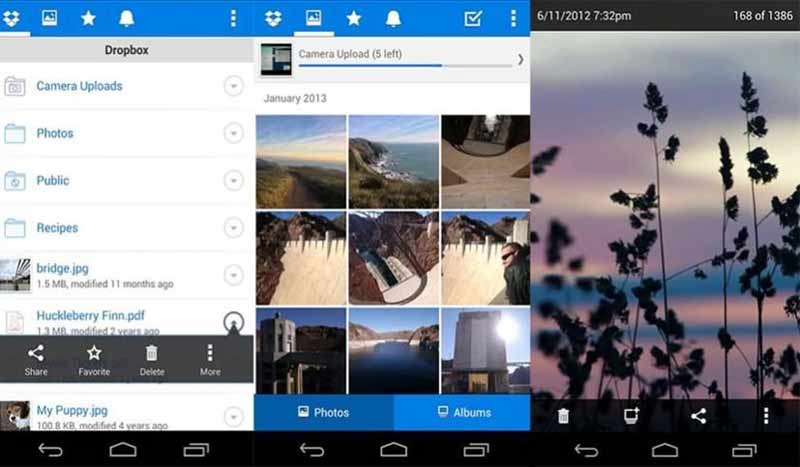
Podobně jako u e-mailu existují také některé cloudové služby, které přidaly kodek HEIC, jako je Dropbox a OneDrive. Obrázky HEIC můžete zálohovat na Dropbox a snadno je otevřít na Androidu.
Otevřete aplikaci Dropbox na svém iPhone, klepněte na ikonu Více v dolní části a klepněte na Nahrát fotografie a vyberte obrázky HEIC. Klepněte na Další a potom na Stáhnout.
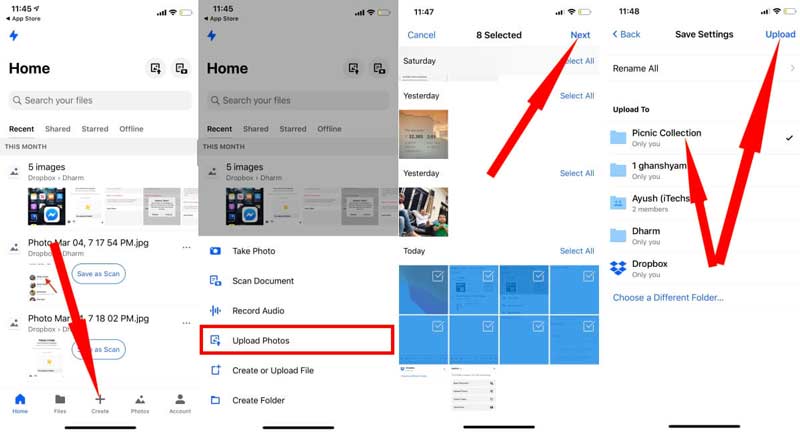
Počkejte na dokončení stahování a přejděte do telefonu Android. Spusťte aplikaci Dropbox a přihlaste se ke stejnému účtu.
Klikněte na ikonu Obrázek a uvidíte všechny obrázky ve vašem účtu, včetně HEIC. Klepnutím na jeden HEIC jej otevřete v systému Android.
Poznámka: Gmail vám umožňuje posílat přílohy o velikosti až 25 MB v jednom e-mailu. Navíc budou obrázky otočeny.
Část 4: Časté dotazy týkající se otevírání HEIC v systému Android
Jaké aplikace otevírají HEIC na Androidu?
Pro zařízení Android je k dispozici mnoho aplikací, ale pouze velmi malá skupina z nich může otevřít HEIC na Androidu, jako je Dropbox, Snapseed atd.
Proč se moje fotografie nahrávají jako HEIC?
Za prvé, fotografie mohou být zpočátku zveřejněny online na HEIC. Pak je můžete uložit pouze jako HEIC. Dalším důvodem, proč se fotky nahrávají jako HEIC, je nastavení. Pokud zvolíte formát fotografie HEIC, načte se odpovídajícím způsobem.
Může telefon Android otevřít HEIC přímo?
Google Android Pie, také jednoduše nazývaný Android P, byl oficiálně vydán 6. srpna 2018. Přidává podporu pro obrázky HEIC. Jinými slovy, můžete přímo otevřít HEIC na Android P.
Tato příručka poskytuje tři způsoby, jak otevřít obrázky HEIC na telefonu nebo tabletu Android. Gmail je snadný způsob, jak čas od času zobrazit obrázky HEIC. Dropbox je další způsob, jak prohlížet obrázky uložené v HEIC na Androidu. Obě metody však musí fungovat se sítí. Případně můžete převést HEIC na Android pomocí Aiseesoft HEIC Converter. Další otázky? Zanechte prosím zprávu níže.
Co si myslíte o tomto příspěvku?
Hodnocení: 4.8 / 5 (na základě 108 hlasů) Sledujte nás

Zanechte svůj komentář a připojte se k naší diskusi
Aiseesoft HEIC Converter je profesionální software pro převod fotografií iPhone/iPad/iPod z HEIC do JPG/PNG na Windows/Mac bez komprese kvality obrazu.
100% bezpečnost. Bez reklamy.
100% bezpečnost. Bez reklamy.
Protože Apple přizpůsobuje nový formát obrázků, HEIC nemůže tento formát nativně podporovat, protože postrádá kodeky, které podporují HEIC. I když používáte nejnovější verzi telefonu Android, formát HEIC se na tomto zařízení nezobrazuje. Vzhledem k tomu, že tento formát není kompatibilní se systémem Android, nejlepším přístupem je převést jej na formát obrázku kompatibilní se všemi zařízeními, JPEG. Řekněme, že to máte a chcete převést HEIC na JPG na Android zobrazit. V takovém případě byste si měli přečíst následující podrobnosti, které jsme do této zprávy přidali, protože jsme pro vás hledali, aby byla přístupnější a efektivnější než kdy dříve.

Část 1. Jak převést soubor HEIC na JPG v systému Android pomocí mobilních aplikací
Dropbox
Dropbox vám nabízí nejlepší způsob, jak distribuovat a nahrávat soubory do cloudového úložiště namísto vašeho místního úložiště, abyste je mohli sdílet s kýmkoli. S tímto převodníkem HEIC na JPG na Androidu se převod HEIC do formátu JPEG stal jednoduchým a praktickým. I když dokáže převést obrazový formát na JPEG, obvykle se nepotýká se stejnými problémy jako jiný konvertor, který musí proces dokončit.
Protože po přenosu automaticky změní formát na kompatibilní formát. Zajímá vás, jak převést formát do JPEG? Poté postupujte podle pokynů níže, abyste zjistili, jak na to.
Krok 1: Stáhněte a otevřete aplikaci Dropbox na svém zařízení Android. Poté se do něj před použitím zaregistrujte, ale pokud již máte účet Dropbox, budete se muset přihlásit zde.
Krok 2: Klikněte na Nahrát z fotoaparátu a vyberte soubor HEIC, který máte v telefonu.
Krok 3: Klikněte na Uložit fotografie HEIC a vyberte formát JPG pro uložení s tímto typem rozšíření. Počkejte na proces a můžete zkontrolovat obrázek v galerii, že je v tomto formátu.
Bezplatný převodník HEIC na JPG – Převod HEIC na JPEG
Free HEIC to JPG Converter je jednou z nejlepších aplikací pro převod HEIC na JPG v systému Android, která vám může pomoci převést váš stávající formát HEIC do kompatibilního formátu. Pomocí této aplikace můžete svůj soubor HEIC převést na JPEG, aniž byste se museli obávat ztráty kvality a metadat k němu připojených. Na rozdíl od Dropboxu, kde se budete muset přihlásit pomocí této aplikace, to nebudete muset dělat, takže je to méně potíží, protože můžete přímo převést HEIC bez přihlášení.
I když se při používání aplikace nemusíte přihlašovat, všimnete si, že pokud ji používáte, na vašem telefonu se zobrazí vyskakovací reklamy. Pokud to pro vás není problém, postupujte podle následujících kroků a naučte se jej používat.
Krok 1: Najděte bezplatný převodník HEIC na JPG na Playstore a nainstalujte jej, otevřete aplikaci, abyste ji mohli nadále používat.
Krok 2: Klepněte na Otevřít soubor a vyhledejte obrázek HEIC na svém mobilním zařízení, poté klepněte na Vybrat a nahrajte jej do převodníku.
Krok 3. V části Převést na vyberte ze seznamu formát JPG a kliknutím na Převést spusťte převod souboru HEIC.
Část 2. Nejprofesionálnější způsob, jak dávkově převést HEIC na JPG Android online
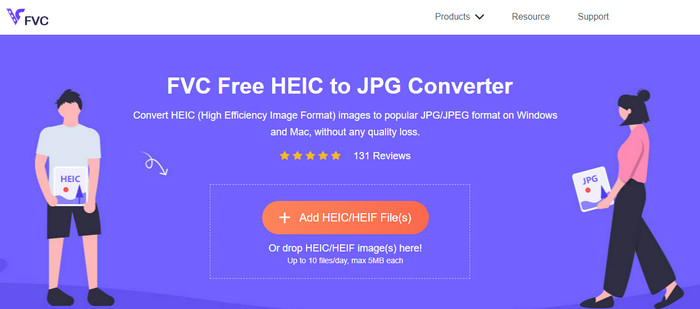
Potřebujete vědět, jak převést soubor HEIC na JPG na Androidu bez pomoci aplikace ke stažení? Pak je bezpochyby FVC Free HEIC to JPG Converter webový nástroj, který kdy budete potřebovat. Pro takový úkol potřebujete profesionální nástroj, zvláště pokud chcete převést dávku souborů HEIC do JPEG bez ztráty kvality, a to je to, co tento webový nástroj nabízí.
Na rozdíl od aplikací, které jsme zmínili výše, s touto nebudete muset stahovat další data, než ji budete moci používat, a dokonce se nebudete muset ani přihlašovat. Proč místo stahování aplikace na Android a čekání na proces instalace nezkusíte použít tento webový nástroj hned teď? Pokud vás tento online nástroj zaujal, měli byste si přečíst následující podrobnosti níže. Chcete-li se dozvědět, jak profesionální webový nástroj převádí HEIC na JPG na vašem Androidu online a zdarma.
Krok 1: Chcete-li otevřít profesionální webový nástroj, musíte kliknout na odkaz na tento web a ve vašem prohlížeči se otevře nová karta.
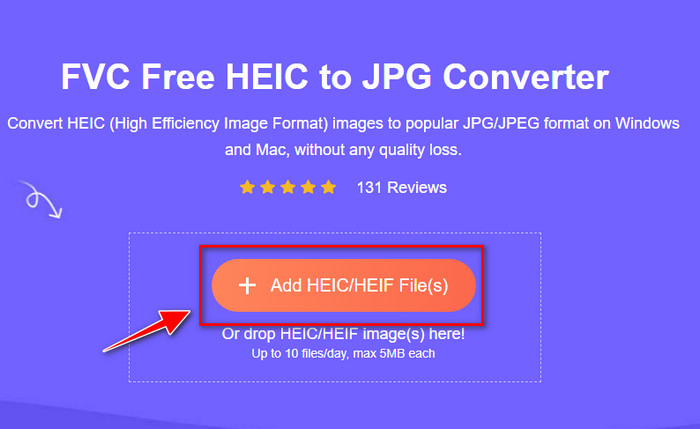
Krok 2: Ve webovém nástroji klepněte na ikonu Přidat soubor HEIC/HEIF a nahrajte soubor HEIC sem. Můžete sem také nahrát více souborů HEIC a zároveň je převést do JPEG.
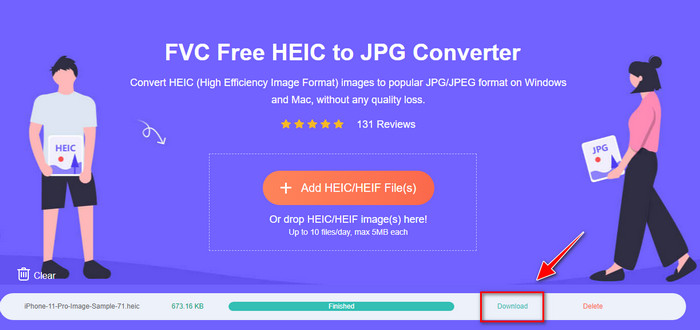
Krok 3: Počkejte na dokončení převodu a pokud je ukazatel průběhu plný, můžete nyní uložit soubory HEIC, které jste si stáhli, kliknutím na tlačítko Stáhnout. Soubor bude při nahrání automaticky zadržen; zaškrtnutím tohoto políčka zobrazíte obrázek ve formátu JPEG.
Část 3: Časté dotazy o převodu HEIC na JPG v systému Android
Může Google Android Pie zobrazit soubor HEIC?
Ano, obrázek HEIC si můžete snadno prohlédnout zde. Tato 16. verze Androidu má oficiálně kodeky HEIC pro zobrazení obrázku bez převodu do JPEG nebo PNG. Pokud je tedy váš Android na této verzi, nemusíte formát převádět na JPEG nebo PNG, abyste jej mohli zobrazit, a je připraven přijmout obrázek HEIC.
Proč nemohu na Androidu převést HEIC na JPG?
Nejprve byste měli zkontrolovat převodník, který používáte na svém Androidu, zda podporuje převod HEIC na JPG. Ačkoli některé aplikace říkají, že podporují konverzi HEIC, většina z nich je návnada. Abyste tomu zabránili, měli byste si přečíst jejich recenze, abyste zjistili, zda podporují HEIC a zda umí převést formát obrázku do JPG.
Proč se HEIC stal populární na zařízeních iOS?
HEIC se stal populárním na iOS zařízeních díky kompresi, kterou poskytuje obrázku, a jeho detailní barevné kombinaci, která je mnohem lepší než JPEG. Pokud je vaše fotografie v tomto formátu, všimnete si, že její velikost souboru je menší a lepší než ve formátu JPEG. To je jeden z důvodů, proč se stal populárním na iOS zařízeních.
Výkon
Tento článek představuje nejlepší převodník HEIC na JPG pro Android; všechny jsou dostupné na vašich mobilních zařízeních. Ačkoli vám mohou pomoci převést formát na váš Android, jejich silné a slabé stránky jsou tím, co je od sebe odlišuje. Řekněme, že chcete použít profesionální konvertor na Android k převodu souboru HEIC na JPG. V tomto případě doporučujeme použít FVC Free HEIC to JPG Converter. Přestože se jedná o webovou aplikaci, je stále mnohem lepší než ostatní výše zmíněné aplikace. Pokud chcete webový nástroj otestovat na svém zařízení Android, postupujte podle výše uvedených kroků; můžete je zkontrolovat a pečlivě je dodržovat, abyste to udělali efektivně.
Aria Davis 29. srpna 2022
Hodnocení: 4,2/5 (na základě 123 hlasů)