Jak vyrobit bezdrátové Bluetooth reproduktory z běžných reproduktorů (výstup zvuku z telefonu/notebooku do starých reproduktorů bez drátů! )
V dnešní době je módou vše bezdrátové: myši, klávesnice, joysticky, reproduktory (zvukové systémy) atd.
Je samozřejmě dobré si své vybavení updatovat za nové, a když se otázka výměny týká levných zařízení (např. myši), pak není problém, ale vyměnit kvalitní a docela drahé reproduktory za podobné jen kvůli podpora několika „možností“ (stejné bezdrátové připojení přes Bluetooth) – nějak neopodstatněné. ☝
A v této poznámce uvedu jeden z nejjednodušších a „nejlevnějších“ způsobů, jak proměnit obyčejné (poměrně staré) reproduktory na bezdrátové (a přenášet do nich zvuk přes Bluetooth z telefonu, notebooku nebo televize).
Poznámku naformátuji ve formě akcí krok za krokem (takto je to snazší pochopit).
Výstup zvuku z telefonu/notebooku přes Bluetooth do běžných reproduktorů
KROK 1
A tak první věcí, kterou musíte začít, je zkontrolovat reproduktory (zvukový systém). V závislosti na jejich modelu mohou být použity různé konektory/zástrčky. Ve většině případů buď mini jack 3,5 mm, popř RCA (takzvané „tulipány“: žlutá, červená, bílá) .
Příklad (různé konektory/zástrčky na reproduktorech)
Dále musíme zakoupit zařízení jako např „Bluetooth přijímač“ (t.j. Bluetooth přijímač – který bude přijímat signál bezdrátově a přenášet jej do reproduktorů). Náklady na průměrný přijímač se pohybují v rozmezí 500-1000 rublů.
Podotýkám, že přijímače mohou podporovat různé konektory (proto doporučuji zkontrolovat, které z nich jsou na vašich reproduktorech). Podle mě je nejlepší vzít přijímač, který má konektory jak pro RCA, tak pro 3,5 Jack.
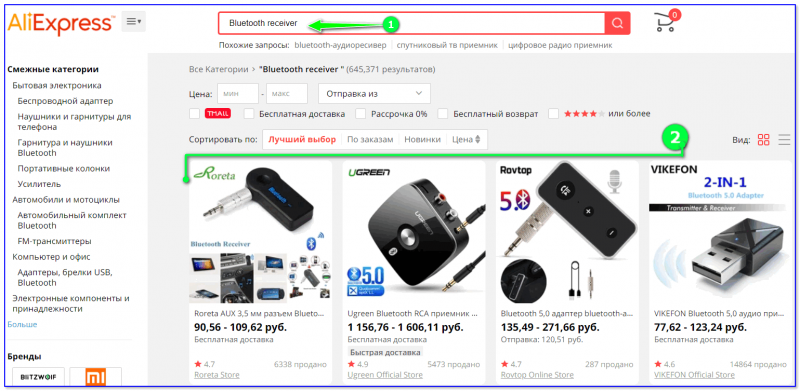
Čínský obchod AliExpress / snímek obrazovky
Vzhled typického Bluetooth přijímače je znázorněn na fotografii níže. Vezměte prosím na vědomí, že dnes je vhodné zakoupit zařízení, které podporuje Bluetooth 5.0 (hodně záleží na verzi Bluetooth: rychlost připojení, stabilita atd.)
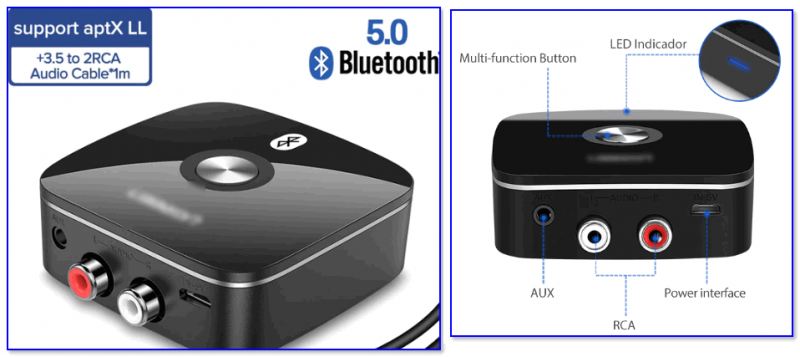
Bluetooth přijímač (3,5 mm Jack Aux, RCA)
KROK 2
A tak byl přijímač zakoupen.
Nyní jej musíte připojit k reproduktorům (zvukovému systému). Obvykle jde o tři věci:
- připojte reproduktory k přijímači kabelem (RCA, Jack 3,5 atd.). Viz foto níže;
- připojte přijímač k napájení, obvykle se používá buď napájecí zdroj nebo USB port (některé lze napájet z baterie);
- zapněte přijímač (téměř všechny modely jsou vybaveny LED).
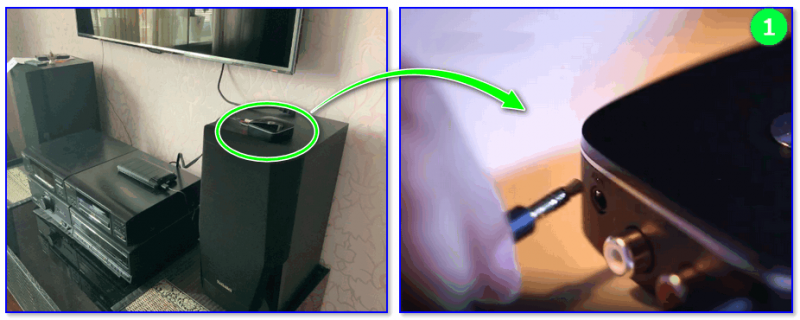
Připojení Bluetooth přijímače k reproduktorům
Mimochodem, některé modely přijímačů lze připojit ke dvěma nebo třem typům reproduktorů najednou (velmi výhodné, pokud máte velkou „audio sestavu“).
KROK 3
Pokud mluvíme o smartphonu, musíte nejprve otevřít jeho nastavení, sekci Bluetooth. Pokud je povoleno zjišťování Bluetooth, značka přijímače se objeví v seznamu dostupných zařízení. Stačí jej vybrat a dokončit párování.
V některých případech může být nutné zadat PIN kód. Najdete jej na krabici s přijímačem (nebo návodu k němu). Obecně se obvykle používá něco standardního: 0000, 1111, 1234 atd.
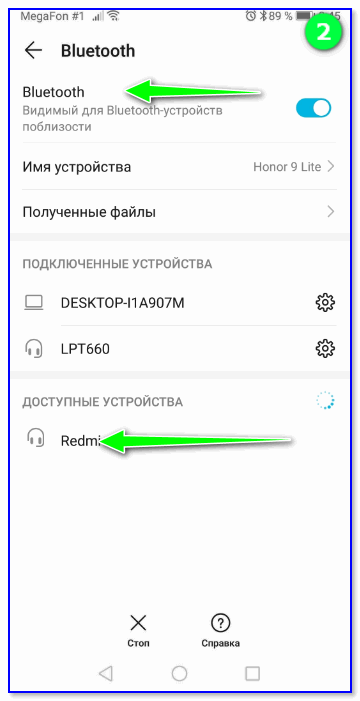
Spárujeme Bluetooth přijímač s telefonem (notebookem)
Věnujte pozornost zásobníku (spodní část obrazovky, kde jsou hodiny) – pokud je na zařízení nainstalován ovladač pro adaptér Bluetooth, měla by tam být odpovídající ikona, kliknutím na kterou můžete začít párování zařízení (viz snímek obrazovky níže).
Pomoci! Na notebooku není žádná ikona Bluetooth: jak ji přidat do zásobníku vedle hodin [návod] – https://ocomp.info/propal-znachok-bluetooth.html

Přidání zařízení Bluetooth
Pokud máte Windows 10, můžete také použít kombinaci tlačítek win+i a v tab „zařízení“ přidat nový. Viz snímek obrazovky níže.
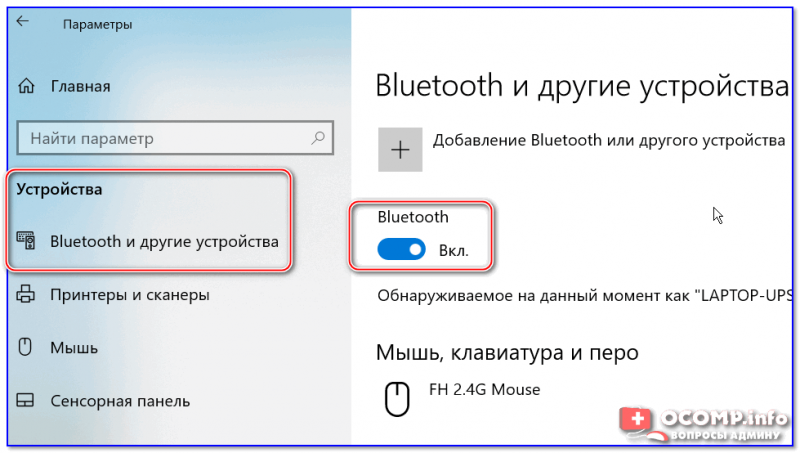
Windows 10 – nastavení provozu Bluetooth
Vůbec, spárování notebooku s Bluetooth přijímačem nic neodpojí od připojení bezdrátových sluchátek. Měl jsem na svém blogu článek na toto téma, doporučuji si jej přečíst, pokud máte v této fázi problém: https://ocomp.info/kak-podklyuchit-besprovodnyie-naushniki.html#_Windows
KROK 4
Vlastně, to je vše! Nyní, když otevřete jakoukoli hudební skladbu nebo film, zvuk se přenese do reproduktorů. Komfortní?!
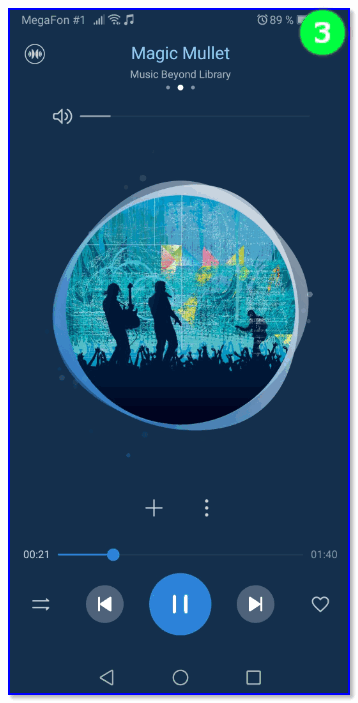
Mimochodem, u některých notebooků se po připojení přijímače stále přehrává zvuk z vestavěných reproduktorů. Obvykle k tomu dochází, protože systém Windows nesprávně detekuje přehrávací zařízení.
To lze nakonfigurovat ručně. Chcete-li to provést, stiskněte kombinaci tlačítek Win + R a použijte příkaz mmsys.cpl (univerzální metoda pro všechny verze Windows).
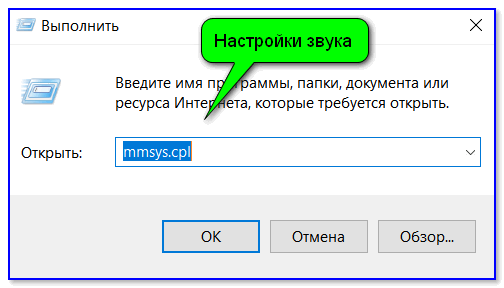
mmsys.cpl – nastavení zvuku
Dále v záložce „přehrávání“ uvidíte několik zařízení, do kterých můžete poslat zvuk: reproduktor, sluchátka atd.
Náš přijímač by mezi nimi měl být (obvykle se zobrazuje pouze jeho model). Po nalezení v seznamu na něj klikněte pravým tlačítkem a vyberte možnost „Použít jako výchozí“ . Zpravidla se zvuk okamžitě začne přehrávat přes reproduktory.
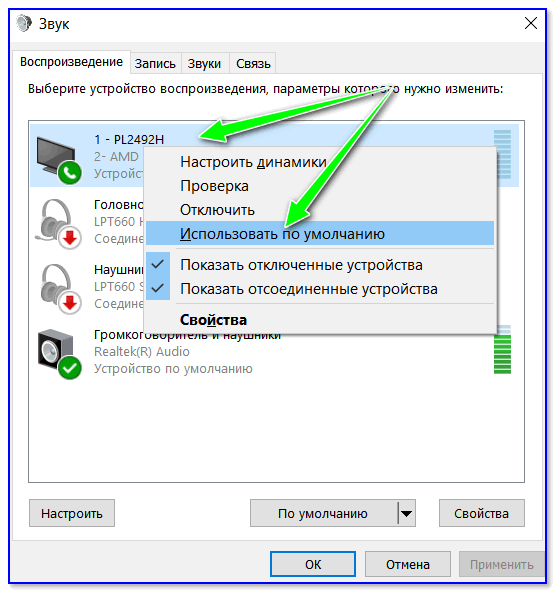
Použít jako výchozí
PS
Pokud váš notebook nenajde přijímač, vyzkoušejte doporučení z této poznámky: https://ocomp.info/bluetoth-ne-vidimost-ustroystv.html
Doplnění k tématu vždy vítám v komentářích. To je pro dnešek vše, vše nejlepší!
Nejlepší je nepřítelem dobra.
Existují dvě možnosti připojení reproduktoru Bluetooth k telefonu: kabelové připojení nebo přes Bluetooth. Která metoda je lepší? Jaký je rozdíl mezi připojením reproduktoru k mobilnímu gadgetu na Androidu a iPhonu (například 11 Pro Max 64GB Silver)? S jakými potížemi se může uživatel při připojování setkat? Tyto problémy jsou v materiálu zdůrazněny.
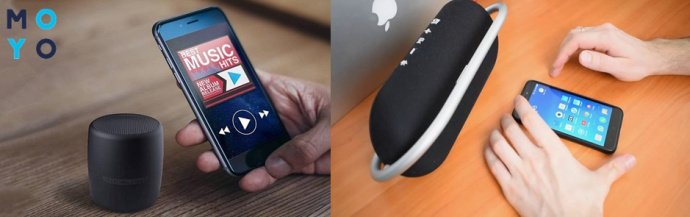
Jak připojit reproduktor Bluetooth k telefonu
Připojení k mobilnímu gadgetu může být kabelové nebo bezdrátové. Pokud v prvním případě potřebujete kabely, pak bezdrátová synchronizace závisí na připojeném Bluetooth nebo Wi-Fi (ne všechny hudební reproduktory to podporují).
Pomocí Bluetooth, které se nachází ve všech nových chytrých telefonech a stejných přenosných reproduktorech, můžete rychle a snadno nastavit výměnu dat. Jak to udělat a která možnost je lepší připojit reproduktor Bluetooth k chytrému telefonu – dále.
Drátové připojení
Zde budete potřebovat obousměrný audio kabel (AUX) nebo USB a AUX kabely. První možnost se týká audio reproduktorů (mají vestavěnou baterii nebo jsou připojeny k síti pro nabíjení). Druhý se používá při absenci těchto napájecích prvků, když smartphone funguje jako baterie pro hudební gadget.
Audio kabel (AUX) je drát, jehož dva konce mají jeden 3,5 mm mini-jack. Jeden konec se zasune do požadovaného konektoru reproduktoru, druhý do konektoru pro sluchátka telefonu. Připojení zařízení je dokončeno zapnutím reproduktoru. Po připojení by se na obrazovce gadgetu měla objevit zpráva „Audio jack připojen“.
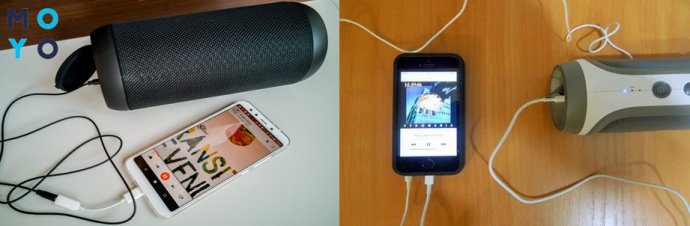
V případě druhé možnosti připojení musí mít uživatel:
- kabely AUX a USB;
- adaptér z micro USB na běžný USB.
Chcete-li se připojit:
- Připojte USB adaptér k telefonu.
- Zasuňte kabel z reproduktoru do USB konektoru.
- Pomocí kabelu AUX ve speciální zásuvce můžete vzájemně propojit miniaplikace a přehrávat hudbu.
S kabelem je uživatel odkázán jak na telefon, tak na reproduktor, protože při pohybu je potřeba nosit s sebou obě zařízení. Ale i přes tuto nevýhodu bude zvuk přenášen beze ztrát. V tomto případě se baterie spotřebovává pomalu, ale kompaktní powerbanka nebude na škodu. Zařízení pomůže, pokud uživatel zapomene nabít telefon.
Bezdrátové připojení
Univerzální metoda, která nevyžaduje použití drátů. Ale to je energeticky náročná varianta. Jeho nevýhodou je, že zvuk nemusí mít nejvyšší kvalitu kvůli přenosu v komprimovaném formátu (neplatí pro zařízení s podporou AptX).
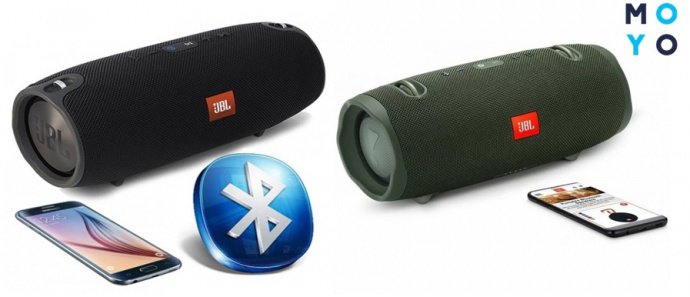
Spojení se provádí pomocí bluetooth. Pokud jsou reproduktor a smartphone vybaveny čipy NFC, připojení je zjednodušeno. Výměna dat mezi zařízeními je automatická; je třeba připojit reproduktor k zadní části mobilního gadgetu a poté akci potvrdit na telefonu („OK“). Nebudou žádné problémy s připojením, i když reproduktor a smartphone mají v sobě zabudované různé verze čipů Bluetooth.
Pokud telefon tento typ čipu nemá, bude nutné připojení provést ručně. K tomu potřebujete:
- Aktivujte bezdrátový reproduktor a zapněte tlačítko Bluetooth.
- Na smartphonu zatáhněte za „závěs“ v horní části obrazovky a stiskněte tlačítko Bluetooth. Pokud tato funkce není na panelu rychlého přístupu, musíte: otevřít nastavení telefonu, přejít do části „Připojená zařízení“ – „Bluetooth“, posunutím posuvníku doprava ji zapnout.
- Po vyhledání se na obrazovce mobilního gadgetu zobrazí všechna zařízení Bluetooth, která jsou poblíž.
- Vyberte název, který odpovídá modelu reproduktoru. Klepněte na něj a zahájí se připojení miniaplikací.
- Pro úspěšné spárování může být nutné zadat kód nebo podržet tlačítko napájení na několik sekund.
Při příštím připojení se data automaticky vymění, když je na obou zařízeních zapnuto Bluetooth.
Připojení v závislosti na telefonu
Pokud jsou mobilní gadgety vybaveny operačním systémem Android, k připojení k Bluetooth dojde několika kliknutími: zapněte funkci Bluetooth, nakonfigurujte potřebná nastavení a spusťte párování s jinými zařízeními.
Pokud jde o připojení hudebního reproduktoru k iPhone, kroky se mírně liší od předchozí možnosti. S tímto úkolem se ale bez problémů vyrovnají uživatelé chytrých telefonů i iPhonů.
Připojení k telefonu Android
Jak připojit bluetooth k telefonu? Nejprve musíte zapnout reproduktor a stisknout tlačítko Bluetooth na pouzdru (některé modely takové tlačítko nemají, takže proces vyhledávání zařízení probíhá automaticky). Připojení Bluetooth na reproduktoru je indikováno indikátorem na pouzdru nebo zvukovým upozorněním.
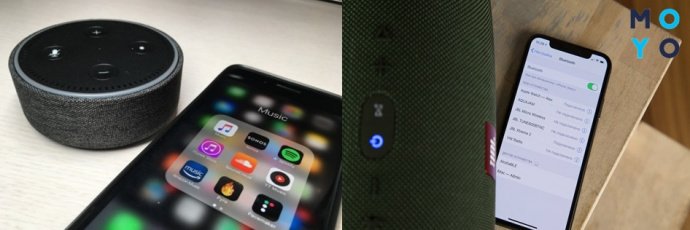
Dále je třeba aktivovat Bluetooth v telefonu. Pokud připojujete nové zařízení poprvé, můžete to provést pomocí nabídky v telefonu. Vyberte „Nastavení“ – „Bluetooth“ – aktivujte modul Bluetooth (posuňte posuvník doprava) a aktualizujte seznam zařízení dostupných pro připojení. Poté klikněte na název hudební akustiky, který se objeví – a objeví se v seznamu zařízení připravených k připojení.
Je to důležité,: Existují modely telefonů s delší cestou pro přístup k modulu Bluetooth: přejděte do nabídky, vyberte „Nastavení“ – „Bezdrátové sítě“ / „Připojená zařízení“ – „Bluetooth“.
Zařízení se automaticky synchronizují při dalších připojeních.
Připojování k iPhone
- Zapněte přenosný reproduktor a aktivujte funkci Bluetooth.
- V nastavení iPhone klikněte na ikonu, která obvykle označuje možnost Bluetooth.
- V zobrazené nabídce aktivujte tlačítko „Zapnout“ (posuňte posuvník doprava).
- Na obrazovce mobilního gadgetu se zobrazí všechna aktivní zařízení v okolí.
- Vyberte název hudebního sloupce, po kterém dojde k automatickému připojení.
V závislosti na modelu reproduktoru Bluetooth dojde k upozornění na připojení pomocí zvuku nebo změny indikátoru na pouzdru. Zbývá pouze zapnout hudbu na vašem iPhone a zkontrolovat, jak úspěšné bylo připojení.
Zapnutí reproduktoru přes Bluetooth v telefonu: možné problémy
Před zapnutím Bluetooth se musíte ujistit, že funguje hudební akustika. Po stisknutí tlačítka napájení hudebního zařízení by se měl rozsvítit speciální indikátor. Potvrzuje připravenost k práci. Absence světelného signálu nebo blikání LED může znamenat nutnost nabití baterie.
Podrobné pokyny v předchozích částech podrobně odpovídaly na to, jak připojit reproduktor k telefonu pomocí funkce Bluetooth. Níže jsou uvedeny potíže, které mohou nastat během připojení:
- deaktivujte Bluetooth na zařízení, ke kterému je reproduktor připojen;
- vypněte na několik sekund samotný hudební gadget;
- Reproduktor znovu zapněte přidržením vypínače, dokud se na něm nerozsvítí indikátor.
- přejděte do nabídky Bluetooth;
- klikněte na šipku vedle názvu tohoto sloupce;
- Klikněte na tlačítko „Zrušit párování“.
Závěry
Výběr způsobu připojení přenosného reproduktoru k telefonu (například Huawei P30 6/128GB) závisí na individuálních potřebách uživatele. Pro mnohé je pohodlnou a jednoduchou možností připojení přes Bluetooth. Toto zapojení má ale i své nevýhody – zvuk se přenáší v komprimovaném formátu a baterie v reproduktoru se rychle vybíjí. Kabelové připojení činí uživatele závislým na obou vychytávkách, které je nutné mít při pohybu s sebou. Tato metoda však zabrání zkreslení zvuku a baterie se bude vybíjet pomaleji. Obě možnosti nevyžadují instalaci aplikací třetích stran a mohou mezi sebou synchronizovat libovolná zařízení.