Jak vyčistit tiskovou hlavu v tiskárně?
<b>Pojďme se podívat na pár tipů a triků, jak můžete vyčistit tiskovou hlavu v inkoustové tiskárně?</b>
Pro dosažení vysoké úrovně tisku bez ohledu na model nebo stáří tiskárny je důležitá údržba tiskárny. Každá tiskárna se může rozbít, pokud se o ni nestaráte, zvláště pokud jde o inkoustový tisk.
Ať už používáte značkové, kompatibilní nebo opakovaně použitelné inkoustové kazety, existuje možnost zaschnutí inkoustu a ucpání trysky. To může způsobit další problémy, pokud není správně opraveno, a může také poškodit tiskárnu. To se však dá vyřešit vyčištěním tiskové hlavy.
Zde je několik způsobů, jak vyčistit tiskovou hlavu, buď ručně, nebo z PC nebo Mac a pomocí naprogramovaného systému.
.jpg)
Jak poznám, kdy je potřeba vyčistit tiskovou hlavu?
Pokud vaše tiskárna tiskne prázdné stránky, ale hladina inkoustu je normální, problém je s největší pravděpodobností v tiskových hlavách. Pokud od posledního tisku uplynula určitá doba, možná část inkoustu v kazetách zaschla. Tím se zablokují tiskové hlavy a zabrání se stékání inkoustu na papír. Chcete-li tyto problémy vyřešit, je třeba vyčistit tiskové hlavy.
Dalším znakem je, že vaše výtisky zmizely a neodpovídají standardu, na který jste zvyklí, nebo pokud jsou vaše dokumenty rozmazané. V takovém případě můžete zjistit, že při tisku obrázků si všimnete, že na obrázku jako celku chybí jedna barva. Důvodem je, že kazeta CMYK neprodukuje veškerou svou bodovou práci.
Tiskárna funguje tak, že rozděluje drobné body do různých útvarů a pomocí CMYK vytváří širokou škálu barev, které vidíme pouhým okem. CMYK znamená azurová, purpurová, žlutá a černá. Každá barva má vlastní trysku, takže pokud je zablokována, například žlutá, změní to způsob vrstvení bodové práce a ovlivní barvu vytvořenou na stránce. Čištění tiskové hlavy pomůže zlepšit kvalitu tisku.
Je důležité snažit se vyhnout čištění tiskové hlavy co nejméně, protože spotřebovává poměrně hodně inkoustu. Tiskovou hlavu čistěte pouze tehdy, když se kvalita tisku sníží a stane se patrnou.
Tiskovou hlavu můžete vyčistit ručně nebo z tiskárny či počítače. Než začnete, budete chtít provést kontrolu trysek, abyste zjistili, zda je potřeba vyčistit tiskovou hlavu, protože to zachová inkoust.

Jak zkontrolovat trysky?
Kontrolu trysek můžete provést buď z ovládacího panelu tiskárny, nebo prostřednictvím nastavení počítače.
Z ovládacího panelu tiskárny:
– Budete muset najít obrazovku údržby – obvykle to je na stránce nastavení pomocí tlačítka Domů tiskárny.
– Zvolte „Check Printhead Nozzles“ a ujistěte se, že máte ve vstupním zásobníku papír.
— Tiskárna vytiskne barevný diagram CMYK sestávající z čar. Pokud jsou tyto čáry skvrnité a mají mezery, je třeba vyčistit tiskovou hlavu.
Pomocí nastavení počítače:
— Najděte a otevřete nástroj tiskárny. To lze obvykle najít v Předvolbách systému nebo Nastavení v nabídce úloh.
– Jakmile otevřete Tiskárny a skenery, vyberte tiskárnu a otevřete nástroj Printer Utility.
– Vyberte Nozzle Check a ujistěte se, že je výtisk čistý a nemá žádné mezery nebo šmouhy na vzorníku barev. Pokud je výtisk nepřesný, budete muset vyčistit tiskovou hlavu.
Jak vyčistit tiskovou hlavu Epson?
Pokud nevíte, jak čistit tiskovou hlavu Epson, tyto pokyny by vám měly poskytnout vodítko. Většina moderních tiskáren bude mít podobné čisticí funkce jako Epson, takže by to mělo pomoci, i když vaše tiskárna není značky Epson.
Pokud kontrolka nízké hladiny inkoustu bliká nebo zůstává svítit, nemusíte provádět kontrolu trysek. Je to proto, že vám došel inkoust, takže je třeba vyměnit samotnou kazetu.
Pokud kontrolka inkoustu nesvítí, podržením tlačítka inkoustu po dobu tří sekund zahájíte proces čištění. Když začnou blikat kontrolky napájení a inkoustu, tiskárna funguje. Je důležité, abyste během tohoto procesu nevypínali tiskárnu, protože by mohlo dojít k poškození zařízení.
Jakmile přestane blikat, znovu zkontrolujte trysku a ujistěte se, že je tisková hlava čistá.
Pokud zjistíte, že problém přetrvává, opakujte tento postup. Než to zkusíte znovu, můžete tiskárnu nechat přes noc, dokud inkoust nevyteče.

Jak vyčistit tiskovou hlavu pomocí počítače?
Tiskovou hlavu můžete vyčistit v počítači, což je rychlé a snadné. Jen se musíte ujistit, že je zásobník papíru naplněn. Tyto pokyny se mohou mírně lišit v závislosti na vaší tiskárně.
– Otevřete Hledat v nabídce Start nebo vyberte Ovládací panely.
– Vyberte „Zařízení a tiskárny“ a klikněte pravým tlačítkem na model tiskárny.
– V další rozbalovací nabídce musíte vybrat „Vlastnosti“.
— Přejděte na kartu „Údržba“. Zde najdete nástroje, kde můžete vybrat „Vyčistit inkoustové kazety“, „Vyčistit tisk“. hlavy“ nebo něco podobného.
– Postupujte podle pokynů na obrazovce a nechte je, dokud nebude proces čištění dokončen.
– Otevřete nabídku Apple v levém horním rohu a z rozbalovací nabídky vyberte Předvolby systému.
— Najděte tiskárny a skenery a klikněte na svůj model.
– Vyberte Options and Supplies a přejděte na kartu Utility.
— Otevřete Printer Utility a vyberte funkci Deep Clean.
— Před provedením zkušebního tisku nechte tiskárnu zapnutou, dokud nebude proces čištění dokončen.
Jak ručně vyčistit tiskovou hlavu?
K úspěšnému ručnímu čištění tiskové hlavy budete potřebovat několik základních materiálů. Naplňte láhev vodou a najděte hadřík nebo papírový ručník, který nepouští vlákna.
1. Ujistěte se, že je tiskárna vypnutá a odpojená, aby nedošlo k poškození zařízení i vás.
2. Otevřete tiskárnu, najděte kazety a vyjměte je.
3. Vyjměte zásobník, který obsahuje kazety – jedná se o jednotku tiskové hlavy. Ve spodní části bude mít několik otvorů.
4. Některé modely tiskáren, jako je HP, budou mít tiskovou hlavu na kazetě, pokud ano, nemá čisticí zásobník. Přejděte tedy na krok 5 a 6.
5. Hadřík lehce navlhčete vodou.
6. Jemně přetřete fólii a oblast elektrického kontaktu vlhkým hadříkem, dokud se na hadříku neobjeví nový inkoust. Odstraňte veškeré zaschlé škroby z kontaktů tiskové hlavy, okrajů a ramp. Nezapomeňte vyčistit elektrické kontakty uvnitř tiskárny.
7. Pokud jste vyjmuli tiskovou hlavu, namočte ji do misky s vodou asi na pět minut. To oslabí veškerý zaschlý inkoust. Umístěte tiskovou hlavu na papírový ručník, abyste odstranili inkoust a vlhkost. Před vložením zpět do tiskárny se ujistěte, že je zcela suchý.
8. Jakmile je vše vyčištěno a vráceno na místo, proveďte test trysek, abyste viděli kvalitu tisku.
Pokud se potýkáte se špatnými výtisky a vaše tisková hlava potřebuje vyčistit, tyto tipy vám pomohou dokončit práci. Pokud potřebujete vyměnit inkoust, nezapomeňte se podívat na naši řadu inkoustových kazet se značkovými i kompatibilními verzemi, které vyhovují každému rozpočtu.
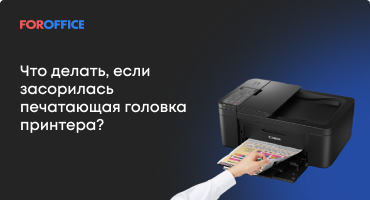
Tisková hlava je nejzranitelnější částí inkoustové tiskárny. Pokud je zařízení nečinné déle než měsíc, inkoust vyschne a trysky se ucpou. Poznáte to, když zařízení MFP začne tisknout obrázky nebo texty s bílými vodorovnými pruhy. Ucpání je nutné okamžitě odstranit, jinak se hlavice zcela ucpe a praskne. Proto, jakmile se setkáte s podobnou situací, vypněte tiskárnu a prvek omyjte. To lze provést různými způsoby.
Čtyři způsoby čištění tiskové hlavy
Podívejme se na základní metody, které může doma používat každý.
Softwarové čištění
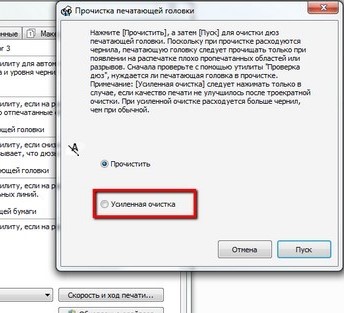
Každý výrobce inkoustových tiskáren, ať už je to Canon, Epson nebo HP, zahrnuje do sady ovladačů nástroj, který pomáhá vyhodnotit stav trysek. Pokud program zjistí, že jsou trysky ucpané, může spustit čisticí cyklus a protlačit barvivo skrz mikroskopické otvory prvku. Obvykle lze kanály snadno vyčistit po 1-2 procedurách a můžete pokračovat v tisku.
Pro referenci! Pokud postupy nepomáhají, je lepší zvolit jiný způsob čištění. Čím více barvy na proplachování použijete, tím vyšší je riziko tvorby bublin v tryskách, které dále ucpávají potrubí. Programové mytí navíc spotřebuje velké množství inkoustu. Utratíte tolik, kolik je potřeba za tisk 3-5 listů A4 naplněných textem shora dolů.
Po vyčištění kanálů je třeba nechat zařízení odpočinout 120–300 minut a teprve poté vytisknout zkušební stránku.
Nástroj můžete spustit následovně:
- otevřete nabídku na počítači se zařízeními pomocí „Start“;
- vyberte požadovanou tiskárnu, přejděte na možnosti tisku;
- Klikněte na záložku „Servis“ a spusťte „Čištění“.
Pro referenci! Pokud zjistíte, že problém je pouze v černé a bílé, použijte operaci pouze pro tyto barvy. Ušetříte více inkoustu a vaše tisková hlava vydrží déle.
Namáčení v čisticím roztoku
Čištění softwaru ne vždy pomůže. Zvláště pokud byl výpadek příliš dlouhý. Pak byste měli zkusit namočit součást v čisticím roztoku. Tato možnost je k dispozici pro vyměnitelné součásti, jako je mnoho tiskáren Canon, starší modely Epson nebo tiskové hlavy s integrovanými kazetami, jako je HP.
Za tímto účelem:
- roztok se zahřeje na 40-50 °C;
- nalijte roztok do čisté nádoby do výšky 2-3 mm;
- díl umístěte tryskami dolů (neponořujte jej příliš, abyste nenamočili elektronickou část);
- přikryjte vstupní brány kusy látky namočenými v čističi a nechte jeden den;
- kapat, pokud se situace nezmění, nechat na jiný den.
Směs se rychle odpaří. Chcete-li tento proces zpomalit, je lepší zakrýt nádobu plastovým sáčkem a nechat ji s částí. Kapalina svým složením postupně přejde do éterového stavu, takže její množství budete muset pravidelně doplňovat. Na konci procesu můžete nainstalovat kazetu do tiskárny, vytisknout test a rozhodnout, zda manipulace pomohla nebo ne.
Pro referenci! K mytí je lepší používat hotové tekutiny. Pokud zvolíte špatné ingredience nebo je namícháte ve špatném poměru, můžete vážně poškodit vybavení vaší kanceláře. Například tiskárna Canon s pigmentovým inkoustem dobře přijímá OCP LCF III, ale s inkoustem rozpustným ve vodě dobře přijímá OCP RSL nebo OCP NRS.
Výtisk s čisticí kapalinou
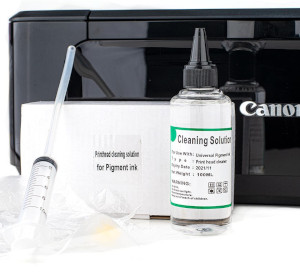
Pokud se část nesundá, můžete začít tisknout čisticí kapalinou. To znamená, že kazetu nenaplníte barvou, ale roztokem a poté spustíte možnost služby. Aby kompozice rozpustila ztvrdlé částice, musí být tiskárna po dobu dvou hodin ponechána v klidu.
Dále stačí otevřít libovolný grafický editor, ale Adobe Photoshop je nejlepší, protože podporuje barevné schéma CMYK. Musíte vytvořit monochromatické plátno a odstín by měl odpovídat kazetě, kterou je třeba obnovit. Pokud je například poškozena tisková hlava červené kazety, vyplatí se naplnit plátno červeným tónem. Nejprve musíte vybrat nejvyšší hustotu tisku a odeslat obrázek do tiskárny. Čisticí kapalina smíchaná se zbývající barvou v nádobách zanechá otisky. Pokud jsou bílé pruhy, můžeme dojít k závěru, že blokáda nebyla rozpuštěna. Pokud je plnění plynulé, inkoustová zátka již není.
Abyste se konečně ujistili o dobrém výsledku, musíte kazetu znovu naplnit inkoustem a vytisknout stejné plátno naplněné jednou barvou. Pokud žádné pruhy nevidíte, můžete klidně pracovat.
Mytí domácím roztokem
V krajním případě je povoleno mytí domácím roztokem, který vzniká na bázi čističe oken s obsahem čpavku a destilované vody.
Proces vypadá takto:
- tisková hlava je odstraněna z vozíku;
- vezměte stoh papírových ubrousků, abyste vadnou část otírali, dokud nezůstanou žádné inkoustové skvrny;
- hadřík je navlhčen kapalinou a použit k otření součásti: pouze deska elektrického kontaktu není zpracována;
- kapalina se nasaje do injekční stříkačky a aplikuje se z krátké vzdálenosti, aby se zabránilo rozstřikování;
- mycí cyklus se opakuje, dokud se inkoustová zátka nerozpustí a po kontaktu hlavy s látkou se již neobjevují inkoustové skvrny;
- Zbývá pouze vysušit díl fénem po dobu 60 minut, doplnit inkoust a vložit do tiskárny;
- vytiskněte zkušební list půl hodiny po instalaci.
Pokud jsou kartuše oddělené, sací armatury se dodatečně promyjí.
Důvody, proč se tisková hlava ucpe
Existuje několik hlavních důvodů, proč se inkoustová zátka tvoří.
Dlouhodobé odstávky zařízení
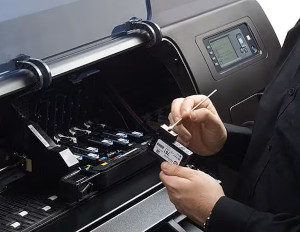
Inkoust v kazetě nezasychá, ale na tryskách nezasychá snadno. V závislosti na době, kdy se kancelářské vybavení nepoužívá, může být zablokování různého stupně a objemu. Například ovlivňuje pouze jednu stranu trysky. Pokud tiskárna několik měsíců netiskne, tryska se zcela ucpe zaschlými inkousty. Z tohoto důvodu vychází list z tisku zcela prázdný, a to navzdory provozuschopnosti ostatních komponent. Výrobci Epson proto doporučují vytisknout několik černobílých nebo barevných stránek každé dva týdny, aby se této situaci předešlo.
Doplňování různými inkousty
Pokud jste dříve používali inkoust na vodní bázi, neměli byste jej nahrazovat pigmentovým inkoustem a naopak. Chemická složení barev spolu špatně ladí a reagují, což zvyšuje viskozitu látek a způsobuje obstrukci. Často se dokonce i barvy se stejným složením, ale od různých značek, vzájemně střetávají. Je lepší používat pravidelně stejný typ a značku produktu, aby nedocházelo k situacím, kdy látky vysychají.
Tisk s nulovými hladinami inkoustu
Inkoust nejen přenáší obraz, ale také ochlazuje systém. Pokud z důvodu nedopatření majitele zařízení pracuje s nedostatečným množstvím inkoustu, tisková hlava se začne přehřívat. A pokud není prakticky žádná barva, může zcela vyhořet, po kterém nebude možné ji obnovit. Pravidelné doplňování kartuše je klíčem k dlouhé životnosti prvku.
Vnikání nečistot a prachu
Někdy je příčinou znečištění. Zejména pokud musíte tisknout na prašné povrchy a kazeta je skladována v nevhodných podmínkách. Pokud se na hlavu dostane nečistota, může způsobit ucpání a poruchu.
Tisková hlava je opotřebovaná
Problém může být také v tom, že hlava je již příliš stará a opotřebovaná. Při neustálém používání se díl postupně opotřebovává, proto je potřeba jej v určitých intervalech měnit, aby byla zachována účinnost zařízení.
Nesprávné čištění
Když čistíte hlavu od uvíznutého inkoustu sami, zvyšuje se riziko poruchy. Pokud například ponoříte část do kompozice o něco hlouběji, což způsobí, že se dostane na čipy a zařízení, zařízení může odmítnout tisk.
Pro referenci! Někdy je po propláchnutí potřeba tiskárnu jednoduše restartovat. K vyřešení problému stačí jej na krátkou dobu deaktivovat a znovu povolit.
Proč jsou potřeba čisticí kazety?
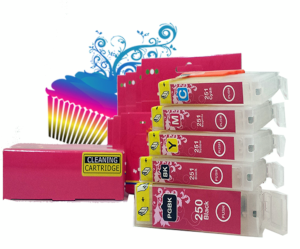
Existuje alternativní možnost čištění – čisticí kazeta. Je naplněn speciální kapalinou, která zcela rozpouští zaschlý inkoust a odstraňuje jej z kanálků, čímž udržuje součást v dobrém stavu. Při instalaci takové kazety do tiskárny stačí spustit čisticí software a získat kvalifikovanou pomoc.
Složení kapaliny je navrženo tak, aby účinně odstranilo i staré ucpání. Hlavní je dělat to, co doporučuje výrobce.
Pokud narazíte na takovou chybu, když zařízení produkuje bílé vodorovné pruhy, obraz zcela nebo částečně chybí, pravděpodobně je ucpaná tisková hlava. Již jsme přišli na to, že důvodů tohoto jevu je mnoho, počínaje dlouhými přestávkami v tisku a konče nesprávně vybraným inkoustem a nesprávným čištěním. Můžete se však zkusit vyrovnat sami. V případě malého ucpání postačí programové čištění, ale v případě starých špuntů budete muset model rozebrat a ručně zpracovat proplachovacími roztoky. Nebo kontaktujte servisní středisko, kde bude problém odstraněn bez sebemenšího rizika.
Internetový obchod Foroffis nabízí svým uživatelům širokou škálu pečujících produktů pro majitele kancelářské techniky značek Epson, Canon, HP a dalších a také spotřební materiál jako inkoust, cartridge a tiskové hlavy. Kontaktujte nás pro konzultaci a my vám pomůžeme vybrat to správné řešení.