Jak uložit obrázek ve Photoshopu: JPG, PNG, GIF, PSD
Přátelé, vítejte na WiFiGid! Při přípravě tohoto článku byl použit Photoshop a mně osobně se už dnes samozřejmě podařilo uložit několik obrázků. Jen vám ukážu, jak to dělám já, a pak si můžete vybrat nejlepší možnost pro svůj úkol.
Akce v článku jsou uvedeny na příkladu. Adobe Photoshop 2022 nebo novější. Opravdu doufám, že také používáte nejnovější verze tohoto úžasného programu.
V jakém formátu to mám uložit?
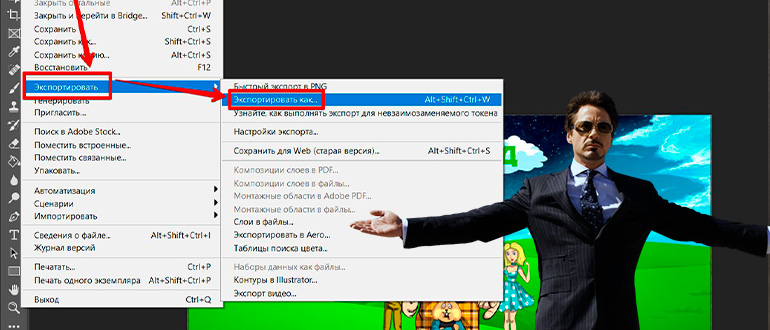
Pointa je úvodní, ale je velmi důležitá pro další akce, aby byly vybrány správné body. Pokusím se být velmi stručný.
Hlavním problémem, když se chystáte uložit obrázek ve Photoshopu, je výběr formátu uloženého obrázku. Uvedu několik příkladů:
- PSD je nativní formát Photoshopu. Pokud jej potřebujete uložit pro další úpravy, použijte pouze jej. Originály šetříme.
- JPG – vynikající pro kompresi složitých obrázků a fotografií. Ukládáme fotografie a složité obrázky.
- PNG je nejlepší způsob, jak uložit jednoduché obrázky (jiné než fotografie, jako jsou jednobarevné výplně nebo jednoduché tvarované vzory). Jediná dobrá volba, pokud se chystáte uložit průhledný nebo poloprůhledný obrázek. Obrázky ukládáme s průhledností.
- GIF – ukládání animací.
Nyní navrhuji mluvit o zachování každé možnosti.
Uložit jako PSD
Nejjednodušší možností je, když potřebujeme uložit zdrojové soubory v nativním formátu PSD.
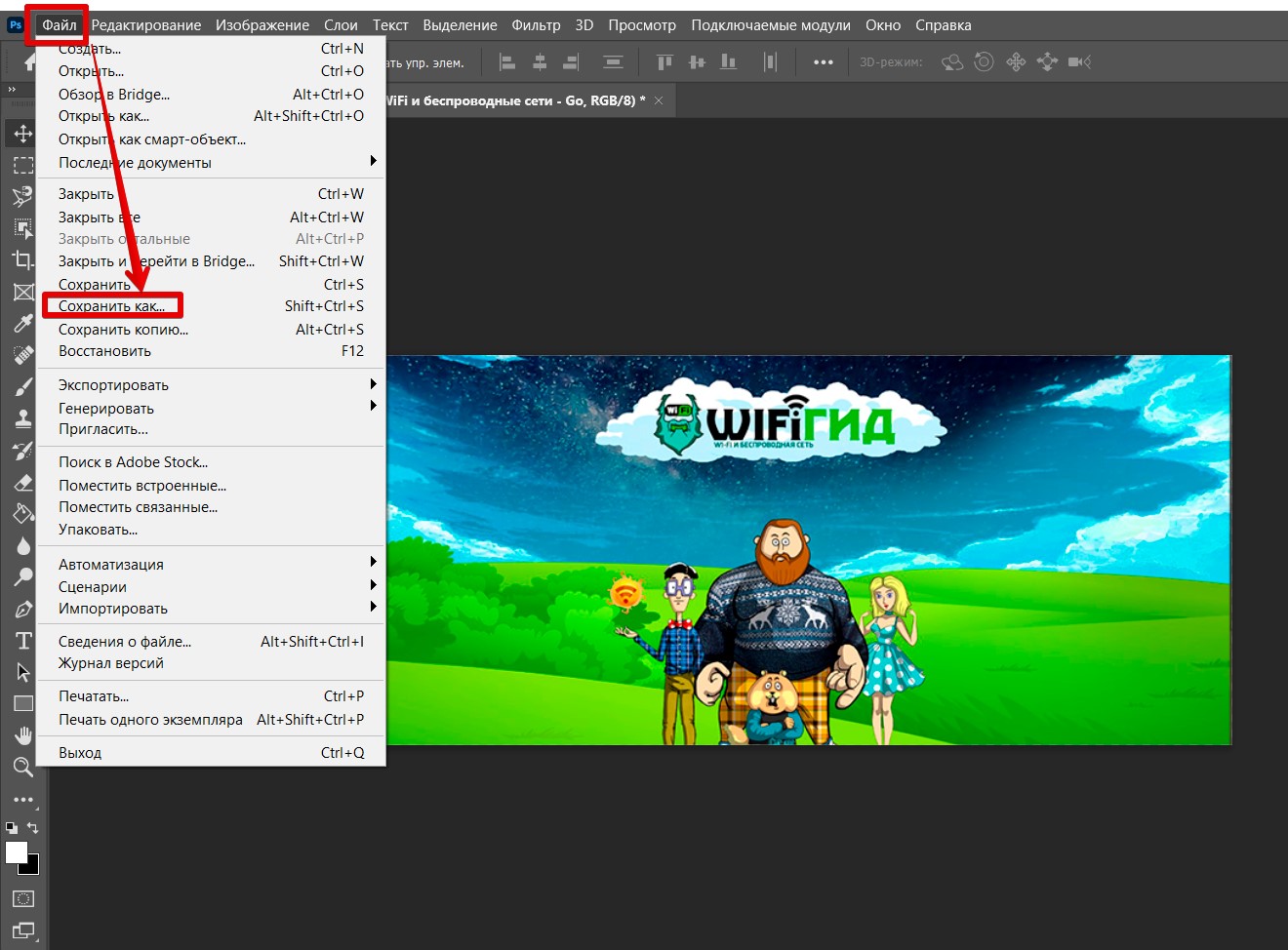
- Soubor – Uložit jako (Ctrl + Shift + S)
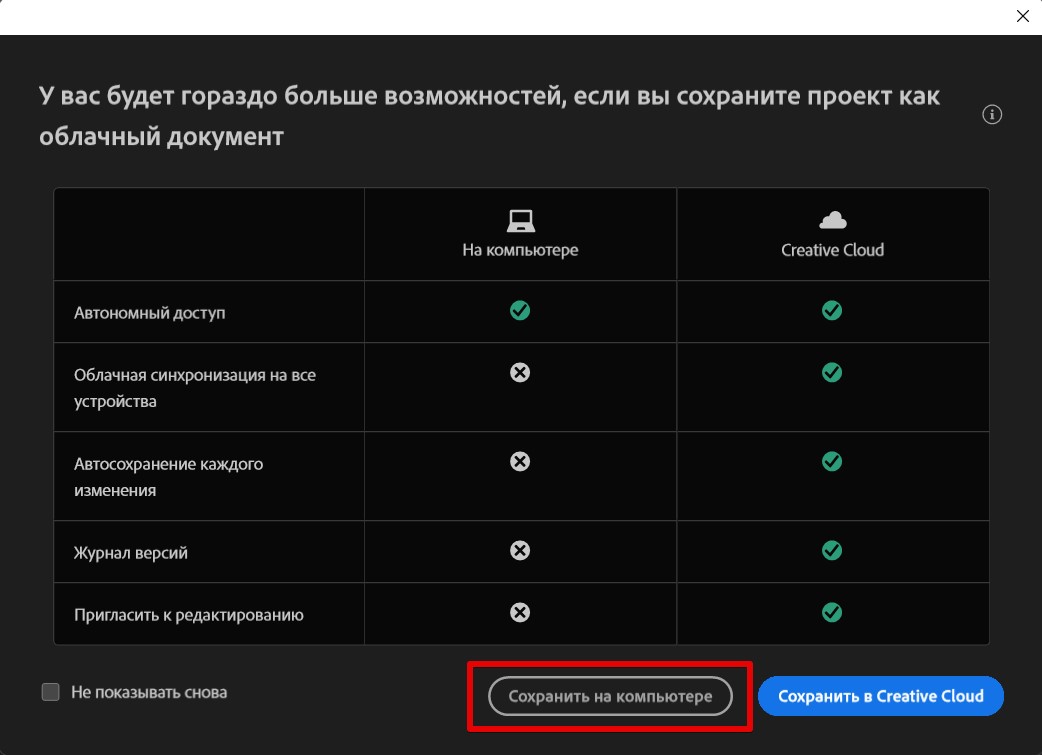
- Pokud se zobrazí přechodné okno s výzvou k uložení do cloudu, vyberte „Uložit do počítače“.
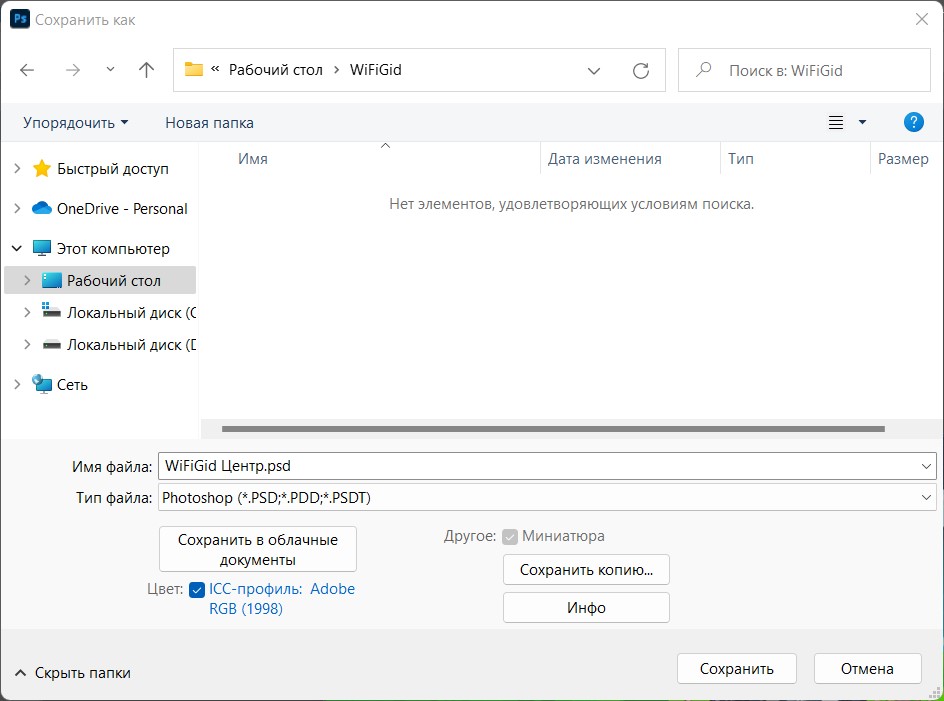
- Obvykle zde můžete nechat vše ve výchozím nastavení, protože PSD bude pro většinu účelů dostačující. šetříme.
Uložit jako JPG
Nejběžnější formát pro ukládání, protože umožňuje dokonale komprimovat fotografie. Hlavním problémem je, že obvyklá možnost „Uložit jako“ neposkytuje možnosti pro „správné“ formáty. Proto to děláme takto.
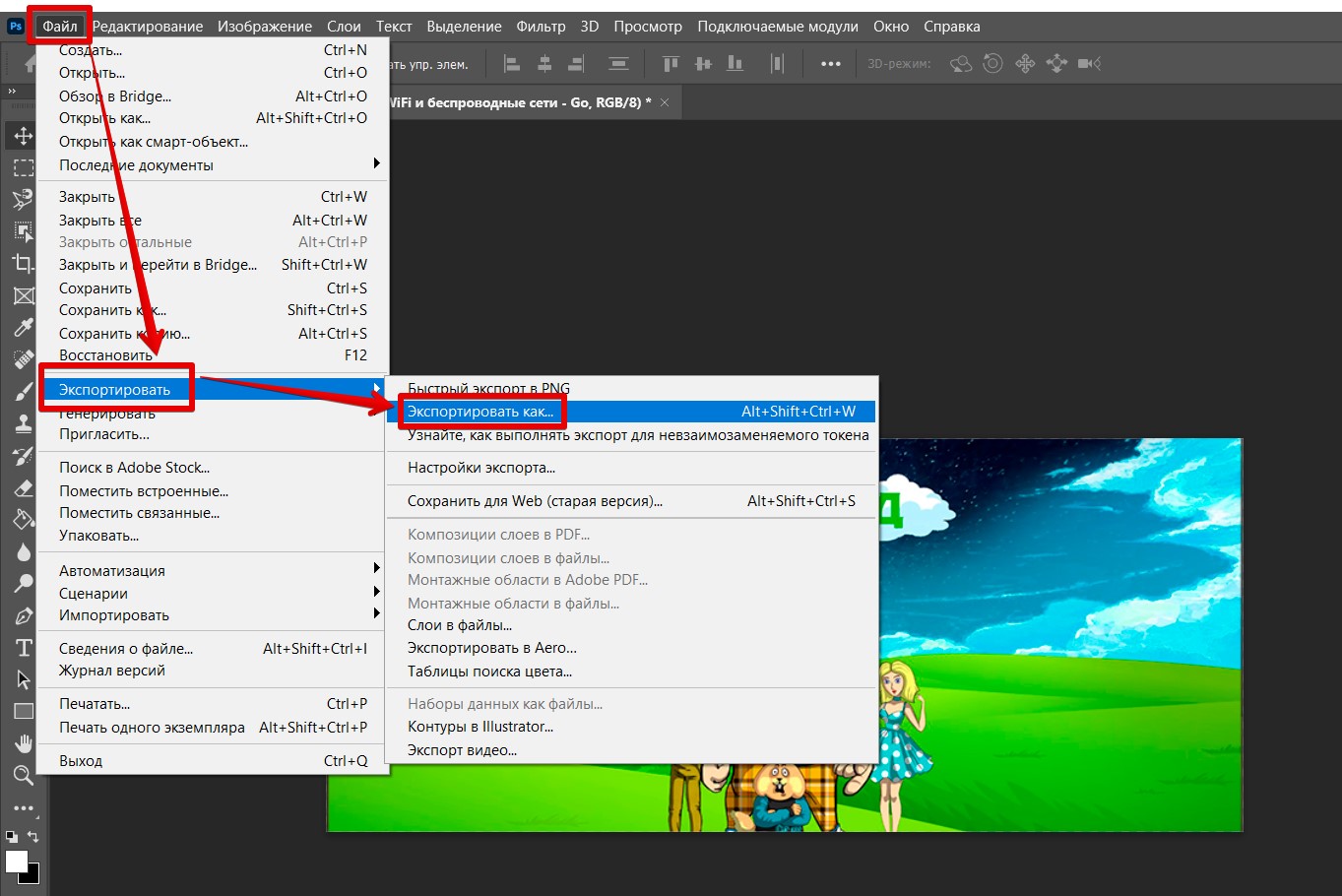
- Soubor – Export – Exportovat jako (Alt + Shift + Ctrl + W )
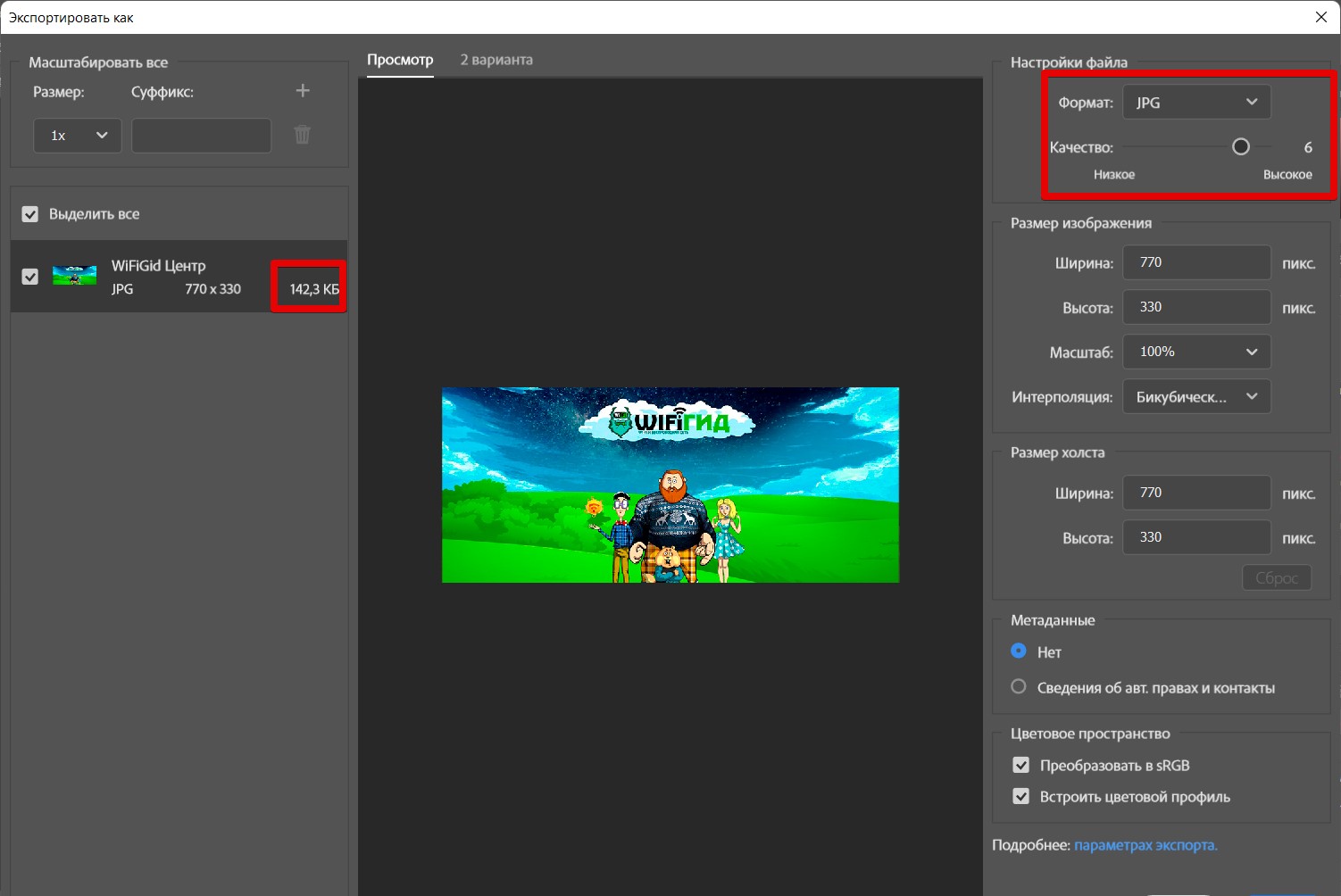
- Vyberte formát „JPG“. V případě potřeby zadejte „Kvalita“ (na tom bude záviset konečná velikost obrázku, kterou lze posoudit ve stejném okně). Zde můžete také změnit velikost, pokud potřebujete pouze snížit rozlišení obrázku. Osobně jsem zde za mnoho let práce s Photoshopem nepoužil nic jiného.
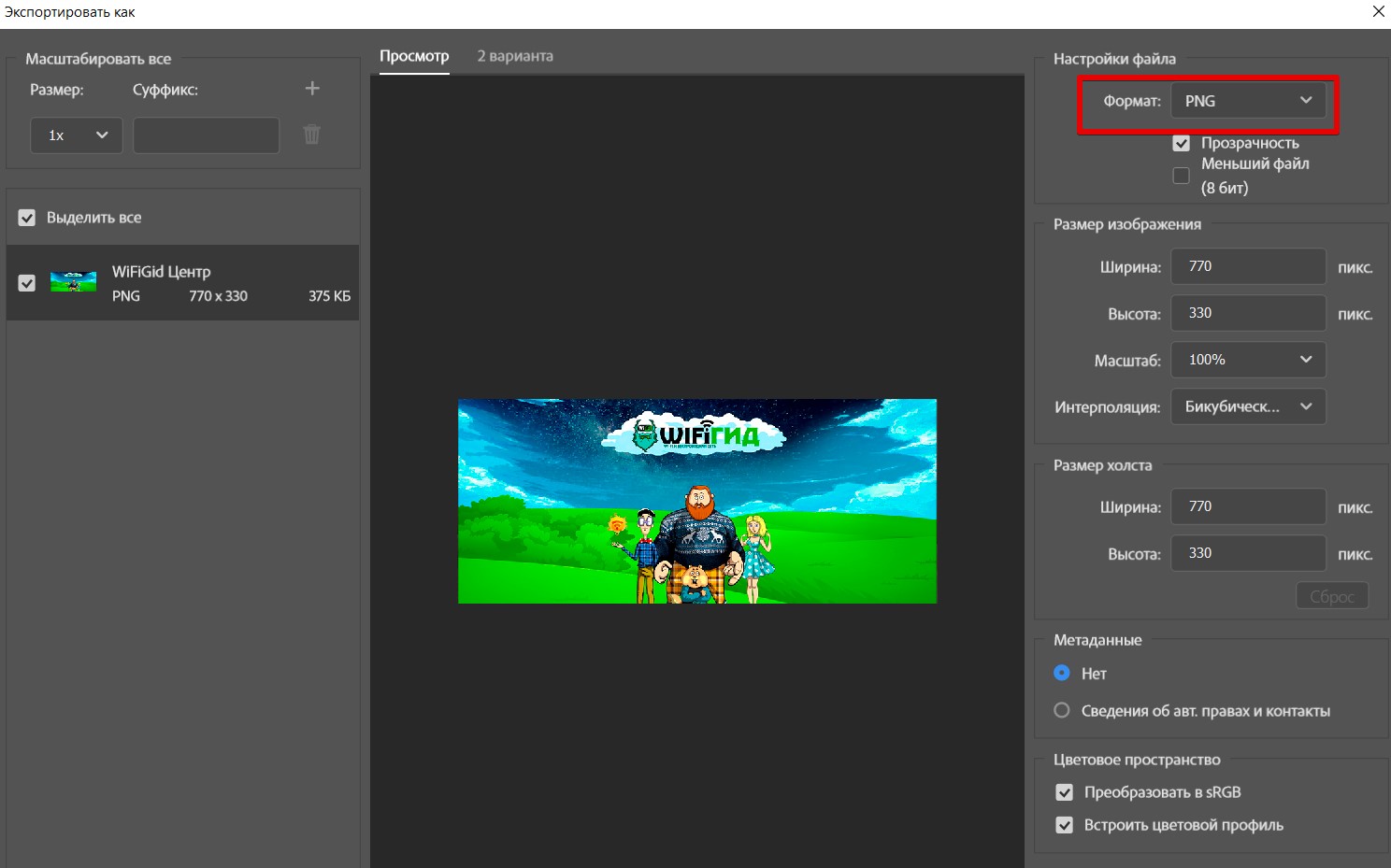
Uložit jako PNG
Vše se provádí podobně jako u první možnosti:
Soubor – Export – Exportovat jako
Místo formátu JPG ale volíme PNG.
Protože Formát PNG je velmi oblíbený, existuje pro něj dokonce samostatná rychlá položka:
Soubor – Export – Rychlý export do PNG
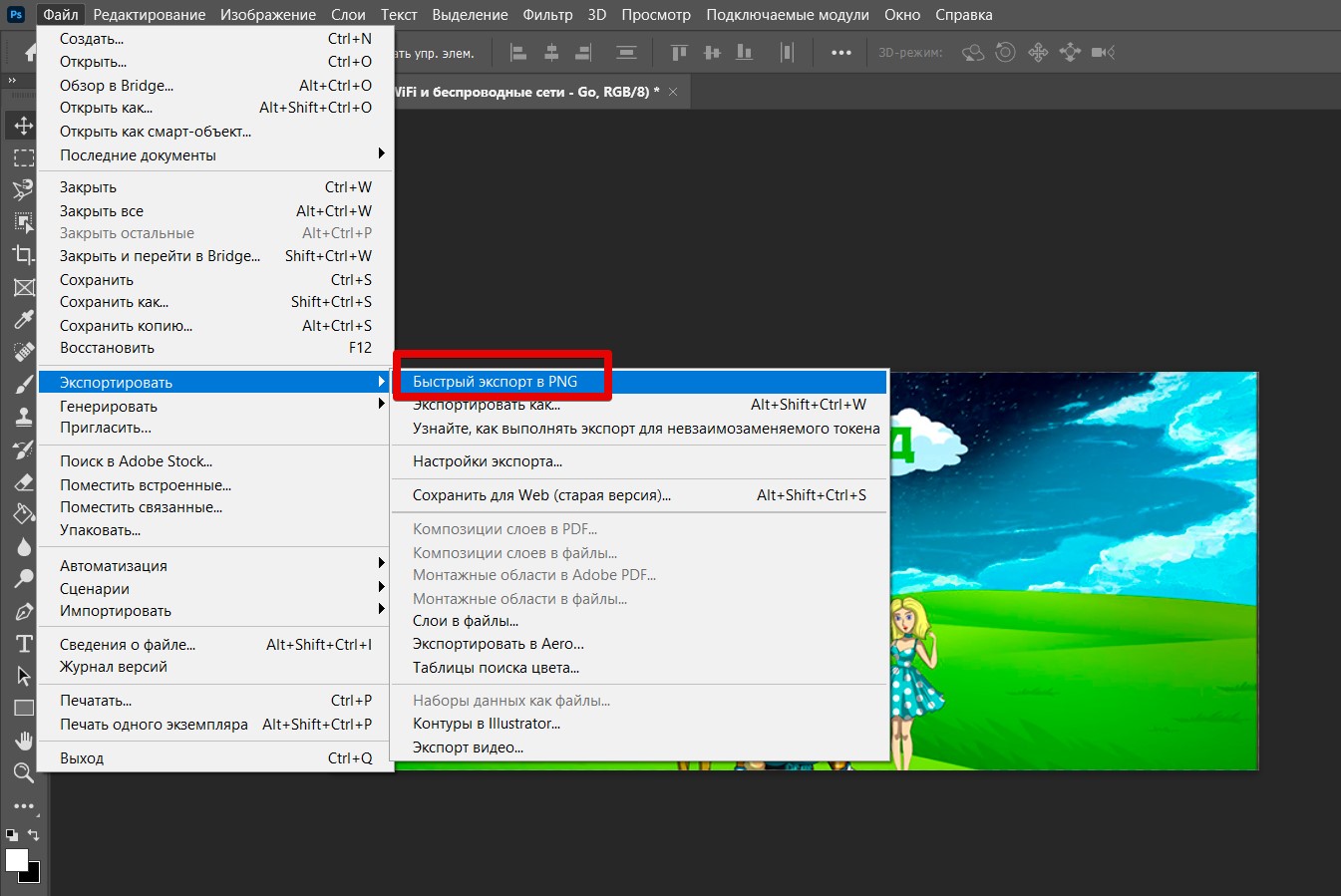
Ušetříte rychle a pohodlně. Ale osobně se mi tato možnost nelíbí, protože. Formát PNG stále není vhodný pro ukládání fotografií (zabírají mnoho místa) a bez náhledu tohoto tlačítka neodhadnete velikost ukládaného souboru.
Ukládání do GIF
Tuto úsporu lze provést i přes
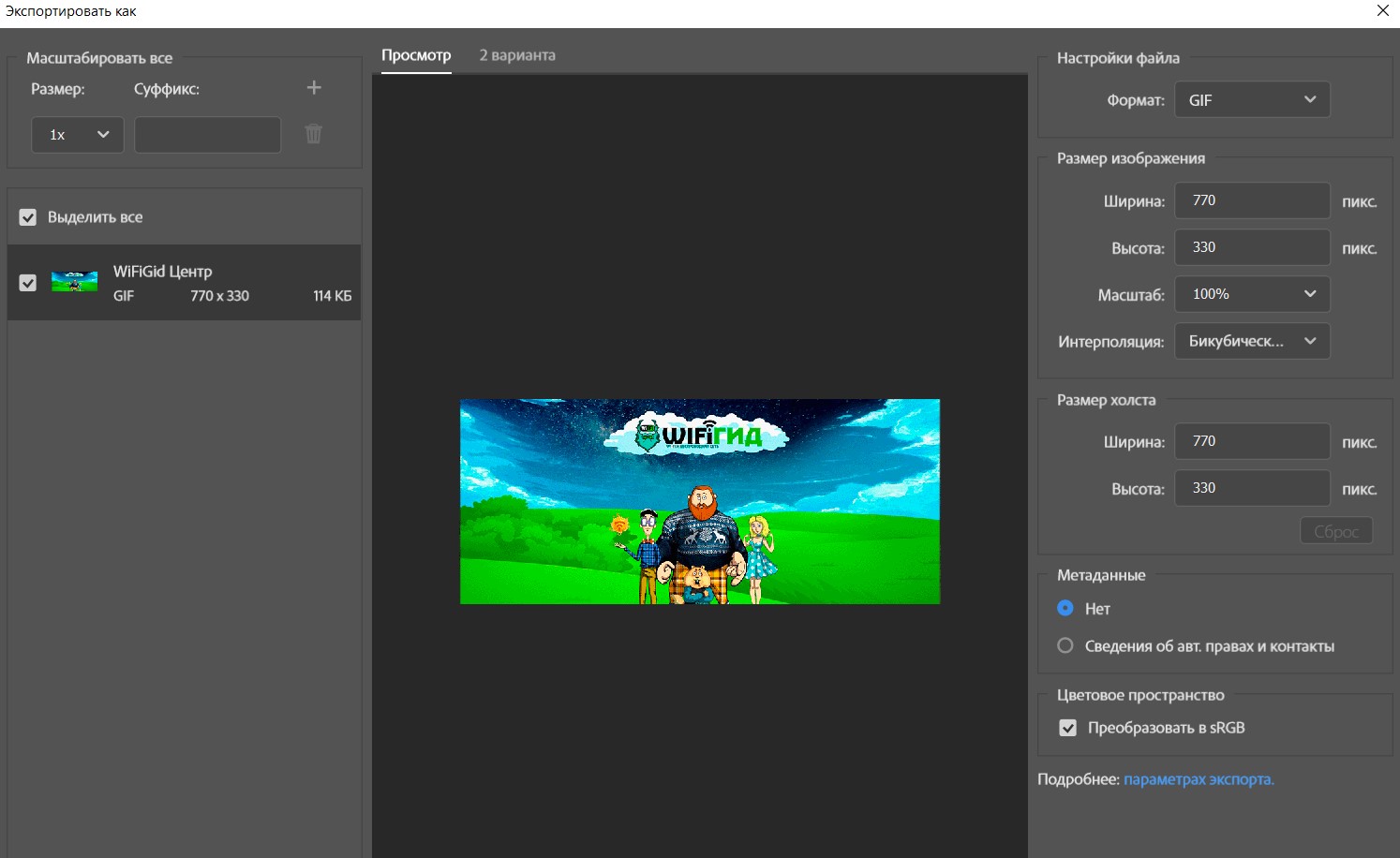
Soubor – Export – Exportovat jako
Ve formátu vyberte „GIF“.
Staré verze (Uložit pro WEB)
Ve starších verzích Photoshopu se místo Exportovat jako používal nástroj Uložit pro web. Zpočátku fungovala stará verze mnohem lépe, než nabízela nová verze, ale nyní se zdá být vše opraveno, takže jsem nakonec opustil klasickou možnost ukládání. Ale pro ty, kteří to potřebují, zde tento nástroj zatím zůstal. K dispozici je ukládání ve stejných formátech – JPG, PNG, GIF.
Soubor – Export – Uložit pro WEB (stará verze) ( Ctrl + Shift + Alt + S )
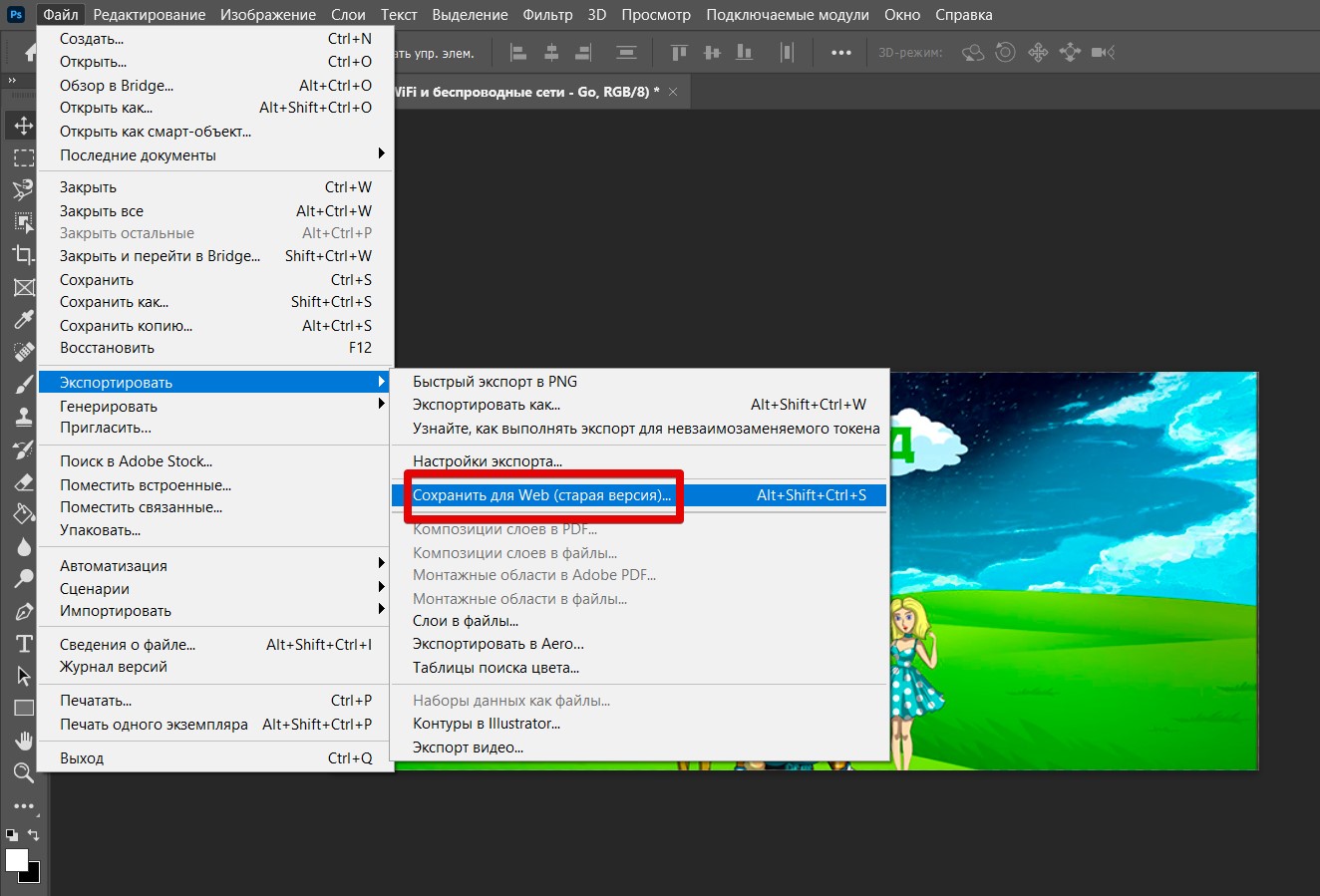
Rozhraní této možnosti je velmi podobné tomu, které jsme viděli dříve: