Jak připojit reproduktor JBL k počítači? Jak jej mohu připojit k notebooku? Proč můj počítač nevidí moje reproduktory přes Bluetooth?
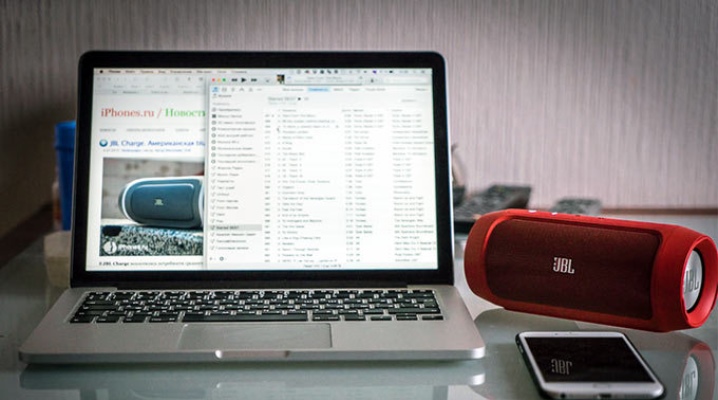
Mobilní gadgety se staly nedílnou součástí našich životů. Jedná se o praktické a funkční pomocníky v práci, studiu a každodenních záležitostech. Přenosná zařízení také pomáhají zpestřit volný čas a dobře se pobavit. Uživatelé, kteří oceňují vysokou kvalitu zvuku a kompaktnost, volí akustiku od značky JBL. Tyto reproduktory budou praktickým doplňkem vašeho notebooku nebo PC.
Jak se připojit přes Bluetooth?
Reproduktor JBL můžete k počítači připojit pomocí bezdrátového protokolu Bluetooth. Hlavní je, že tento modul je zabudovaný v notebooku a použitá akustika. Nejprve se podívejme na synchronizaci se zařízením běžícím na operačním systému Windows.
Jedná se o běžnější OS, který mnoho uživatelů zná (nejpoužívanější verze jsou 7, 8 a 10). Synchronizace se provádí následovně.
- Reproduktory je třeba připojit ke zdroji napájení.
- Reproduktory by měly být umístěny v blízkosti notebooku, aby počítač mohl rychle detekovat nové zařízení.
- Zapněte hudební zařízení a spusťte funkci Bluetooth.
- Tlačítko s odpovídajícím logem musí být stisknuto, dokud nezačne blikat světelný signál. Indikátor začne blikat červeně a modře, což znamená, že modul funguje.
- Nyní přejděte k notebooku. Na levé straně obrazovky klikněte na ikonu Start (je na ní logo Windows). Otevře se nabídka.
- Vyberte kartu Možnosti. V závislosti na verzi operačního systému může být tato položka umístěna na různých místech. Pokud používáte verzi 8 OS, bude požadované tlačítko umístěno na levé straně okna s ikonou ozubeného kola.
- Klikněte jednou myší na položku „Zařízení“.
- Najděte položku s názvem „Bluetooth a další zařízení“. Hledejte to na levé straně okna.
- Spusťte funkci Bluetooth. Budete potřebovat posuvník umístěný v horní části stránky. Nedaleko najdete stavový řádek, který bude indikovat činnost bezdrátového modulu.
- V této fázi je třeba přidat požadované mobilní zařízení. Klikněte myší na tlačítko „Přidat Bluetooth nebo jiné zařízení“. Najdete jej v horní části otevřeného okna.
- Klikněte na ikonu Bluetooth – možnost na kartě „Přidat zařízení“.
- Pokud je vše provedeno správně, měl by se v okně objevit název přenosného reproduktoru. Chcete-li synchronizovat, musíte na něj kliknout.
- Pro dokončení postupu musíte kliknout na „Párování“. Toto tlačítko bude umístěno vedle názvu sloupce.
Nyní můžete otestovat akustiku přehráváním jakékoli hudební skladby nebo videa.
Technologie značky Apple funguje na vlastním operačním systému Mac OS X. Tato verze operačního systému se výrazně liší od Windows. Majitelé notebooků mohou připojit i reproduktor JBL. V tomto případě musí být práce provedena následovně.
- Musíte zapnout reproduktory, spustit modul Bluetooth (stisknout a podržet tlačítko s příslušnou ikonou) a umístit reproduktory vedle počítače.
- Tato funkce musí být povolena také na notebooku. Znak Bluetooth najdete na pravé straně obrazovky (rozbalovací nabídka). V opačném případě je potřeba tuto funkci hledat v menu. Chcete-li to provést, musíte otevřít „Předvolby systému“ a tam vybrat Bluetooth.
- Přejděte do nabídky nastavení protokolu a povolte bezdrátové připojení. Pokud si všimnete tlačítka s názvem „Vypnout“, funkce již běží.
- Po spuštění se automaticky spustí vyhledávání zařízení k připojení. Jakmile notebook najde mobilní reproduktor, musíte kliknout na název a ikonu „Párování“. Spojení bude navázáno po několika sekundách. Nyní musíte spustit zvukový nebo video soubor a zkontrolovat zvuk.
Funkce při spárování s PC
Operační systém na notebooku a stolním PC vypadá stejně, takže by neměly být problémy s nalezením potřebné karty nebo tlačítka. Hlavní funkcí synchronizace s domácím počítačem je modul Bluetooth. Mnoho moderních notebooků již tento adaptér má vestavěný, ale pro běžné počítače je nutné jej zakoupit samostatně. Jedná se o levné a kompaktní zařízení, které vypadá jako flash disk.
užitečných rad
Připojení Bluetooth je během aktivace napájeno baterií reproduktoru nebo baterií. Aby se zabránilo plýtvání nábojem zařízení, odborníci doporučují někdy použít kabelové připojení k reproduktorům. K tomu je třeba použít 3.5mm kabel nebo USB kabel. Lze jej zakoupit v každém obchodě s elektronikou. Je to levné. Pokud synchronizujete reproduktory s notebookem poprvé, neumisťujte reproduktory daleko od něj. Optimální vzdálenost není větší než jeden metr.
V návodu k obsluze musí být uvedena maximální vzdálenost pro připojení.
Drátové připojení
Pokud není možné zařízení synchronizovat pomocí bezdrátového signálu, můžete reproduktory připojit k PC přes USB. Jedná se o praktickou a pohodlnou možnost, pokud váš počítač nemá modul Bluetooth nebo potřebujete ušetřit výdrž baterie reproduktorů. Pokud požadovaný kabel není součástí balení, lze jej zakoupit v každém obchodě prodávajícím gadgety a mobilní zařízení. Reproduktor se připojuje přes USB port celkem jednoduše.
- Jeden konec kabelu musí být připojen k nabíjecí zásuvce reproduktoru.
- Vložte druhou (širší) stranu portu do požadovaného konektoru na vašem počítači nebo notebooku.
- Reproduktor je potřeba zapnout. Jakmile OS najde připojený gadget, upozorní uživatele zvukovým signálem.
- Na obrazovce se objeví upozornění na nové vybavení.
- Název hudebního zařízení se může na každém počítači zobrazit jinak.
- Po připojení je třeba přehrát libovolnou skladbu a zkontrolovat reproduktory.
Doporučuje se zajistit připojení k internetu, protože počítač vás může požádat o aktualizaci ovladače. Toto je program nutný pro provoz zařízení. K reproduktoru může být také přiložen disk s ovladačem. Nezapomeňte jej nainstalovat před připojením reproduktorů. Každý model akustického zařízení je dodáván s návodem k obsluze.
Poskytuje podrobné informace o funkcích reproduktoru, technických specifikacích a připojení.
Možné problémy
Při párování zařízení se někteří uživatelé setkávají s různými problémy. Pokud počítač nevidí reproduktor nebo po zapnutí nevychází žádný zvuk, může být příčinou následující problémy.
- Staré ovladače zodpovědné za provoz modulu Bluetooth nebo přehrávání zvuku. V tomto případě stačí aktualizovat software. Pokud ovladač chybí úplně, je třeba jej nainstalovat.
- Počítač nepřehrává zvuk. Problémem může být rozbitá zvuková karta. Ve většině případů je tento prvek vyměnitelný a opravit jej může pouze odborník.
- Počítač automaticky nenakonfiguruje zařízení. Uživatel musí otevřít nastavení zvuku na počítači a provést práci ručně a vybrat požadované zařízení ze seznamu.
- Špatná kvalita zvuku nebo dostatečná hlasitost. S největší pravděpodobností je důvodem velká vzdálenost mezi reproduktory a notebookem (PC) při bezdrátovém připojení. Čím blíže jsou reproduktory k počítači, tím lepší bude příjem signálu. Zvuk je také ovlivněn nastavením, které je upraveno na PC.
Jak aktualizovat ovladač?
Software je třeba pravidelně aktualizovat, aby byl zajištěn optimální výkon vašeho mobilního zařízení. Bude to trvat jen několik minut. Ve většině případů operační systém uživatele upozorní na nutnost stažení nové verze. Aktualizace je nutná také v případě, že počítač již nevidí reproduktory nebo pokud se při připojování nebo používání reproduktorů vyskytnou jiné problémy.
Pokyny krok za krokem jsou následující.
- Klikněte na ikonu Start. Nachází se v pravém dolním rohu na hlavním panelu.
- Otevřete Správce zařízení. Tuto sekci najdete pomocí vyhledávací lišty.
- Dále najděte model Bluetooth a jednou na něj klikněte pravým tlačítkem. Otevře se nabídka.
- Klikněte na tlačítko s nápisem „Aktualizovat“.
- Aby si počítač mohl stáhnout ovladač z World Wide Web, musí být jakýmkoliv způsobem připojen k internetu – drátově i bezdrátově.
Doporučuje se také stáhnout nový firmware pro vaše audio zařízení.
Značka JBL vyvinula samostatnou aplikaci speciálně pro své vlastní produkty – JBL FLIP 4. S její pomocí můžete rychle a snadno aktualizovat firmware.
Chcete-li se dozvědět, jak připojit reproduktor JBL k počítači nebo notebooku, podívejte se na následující video.