Jak nastavit Smart TV na Samsung a LG – návod od odborníků
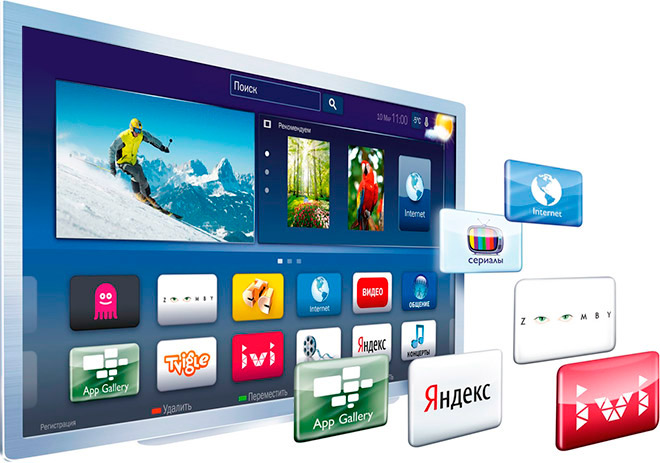
V prvním kroku musíte zajistit připojení k internetu přes kabel nebo Wi-Fi modul. Druhý bod zahrnuje změnu nastavení televizního přijímače.
Jak připojit Smart TV k internetu

Dnes existují dva způsoby, jak připojit digitální zařízení k internetu:
- přes ethernetový port pomocí LAN kabelu;
- přes Wi-Fi modul.
Obě metody mají své výhody i slabiny. Promluvme si podrobněji o kabelovém i bezdrátovém připojení.
Připojení přes LAN kabel
Tento typ připojení je stabilní a má vysokou rychlost streamování dat. Pokud je možné se připojit k místní pevné síti, je lepší ji použít – rychlý a nepřerušovaný internet je zaručen.
Připojte svůj externí modem ke konektoru LAN Ethernet pomocí kroucené dvoulinky (LAN kabel). Stejným vodičem propojte výstup modemu se vstupem TV. Tato metoda zpravidla poskytuje lepší spojení. Použijte jej, pokud je mobilní signál ve vaší oblasti slabý nebo hlučný.
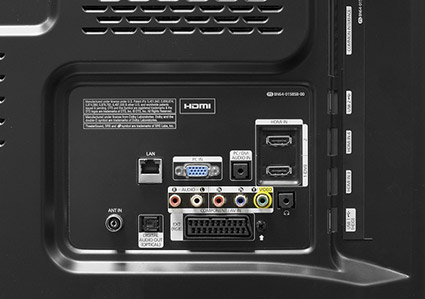
Pokud router není nakonfigurován pro DHCP, musíte provést následující posloupnost akcí:
1. Vložte kabel do portu.
2. Přejděte do nabídky „Nastavení sítě“.
3. Otevřete záložku „Cable“ a zadejte: IP adresu, masku podsítě, bránu (obvyklá hodnota 192.168.1.1), DNS server (8.8.8.8).
4. Klepněte na tlačítko OK.
Kabelové připojení je stejné pro zařízení různých značek. V případě bezdrátového připojení k internetu existují nuance.
Jak nastavit bezdrátové připojení Smart TV na televizoru Samsung nebo jiném televizoru
Smart TV můžete připojit přes vestavěný Wi-Fi modul. Pokud váš televizní přijímač takovou možnost nemá, budete si muset zakoupit speciální adaptér pro bezdrátové připojení USB.
Pokud váš dům nebo byt nemá nakonfigurovanou Wi-Fi síť, musíte si zakoupit router a nakonfigurovat jej na parametry vašeho poskytovatele internetového signálu ručně nebo automaticky.
Pro ruční ovládání v nastavení TV:
1. Klikněte na ikonu „Síť“.
2. Na kartě „Nastavení“ najděte část „Typ“.
3. Vyberte „Bezdrátové připojení“ (u některých modelů – „Kabel“).
Pro automatické nastavení vyberte funkci „Automatický příjem“. Program zabudovaný v televizoru najde všechna dostupná bezdrátová připojení a nabídne seznam, ze kterého si můžete vybrat. Najděte svou místní síť Wi-Fi a zadejte heslo.
Pokud jste se připojili správně, na obrazovce se rozsvítí ikona indikující navázání internetového připojení. Chcete-li plně nakonfigurovat svůj televizor pomocí Smart TV, musíte provést několik dalších kroků:
1. V hlavní nabídce vyberte možnost „Podpora“.
2. Aktivujte funkci Smart Hub.
3. Spusťte službu, která monitoruje systém.
Pokud jste vše udělali správně, funkce chytré televize se zapne. Nyní si můžete užívat sledování programů ve vysoké kvalitě. Protože digitální kanály přenášejí zvuk ve stereu, můžete televizor připojit k reproduktorům domácího kina a získat skvělý zvuk.
<b>Jak nastavit Smart TV na Samsung pomocí Plug & Access</b>
Pro majitele modelů televizorů, které podporují technologii Plug & Access, je problém vyřešen velmi snadno. Algoritmus akcí:
1. Vložte flash kartu nebo jiné paměťové zařízení do USB konektoru routeru.
2. Jakmile indikátor začne blikat, vyjměte jednotku.
3. Vložte flash kartu do slotu televizního přijímače.
4. Počkejte, až systém dokončí automatické ladění.
5. Vyjměte jednotku.
Nyní je technologie připravena plnit své chytré funkce.
<b>Jak nastavit bezdrátové připojení k internetu na LG</b>
Zařízení této značky je vybaveno operačním systémem webOS. Jedná se o vlastní vývoj společnosti LG Electronics Corporation, který mění televizní přijímač v multimediální centrum. Pojďme zjistit, jak nastavit Smart TV na LG TV.
Chcete-li aktivovat chytré funkce, musíte se připojit k internetu. Připojení pomocí kroucených párů kabelů a ethernetových konektorů je podobné podobné operaci pro gadgety Samsung, kterou jsme popsali výše. Pojďme si promluvit o nastavení bezdrátového připojení.
Chcete-li bezdrátově připojit LG Smart TV k internetu, musíte provést následující kroky:
- Zadejte nastavení televizoru.
- Vyberte kartu „Připojit k síti Wi-Fi“ v nabídce „Síť“.
- Vyberte místní umístění ze seznamu a stiskněte OK na dálkovém ovladači.
- Zadejte heslo Wi-Fi.
- Klikněte na tlačítko „Připojit“.
Pokud jste vše udělali správně, systém označí vaši místní bezdrátovou síť zaškrtnutím. Zbývá pouze stisknout Smart klíč na dálkovém ovladači.
V dolní části obrazovky se zobrazí seznam výchozích aplikací. Vyberte a spusťte pomocí dálkového ovladače. Chcete-li přidat další aplikace, stiskněte tlačítko Moje aplikace na dálkovém ovládání. V nabídce, která se zobrazí, musíte vybrat kartu LG Store.
Služba zobrazí seznam všech aplikací, které jsou dostupné pro váš model televizoru. Vybraná a nainstalovaná aplikace se zobrazí v dolní části obrazovky v úplném seznamu nainstalovaných programů.
<b>Jak nastavit Smart TV pomocí WPS</b> <b><br /></b>
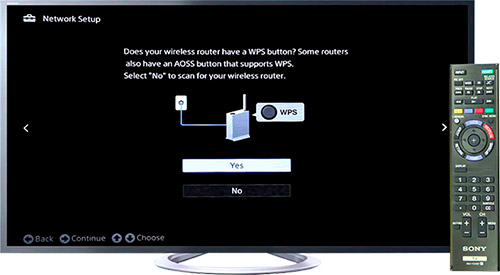
Tato technologie je navržena tak, aby usnadnila připojení k internetu. Nejprve se ujistěte, že váš televizor a router tuto funkci podporují. Pokud je výsledek pozitivní, postupujte podle několika jednoduchých kroků:
- Otevřete kartu Nabídka.
- Jdi do nastavení“.
- Aktivujte položku WPS.
- Stiskněte podobné tlačítko na adaptéru a podržte jej asi minutu.
- TV OS zobrazí na obrazovce zprávu o připojení.
Není potřeba nic registrovat ani konfigurovat – všechny operace jsou automatizované.
Jak nastavit digitální televizi
Majitelé chytrých technologií mají přístup k bezplatnému sledování mnoha kanálů vysílaných v kabelové televizi. Nevěděli jste o tomto bonusu? Řekneme vám, jak nastavit kanály na Smart TV pomocí softwarového modulu IPTV.
Co je potřeba pro nastavení
Chcete-li sledovat kanály vysílané na kabelové televizi bez placení, musíte splnit následující podmínky:
- připojení k internetu;
- počítačové vybavení (desktop, netbook atd.);
- playlist kanálu.
Pokud víte, jak používat obchod s aplikacemi, můžete jej bezpečně začít nastavovat. Musíte provést následující posloupnost operací:
- Přihlaste se do internetového obchodu a nainstalujte si bezplatný program SS IPTV.
- Nastavení zadejte kliknutím na příslušnou ikonu.
- Přidejte seznam skladeb.
- Vyberte požadovaný kanál, který chcete sledovat.
Při prvním připojení je nutné vyplnit seznamy skladeb. Adresy byste měli buď zadat ručně v nastavení TV přijímače, nebo připojit počítač a použít jej k vyplňování playlistů. Druhý způsob je nepochybně pohodlnější.
Playlisty lze nalézt na webových stránkách SS IPTV nebo na zdrojích jiných poskytovatelů. Počet externích seznamů skladeb je neomezený. Interní seznam skladeb je pouze v jedné kopii.
Chcete-li načíst externí seznam skladeb, musíte přejít na kartu „Obsah“, najít kategorii „Externí“ a kliknout na „Přidat“. Musíte zadat název seznamu a jeho adresu URL.
Chcete-li přidat interní seznam skladeb, musíte přejít do adresáře „General“ a kliknout na položku „Receive“. Seznam je platný 24 hodin nebo do vygenerování další kombinace kódů. Symboly je třeba zadat do editoru playlistů na webu SS IPTV.
Pro práci s IP TV existují i další programy: PeersTV, Vintera.tv nebo forkplayer.
<b>Jak nastavit digitální televizi na Samsung</b>
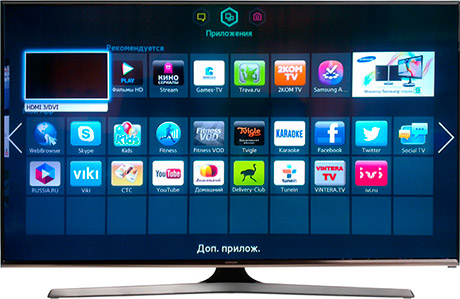
Pro chytré televizory Samsung řady 5 nebo 6 uvedené na trh po roce 2010 je k dispozici pohodlný způsob připojení k digitálnímu vysílání. Jak v tomto případě nastavit kanály na Smart TV? Postupujte podle jednoduchých pokynů:
- Stáhněte si program nStreamLmod.
- Aktivujte funkci Smart Hub.
- Stiskněte tlačítko A.
- Přejděte na kartu „Vytvořit účet“. Zadejte své přihlašovací jméno (výchozí je vývoj) a heslo (výchozí je 123456).
- Klikněte na ikonu „Vytvořit účet“.
- Znovu zadejte své uživatelské jméno a heslo.
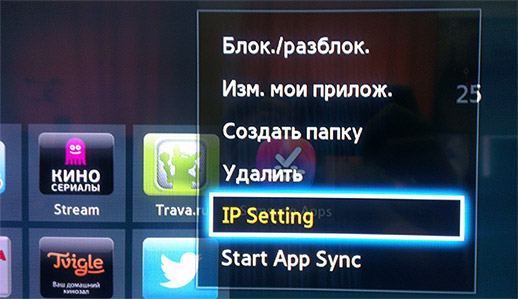
- Stiskněte tlačítko Tools na dálkovém ovladači a vyberte adresář „Settings“.
- Ze seznamu příkazů vyberte Develop.
- Do pole „Nastavení IP adresy“ zadejte IP adresu serveru. Služba IPTV je nyní nainstalována na vašem televizoru.
- Přejděte na kartu „Synchronizace aplikací“ a stiskněte klávesu Enter.
- Najděte a spusťte program nStreamLmod.
- Do pole URL seznamu skladeb 1 zadejte požadovanou adresu.
Po dokončení tohoto jednoduchého algoritmu bude na vaší chytré televizi Samsung nakonfigurována digitální televize.
<b>Jak nastavit kanály na Smart TV</b> <b><br /></b>
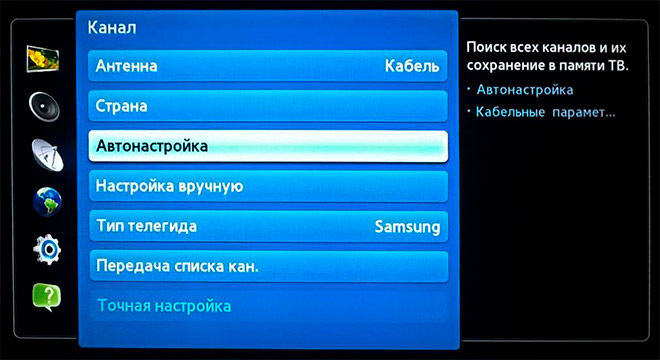
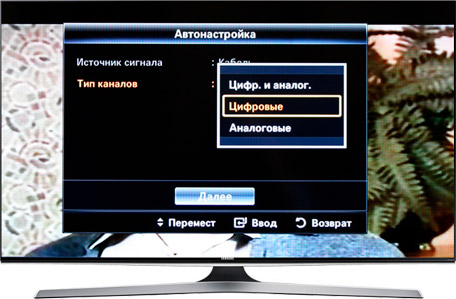
Na Smart TV můžete také sledovat veřejné kanály. Není zde nic složitého. Vše, co musíte udělat, je provést tyto jednoduché kroky:
- Otevřete nastavení.
- Vyberte kategorii „Kanály“.
- Zadejte podkategorii „Automatické vyhledávání“.
- Jako zdroj signálu určete anténu nebo kabel.
- Na záložce „Dodavatel“ vyberte „Další“.
- Označte frekvenční hranice.
- Aktivujte „Hledat digitální a analogové kanály“.
- Počkejte, až systém dokončí vyhledávání.
Tuto funkci bude potřebovat jen málo uživatelů, ale v regionech se místní televize někdy vysílá pouze v analogovém formátu.
Jak aktualizovat Smart TV
Software televizoru se nazývá firmware. Pro optimalizaci provozu zařízení a získání dalších funkcí je třeba jej pravidelně aktualizovat. Tento postup by měl být proveden jednou ročně, ale někdy může být flashování vyžadováno dříve.
Jak nastavit Smart TV na vašem televizoru pro aktualizaci softwaru? Můžete použít dva způsoby:
- bootování přes flash kartu,
- stáhněte si aktualizaci přímo z internetu.
Odborníci doporučují aktualizovat firmware stažením nové verze přes USB flash disk. Je to bezpečnější.
Než začnete blikat, měli byste se ujistit, že je aktualizace vyžadována. Ujistěte se, že program, který plánujete stáhnout, je kompatibilní s vaším televizorem. Pokud nainstalujete špatnou aktualizaci, zařízení nebude fungovat správně a může dokonce selhat.
Jak vybrat správnou verzi firmwaru
Pro každý model vytvářejí vývojáři samostatné programy. Nezapomeňte si stáhnout firmware z oficiálních stránek výrobce. Uveďte prosím přesně model vašeho televizoru. Tyto informace lze objasnit v pasu zařízení.
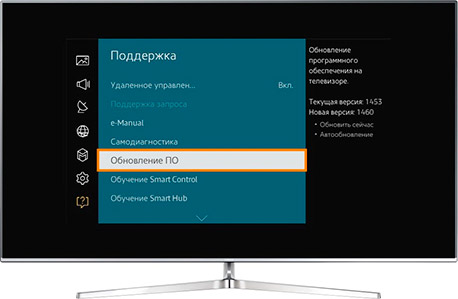
Zkontrolujte, která verze softwaru je již na vaší Smart TV nainstalována. Chcete-li to provést například na televizorech Samsung, musíte přejít do nabídky, vybrat kategorii „Podpora“ a kliknout na kartu „Aktualizace softwaru“.
Nyní porovnejte indexy firmwaru. Pokud je číslo na webu vyšší než číslo programu nainstalovaného v zařízení, je nutná aktualizace. Pokud se čísla shodují, software není třeba aktualizovat.
<b>Jak nainstalovat nový software</b> <b><br /></b>
Před instalací byste si měli pečlivě přečíst popis navrhovaného firmwaru. Pokud se jazyk a způsob instalace shodují, můžete aktualizaci bezpečně stáhnout do svého počítače. Načtěte stažený soubor na flash kartu po předchozím naformátování tohoto disku.
Software je archivován. Chcete-li jej extrahovat, klikněte na tlačítko „Extrahovat“. Do televizoru můžete nainstalovat pouze aktualizaci, která již byla extrahována z archivu. Po rozbalení souboru vyjměte flash disk z počítače a připojte jej k příslušnému konektoru na televizním přijímači.
Jak spustit aktualizaci? Dost jednoduché. Například na televizorech Samsung se to provádí prostřednictvím standardních služeb nabídky:
- Zadejte kategorii „Podpora“.
- Otevřete kartu „Aktualizace softwaru“.
- Vedle položky „Po USB“ zaškrtněte políčko „Ano“.
Operace blikání na televizních zařízeních jiných výrobců se provádí podle podobného algoritmu. V názvech položek nabídky mohou být drobné rozdíly, ale obecný postup je stejný.