Jak nastavit mikrofon pro streamování v OBS: Pokyny krok za krokem | Články | Audio a video zařízení | Fotosklad Expert
Nejvynalézavější lidé využívají streamování k vyjádření svého talentu a vydělávání peněz. Ale nic takového v tom není: autorovy komentáře, humor a odborný názor. Ale ani ten nejcharismatičtější streamer se nebude chtít dívat, jestli je ve vysílání hodně hluku a štěbetání. V tomto článku vám prozradíme tajemství, jak nastavit mikrofon pro streamování, aby zněl profesionálně i s jednoduchým zařízením.
Proč nastavit mikrofon pro streamování?
Každý se může vyzkoušet jako streamer, ale málokdo ze začátku ví, jak zlepšit zvuk mikrofonu na streamu. Šustění oblečení, hlasité dýchání, rušení, samovolné slábnutí hlasů a další problémy mohou výrazně zhoršit zážitek a snížit počet diváků. Ale nebojte se, to se dá napravit!
Kvalita zvukové stopy závisí nejen na značce zařízení. Nemyslete si, že kvalitní zvuk nahrajete, jen když si vyděláte na drahý mikrofon. Ani profesionální modely neukáží všechny své schopnosti, pokud nejsou správně nakonfigurovány.
Pomocí profesionálního nastavení můžete dosáhnout nejčistšího zvuku bez sebemenšího šumu nebo zkreslení. Pomůžeme vám pochopit nastavení a filtry v programu OBS. Je vhodný i pro ty, kteří zatím umějí pouze zasunout mikrofon do jacku.
Nastavení mikrofonu v OBS: pokyny krok za krokem
OBS (Open Broadcaster Software) je populární bezplatný streamovací program s širokou funkčností. Program umožňuje streamovat na různých platformách, upravovat videa, přidávat chromakey a hlavně upravovat kvalitu zvuku. V OBS může být nastavení mikrofonu trochu nešikovné, ale nalezení dokonalého zvuku stále trvá. Ale nebudete litovat, když na to přijdete.
Připojte a aktivujte mikrofon
Před otevřením samotného programu byste měli projít základním nastavením operačního systému vašeho počítače nebo notebooku. Musíte se ujistit, že je zařízení vybráno a připojeno.
- Klepněte pravým tlačítkem myši na ikonu hlasitosti na monitoru ve spodní části obrazovky.
- V zobrazené nabídce vyberte „Zvuky“. Můžete také vyhledat „Sound“.
- Najděte kartu „Nahrávání“.
- Vyberte požadované zvukové zařízení (mělo by být označeno zeleným zaškrtnutím jako „Výchozí zařízení“).
- Dále na něj klikněte pravým tlačítkem a vyberte „Vlastnosti“.
- Otevřete kartu „Upřesnit“.
- V řádku „Výchozí formát“ nastavte „2 kanály, 16 bitů, 48000 Hz (DVD)“, pokud je přítomno kondenzátorové zařízení.
- V opačném případě vyberte „2 kanály, 16 bitů, 44100 Hz (CD)“.
- Uložte změny.
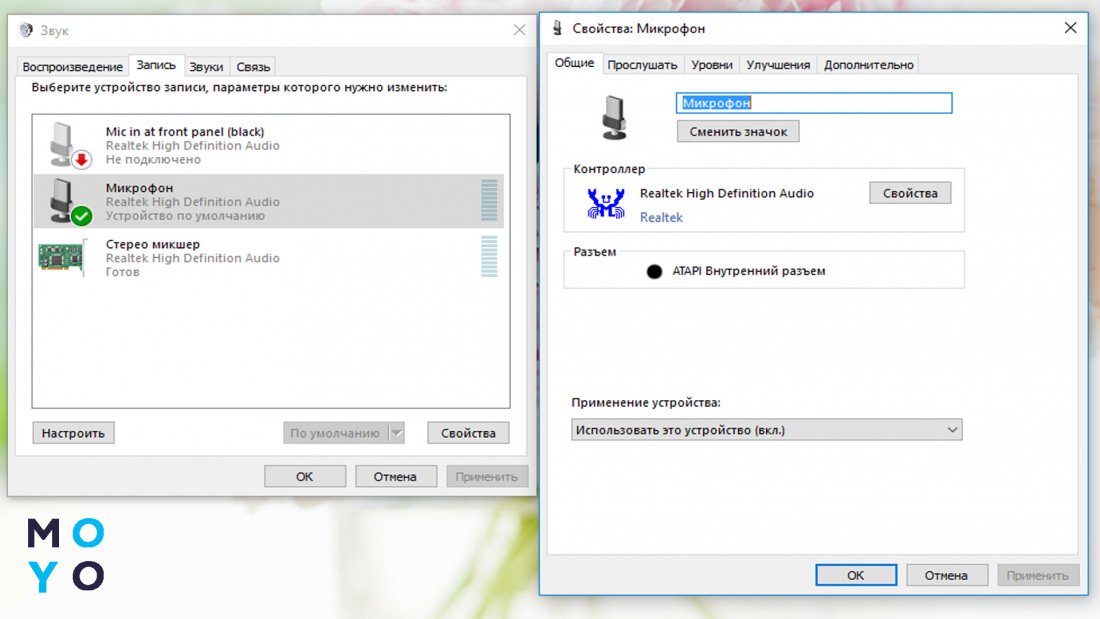
Nyní je nastavení operačního systému počítače dokončeno a můžete přistoupit k nastavení mikrofonu v OBS Studiu.
Chcete-li připojit náš mikrofon k programu, musíte:
- Vložte jej do konektoru počítače a otevřete OBS Studio.
- V sekci „Mixer“ najděte nastavení „Mic/Aux“.
- Pod nápisem „Mic/Aux“ je ozubené kolo, klikněte na něj.
- Z rozbalovací nabídky vyberte možnost „Vlastnosti“.
- V části „Zařízení“ vyberte model mikrofonu, který je připojen k počítači.
- Klikněte na „OK“.
Existuje i druhý způsob, zařízení lze přidat do vybrané scény. Tato možnost je výhodná, protože umožňuje aktivovat mikrofon ve správný čas během nahrávání. Postup:
- V okně programu OBS Studio najděte pole „Sources“, které se nachází v levém dolním rohu. Kliknutím na znaménko plus přidáte nový mikrofon.
- Vyberte „Zachytit vstupní audio stream“.
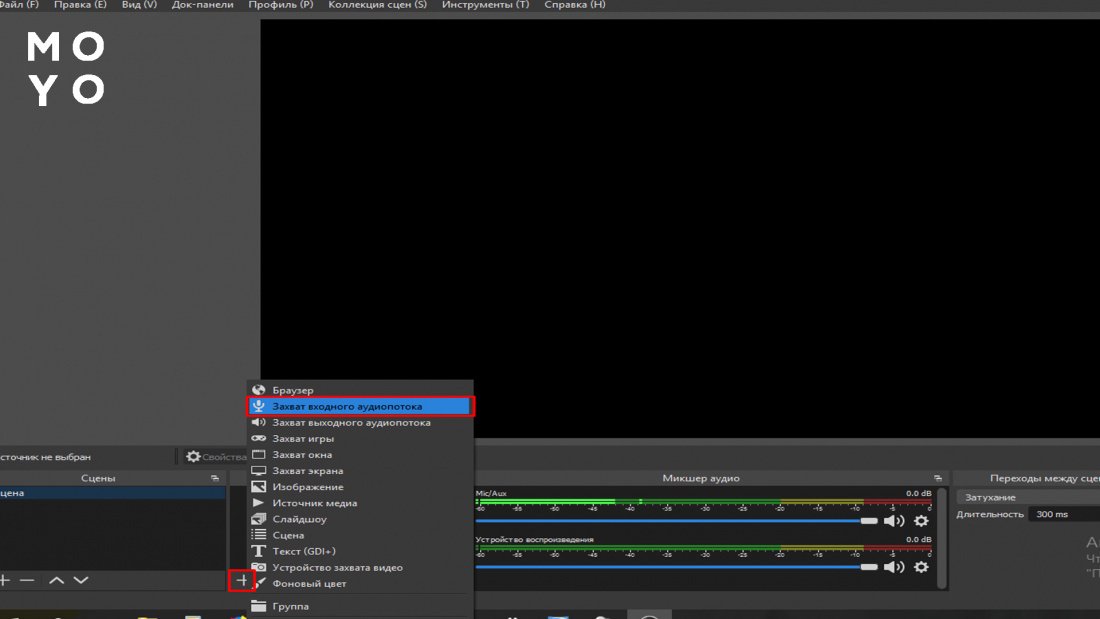
3. V řádku „Zařízení“ je vybrán výchozí mikrofon. Tato hodnota se změní na konkrétní zařízení.
4. Po provedení změn bude zařízení přidáno do programu OBS a objeví se také v systémové liště.
Kontrola parametrů zvuku
Abyste pochopili, jak dobře zní váš hlas po nastavení mikrofonu v OBS, musíte jej slyšet. To vám umožní přesněji určit, které parametry je třeba upravit.
Chcete-li to provést, můžete jej nahrát prostřednictvím programu OBS.
- Text si připravují předem, aby kvůli testování nepřemýšleli, co říci.
- Vyberte, kam chcete video uložit. V hlavní nabídce přejděte na „Nastavení“ a poté na kartu „Výstup“. Přejděte na kartu „Nahrávání“ a v řádku „Cesta k nahrávání“ se podívejte na adresu, kde jsou videa uložena. Pro změnu klikněte na tlačítko „Procházet“ a vyberte novou cestu.
- Otevřete OBS a klikněte na tlačítko „Spustit nahrávání“.
- K poslechu slouží pouze sluchátka. Může docházet k rušení z reproduktorů.
Věnujte pozornost ekvalizéru, který zobrazuje úroveň decibelů. Ve spodní části centrální nabídky jsou vícebarevné pruhy. Pohybují se podle tónu, který mikrofon zachytí. Nás zajímá první sloupec audio mixeru – mic/aux. Čím je mikrofon vnímavější, tím snáze se přesunete za červenou lištu. Pro test musíte křičet do mikrofonu, abyste pochopili limit zvuku a jak rychle pruh zčervenal.
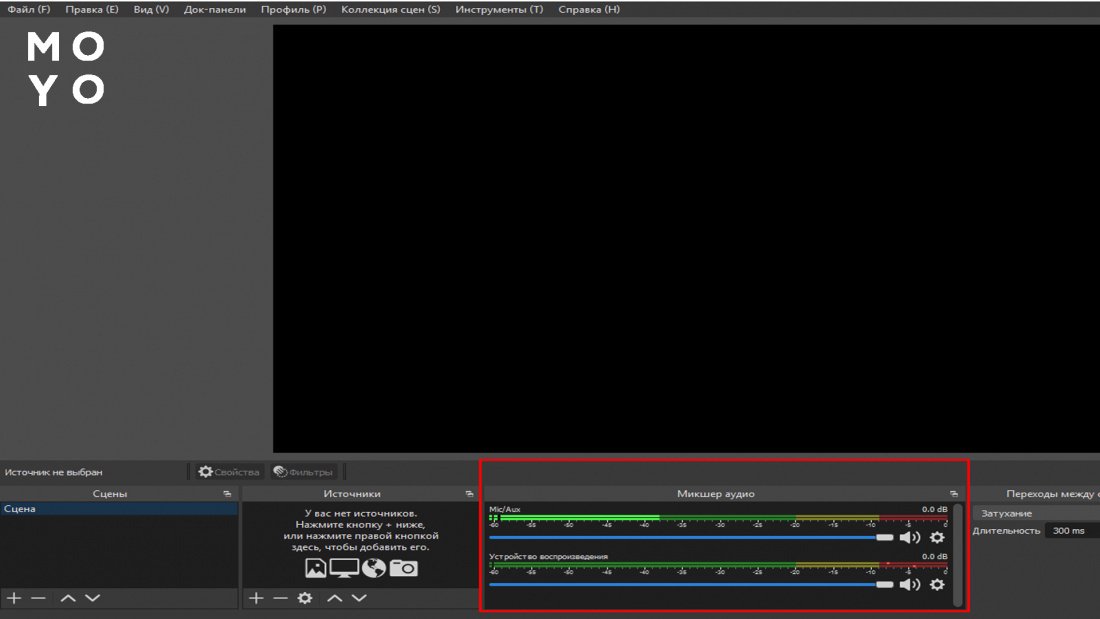
Při nastavování mikrofonu je užitečné vědět, jakých decibelů dosahuje váš hlas v běžném životě. Pro dobrou slyšitelnost stačí 2,5 dB. Pokud je o něco méně také dobré, v takovém případě budou muset posluchači zvýšit zvuk.
Měli byste pravidelně kontrolovat svůj hlasový záznam, abyste se ujistili, že vaše ladění je na nejvyšší úrovni.
Jak zlepšit zvuk mikrofonu ve streamu: nastavení filtrů
Zvuk závisí na nich. Fungují podle toho, jak je přidáte. Čím vyšší je filtr, tím je významnější.
Filtry můžete upravit pomocí ozubeného kola vedle sloupce mic/aux audio mixer.
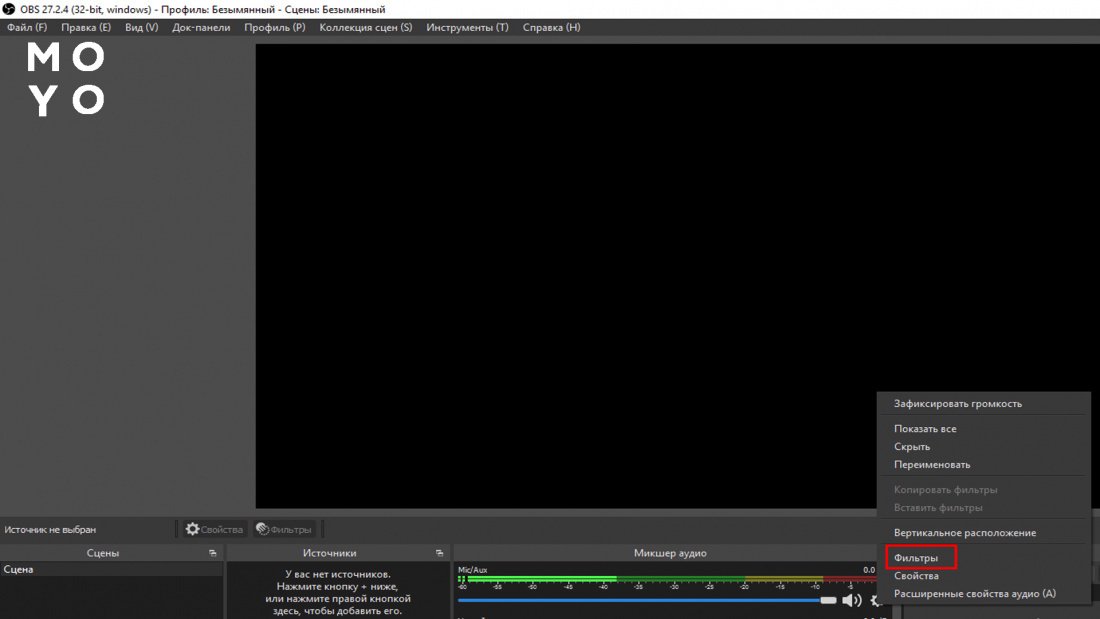
Nové můžete přidat pomocí ikony plus ve spodní části okna.
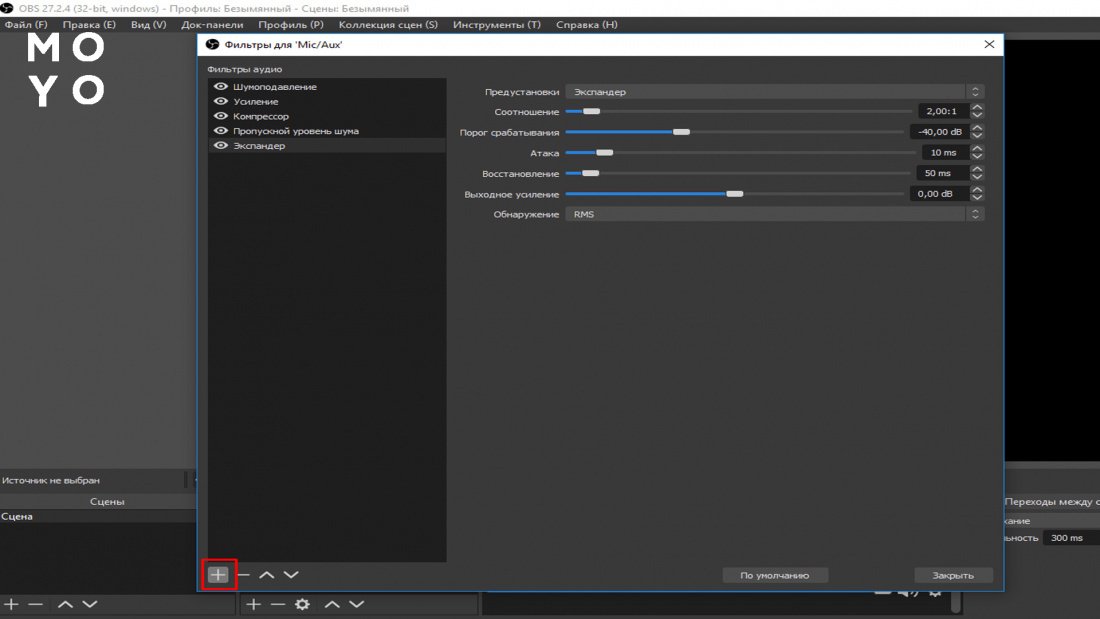
Podívejme se blíže na účel každého a doporučeného nastavení pro začátek:
Filtr
Konfigurace začíná tímto filtrem.
Nahrajte svůj hlas posunutím posuvníku v tuto chvíli. Rozhodnou se pro nejlepší možnost, když v pozadí vašeho hlasu není slyšet nic zbytečného
Umožňuje upravit zvuk.
Pro dynamické mikrofony se doporučuje nastavit hodnoty zisku na kladné hodnoty, pro kondenzátorové mikrofony záporné.
- Horní práh: -57 dB;
- Spodní práh: -58 dB
- Poměr – 3,50:1;
- Práh odezvy -60,00 dB;
- Útok 10 ms; zotavení 50 ms;
- Výstupní zisk 0,00 dB;
- Detekce RMS
Chcete-li zlepšit kvalitu zvuku a rozvíjet se v této oblasti, musíte nejprve pochopit, jak nastavit mikrofon pro streamování. S pomocí programu OBS to není vůbec těžké, pokud pochopíte, jak je připojen mikrofon a fungují filtry. A pak se snažte řídit svým instinktem.
Přejeme vám úspěch, hodně fanoušků a ten nejčistší zvuk!
Dobrý zvuk je základem úspěchu streamu, let’s play, reportu nebo videa s voiceoverem. Výstřižky, sípání, pískání a syčení zabíjejí touhu diváků sledovat obsah a přihlásit se k odběru kanálu.
Pokud má streamer klopový mikrofon za 100 rublů, špatný zvuk je samozřejmostí. Dobré dynamické a kondenzátorové modely by ale měly znít slušně. Jednoduše jsme vysvětlili, jak nastavit mikrofon pro stream pomocí OBS jako příkladu, aby byl váš hlas čistý a krásný.

Nastavení ovlivňuje kvalitu zvuku stejně jako cenu samotného mikrofonu. Foto: soundonsound.com
Dynamické a kondenzátorové mikrofony mají různé konstrukce a citlivost. Aby byl zvuk čistý, bez ozvěny nebo přetížení, je důležité umístit mikrofon do určité vzdálenosti od zdroje zvuku (ústa).

Umístění mikrofonu je prvním krokem k získání dobrého zvuku. Foto: forbes.com
Dynamické mikrofony se díky membráně připojené k cívce snadno používají a jsou docela tiché. Měly by být umístěny ve vzdálenosti 5 až 10 cm od úst. Přesná hodnota závisí na místnosti, témbru hlasu a hlasitosti řeči.
Kondenzátorové mikrofony typu XLR vyžadují napájení membrány a backplate (k tomu je potřeba phantomové napájení nebo externí zvuková karta s 48 V, kvalitní XLR kabel). Modely formátu USB se vyrábějí s vestavěným zesilovačem – nevyžadují další napájení. Ale všechny kondenzátorové mikrofony, bez ohledu na typ a provedení, jsou velmi citlivé. Je potřeba s nimi pracovat na vzdálenost 10 až 15 nebo i 20 cm Pokud je mikrofon typu XLR, můžete jej postavit na stojánek na stůl nebo zakoupit pantograf.

Udělejte pár testovacích nahrávek s živým hlasem, určete vhodnou vzdálenost – a snažte se ji během streamování neměnit. Foto: fuzion.co.th
Ochrana zvuku před nepříjemnými vlivy
Když dýcháte a hlasitě vyslovujete tvrdé souhlásky ([p], [b], [d]), vznikají zvukové vlny, které membrána mikrofonu (zejména kondenzátorového) citlivě zachytí. Výsledkem je, že dech i slova jsou vysílány s výbušným účinkem. To zní špatně. Existuje několik možností, jak problém vyřešit:
1. Umístěte mikrofon tak, aby jeho membrána byla mírně nakloněna vzhledem k vašim ústům. Do mikrofonu tak nebudete mluvit přímo, ale o něco výše (doleva, doprava). To má vliv na zvuk, takže musíte vyzkoušet různé polohy.
2. Kupte si pop filtr, který ochrání proti všemu najednou, nebo alespoň čelní sklo.

Pokud mikrofon není dodáván s pop filtrem nebo větrným štítem, neznamená to, že toto příslušenství není pro model potřeba. Dělejte si poznámky a věřte svým uším. Foto: steelseries.com
Nastavení krok za krokem ve streamovacím programu
Jakmile si zakoupíte mikrofon, určíte jeho správnou vzdálenost a umístění vzhledem k vašim ústům a vymyslíte pop filtr nebo čelní sklo, je čas přejít k nastavení. Podívejme se na to pomocí OBS jako příkladu – bezplatného a nejoblíbenějšího streamovacího programu. Jeho nejnovější verze mají dostatek vestavěných filtrů a pluginů – nebudete muset nic stahovat ani kupovat.

OBS umožňuje nastavit zvuk za 10-15 minut a vést stabilní, vysoce kvalitní streamy. Foto: obsproject.com
Krok jedna. Objem
Otevřete OBS. Vyberte svůj mikrofon jako nahrávací zařízení. Nyní, kdykoli budete mluvit, zvukový mixážní pult detekuje příchozí signál. Uvidíte pruh hlasitosti, který je rozdělen do tří sektorů: zelený, žlutý a červený. Použijte nastavení hlasitosti mikrofonu ve Windows a/nebo ovládání Gain na externí zvukové kartě. Vaším cílem je zajistit, aby toto pásmo, když mluvíte do mikrofonu, bylo v rozsahu -20 až -10 dB.

Proužek musí být v oblasti označené šipkou. Mluvte do mikrofonu svým obvyklým způsobem – stejně jako ve streamu. Ilustrace: Anton Baranov
Krok dva. Získat
Po nastavení hlasitosti přejdeme k aktivaci filtrů. Začněme zesílením. Tento filtr zvýší hlasitost vašeho mikrofonu, aby zvuk ve vašem streamu nebyl příliš tichý na to, aby jej zpracovaly pluginy (o tom později).
Důležité: Dodržujte postup popsaný v této příručce. Místo zesilování nemusíte nejprve zesilovat Gain na zvukové kartě nebo hlasitost v nastavení Windows na maximum, protože si myslíte, že v tom není žádný rozdíl. Je v tom rozdíl. Pokud to uděláte, je 100% šance, že budete mít výstřižky a špatný zvuk.
Takže vedle zdroje zvuku v mixu OBS klikněte na tři tečky a vyberte “Filtry”.

V nových verzích OBS je mnoho filtrů a stačí ke správnému nastavení zvuku. Nezapomeňte program aktualizovat. Ilustrace: Anton Baranov
V okně filtrů klikněte na „+“ a vyberte „Zesílit“. Na posuvníku hlasitosti přidejte 2 až 6 dB tak, aby se během konverzace tyč v mixu dostala do červené zóny (přibližně do polohy -2/-3 dB).

Dodržujte prosím pořadí filtrů zobrazené na snímku obrazovky. Ilustrace: Anton Baranov
Vyzkoušejte vybranou hodnotu. Pokud najednou začnete křičet do mikrofonu, lišta úplně zčervená a dojde k ořezávání (zkreslení zvuku) – žádný velký problém. Kompenzujeme to kompresorem. V této fázi je důležité, abyste při běžné konverzaci získali hodnotu uvedenou výše v textu a na snímku obrazovky ve zvukovém mixážním pultu.
Krok tři. Ekvalizér
Ve stejném okně s filtry přidejte „3pásmový ekvalizér“. Tento nástroj vám pomůže opravit zvuk vašeho hlasu. Neexistuje žádný vzorec pro správné nastavení ekvalizéru. Vše závisí na typu a zabarvení hlasu, funkcích mikrofonu a požadovaném výsledku.

Ekvalizér může změnit váš hlas. Filtr obsahuje tři frekvenční rozsahy. Ilustrace: Anton Baranov
Co potřebujete vědět a rozumět před nastavením:
- Nízké frekvence jsou základem vašeho hlasu, basy (pokud jste muž), hloubka, hustota. Pokud váš mikrofon produkuje příliš mnoho basů v kombinaci s vaším hlasem, zkuste snížit basy o 1-5 dB. Pokud je situace opačná a chcete větší hloubky a basy, přidejte LF.
- Střední frekvence – srozumitelnost, jasnost řeči. Odstraněním středů uděláte hlas trochu rádiovějším, trochu více zapuštěným do mixu na streamu. Jeho přidání bude mít opačný efekt. Obecné doporučení: snížit střední pásmo o 1-4 dB.
- Vysoké frekvence – třpyt, lesk, vzdušnost projevu. Přidáním vysokých frekvencí bude hlas pro ucho příjemnější. Ale buďte opatrní: pokud máte ve své nahrávce hodně sykavek (syčivých a pískavých zvuků způsobených souhláskami [s] a [sh]), zvýšením HF budou hlasitější. Snížení HF je obvykle indikováno, pokud je výchozí hlas příliš vysoký a tenký (mezzosoprán a výše). Experimentovat.
Pracujte s frekvencemi v rozsahu od -5 do +5 dB.
Krok čtyři. Kompresor
Kompresor je důležitou součástí nastavení. Tento nástroj vyrovnává zvuk: hlasité zvuky jsou tišší a tiché zvuky hlasitější. Může zahustit zvuk hlasu, zdůraznit „vrchol“ a přidat akcenty „středu“. A co je nejdůležitější, kompresor (pokud je správně nakonfigurován) pomáhá vyhnout se ořezávání a dalším nepříjemným artefaktům.
Ve stejném okně filtrů přidejte “Kompresor” a začněte s ním pracovat.

Kompresor je základním prvkem nastavení mikrofonu. Ilustrace: Anton Baranov
Stejně jako u ekvalizéru zde nejsou žádné předpřipravené předvolby nastavení. Ale analyzujeme hlavní parametry, abyste pochopili, za co jsou zodpovědní a jak je upravit.
Musíte začít upravovat od prahu odezvy. Tento indikátor určuje, kdy se kompresor zapne. Pro lepší představu se podívejte na lištu hlasitosti mikrofonu ve zvukovém mixu v OBS.

Po úpravě každého parametru proveďte záznam a poslechněte si výsledek. Ilustrace: Anton Baranov
Ve výše uvedeném příkladu je Threshold nastaven na -18 dB. To znamená, že když hlasitost vašeho hlasu překročí tuto hodnotu, kompresor se zapne a zvuk „zmáčkne“ (zkomprimuje). Jakou hodnotu mám zvolit? Zkuste začít s -10 nebo -12 dB.
Kompresní poměr určuje, jak moc bude kompresor komprimovat signál, když překročí prahovou hodnotu. Tyto dva parametry fungují v tandemu – musíte najít optimální kombinaci pro váš hlas a váš přednes. Čím nižší je kompresní poměr, tím je měkčí. Čím silnější, tím agresivnější a konkrétnější. Pokud nastavíte úroveň komprese na velmi vysokou úroveň, zvuková stopa bude znít jako „cihla“: hlas bude hutnější a bez života. Pokud je kompresní poměr příliš nízký, získáte nerovnoměrnou hlasitost. Začněte výběrem 5,00:1.
Attack určuje, jak rychle bude kompresor reagovat, když je překročena nastavená prahová hodnota. Uvolnění – jak rychle kompresor obnoví jmenovité hodnoty. Tato nastavení jsou důležitější při nahrávání vokálů, ale můžete si s nimi hrát. Pokud nechcete, nastavte útok na 5 ms a pokles na 50 ms. Na streamování to stačí.
Ponechte výstupní zisk na 0 (již jsme přidali zisk dříve).

Vizuální znázornění vlivu různých parametrů kompresoru na zvukovou stopu. Foto: soundgym.co
Krok pět. Omezovač
Ve stejném okně vyberte omezovač ve filtrech. Je potřeba, aby kompresor pomohl 100% eliminovat ořezávání zvuku. V podstatě je to jako zeď, kterou neprorazí zbytečný (příliš hlasitý) zvuk.

Omezovač je potřeba v 99 % případů. Není třeba to odmítat. Ilustrace: Anton Baranov
Obvykle stačí nastavení -2 dB k vyřešení problému ořezávání navždy. Ponechte obnovení na výchozí hodnotě.
Často kladené otázky a závěry
Vše je připraveno. Nyní je vaším úkolem pořídit zkušební nahrávku. Co byste měli slyšet:
- čistý zvuk bez ořezávání, i když emocionálně křičíte, hlasitě fandíte atd.;
- stejná hlasitost v celé skladbě: jak když mluvíte klidně, tak když dáváte volný průchod svým emocím;
- příjemný hlas s akcenty, které máte rádi.
Udělal jsem všechno, ale na nahrávce je stále ořezávání a zkreslení.
Přidejte více komprese a snižte prahovou hodnotu kompresoru (obojí postupně). Pokud se dostanete na 10,00:1 a -15dB a oříznutí nezmizí, vložte -3 nebo -4dB do omezovače a ujistěte se, že jste ve správné vzdálenosti od mikrofonu.
Nahrávka obsahuje spoustu syčivých a pískavých zvuků. co dělat?
Snižte trochu vysoké frekvence, kupte a nainstalujte full pop filtr. Pokud to nepomůže, můžete si do OBS deEsser nainstalovat plugin třetí strany a pískání v něm odstranit. Ale pamatujte: vady řeči nelze odstranit žádným filtrem.
Udělal jsem všechno, zvuk je čistý, nedochází k ořezávání, hlasitost je stejná, ale samotná kvalita zvuku se mi nelíbí.
Žádné úpravy způsobí, že zvuk z 500 rublového klopového mikrofonu bude znít jako zvuk z kvalitního mikrofonu. Kupte si osvědčené modely, spolehlivé příslušenství, další zvuková zařízení (v případě potřeby) – a pak váš zvuk potěší i toho nejnáročnějšího předplatitele a komfort práce s mikrofonem bude vysoký.