Jak kalibrovat baterii v notebooku Windows
Když použijete Přenosný počítač se systémem Windowsbaterie prochází několika cykly nabíjení a vybíjení, které ji pomalu opotřebovávají. Kalibrace není určena pro vybitou baterii ve skladu; potřebuje baterii, která stále funguje správně, ale neukazuje přesná čísla, pokud jde o předpokládanou životnost baterie.
Systém Windows může například ukázat, že zbývají dvě hodiny nabíjení, ale po 45 minutách se zobrazí upozornění, že se váš notebook brzy vypne. Po zkalibrování získáte přesnější údaje, i když může být skličující vidět, že váš starý notebook má na nabití pouze hodinu výdrže baterie, na druhou stranu nebudete někde trčet s „mrtvým zařízením .“
Jak kalibrovat baterii notebooku
Pokud vám vyhovuje přístup do systému BIOS vašeho počítače, můžete najít nástroj pro kalibraci baterie. Vše závisí na notebooku a výrobci, takže se nelekejte, pokud jej nemůžete najít.
Stejně tak některé výrobci notebooků zahrnout do systému Windows 10 nástroj pro kalibraci, který tento problém snadno vyřeší. Tento typ nástroje však není běžný, takže to musíte vzít do svých rukou. Naštěstí je proces relativně bezbolestný.
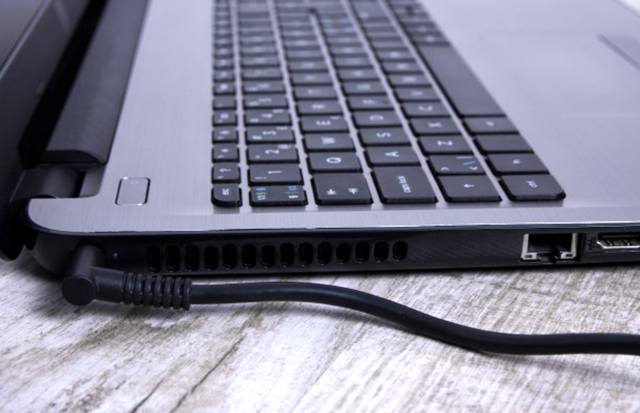
Zde jsou kroky jak kalibrovat baterii na notebooku.
Elektrifikace plánu Izmenite
Než začneme s nabíjením a vybíjením baterie, musíme nejprve změnit nastavení napájení, abychom zabránili předčasnému přechodu notebooku do režimu spánku. To je nezbytné pro vybití baterie, a pokud přejde do úsporného režimu, kalibrace bude zbytečná.
- Klikněte pravým tlačítkem na ikonu baterie na hlavním panelu.
- Елкните Parametry napájení.
- Klepněte na tlačítko Změňte, když počítač přejde do režimu spánku.
- Елкните rozevírací nabídka vedle Vypnout displej a vyberte Nikdy.
- Елкните rozevírací nabídka vedle položky „Přepnout počítač do režimu spánku“ a vyberte Nikdy.
- Елкните Změňte pokročilá nastavení napájení.
- lis otevřeno vedle „Baterie“.
- lis otevřeno vedle „Baterie Critical“. Ujistěte se, že v části „Na baterii“ je uvedeno „Hibernace“.
- lis otevřeno U Kritická úroveň baterie a klikněte procentuální hodnota vedle nápisu „Na baterii“. Klepnutím na šipku dolů nastavte hodnotu co nejnižší.
- Poté postupně klikněte na Použít, OK a Uložit změny.
Pokud neplánujete používat svůj notebook, když se baterie vybíjí, ujistěte se, že máte nastavený spořič obrazovky.
Nabijte baterii
Nyní, když jste se postarali o nastavení napájení, nabijte baterii notebooku až 100%. Jakmile je plně nabitá, nechte ji zapnutou a počkejte, až baterie vychladne. V závislosti na vašem notebooku a baterii to může trvat až několik hodin.
Odpojte notebook a nechte jej vybít
Nyní, když je váš notebook v pohodě a baterie je plně nabitá, můžete odpojte kabel. Během této doby můžete používat svůj notebook. Vždy se ujistěte aby nepřešel do režimu spánku nebo hibernace (alespoň do úplného konce), i když by se o to mělo postarat vámi změněné nastavení napájení.
Znovu nabijte baterii
Jakmile je baterie vašeho notebooku zcela vybitá a zařízení se vypne, měli byste jej znovu zapojit a nechat nabít na 100 %. Během této doby můžete používat svůj notebook.
Po úplném nabití by vám měl váš notebook poskytnout mnohem přesnější představu o tom, jak dlouho baterie vydrží.
Resetujte plán napájení
Nyní, když je vaše baterie zkalibrována, nezapomeňte resetovat plán napájení na předchozí. Nemá smysl plýtvat baterií, když se zařízení nepoužívá.