Změna rozlišení a rozložení obrazovky v systému Windows – Podpora společnosti Microsoft
Pokud máte k počítači připojeny externí displeje, nezapomeňte před zahájením vybrat, které displeje chcete změnit.

- vybrat Start >Parametry >Systematické >Displej a Projděte si část, která zobrazuje vaše displeje.
- Vyberte zobrazení, které chcete změnit. Poté postupujte podle pokynů níže.
„Změnit velikost textu, aplikací a dalších prvků“
- Zůstaňte na obrazovce nebo otevřete možnosti displej.
Otevřete Nastavení zobrazení - Přejděte do sekce Měřítko a rozložení.
- vybrat Měřítkoa poté vyberte možnost. Obvykle je nejlepší vybrat jednu z označených (doporučeno).
Změna rozlišení displeje
- Zůstaňte na obrazovce nebo otevřete možnosti displej.
Otevřete Nastavení zobrazení - V souladu Rozlišení obrazovky vyberte seznam a možnost. Obecně je nejlepší použít ten označený (doporučený). Monitory mohou podporovat nižší rozlišení, ale text bude méně jasný a obrázky nemusí zaplnit celou obrazovku, být roztažené nebo vystředěné na černé obrazovce.
Poznámka: Pokud dojde k neočekávaným změnám v rozlišení obrazovky, možná budete muset aktualizovat grafický ovladač. Chcete-li zobrazit a nainstalovat dostupné aktualizace, vyberte Start > Parametry > Windows Update > Kontrola aktualizací.
Změna orientace displeje
lis Start a zadejte Volby. Prosím vyberte Parametry > Systematické > Displej a Z rozevíracího seznamu vedle vyberte orientaci obrazovky orientace obrazovka.
Systém Windows doporučí orientaci obrazovky. Pokud změníte orientaci monitoru, budete muset obrazovku také fyzicky otočit. Budete například muset otočit externí monitor, abyste jej mohli používat na výšku namísto na šířku.
Podpora Windows 10 skončí v říjnu 2025.
Po 14. říjnu 2025 již Microsoft nebude poskytovat bezplatné aktualizace softwaru ze služby Windows Update, technickou pomoc ani opravy zabezpečení pro Windows 10. Váš počítač bude i nadále fungovat, ale doporučujeme upgradovat na Windows 11.
Pokud máte k počítači připojeny externí displeje, nezapomeňte před zahájením vybrat, které displeje chcete změnit.

- vybrat Start >Parametry >systém >Zobrazenía podívejte se do sekce Změnit rozvržení displeje .
- Vyberte zobrazení, které chcete změnit. Poté postupujte podle pokynů níže.
Změňte velikost obsahu na obrazovce
- Zůstaňte na obrazovce nebo otevřete možnosti displej.
Otevřete Nastavení zobrazení - Přejděte dolů na Měřítko a rozložení.
- Pak v sekciZměňte velikost textu, aplikací a dalších prvků vyberte jednu z možností. Obvykle je nejlepší vybrat jednu z označených (doporučeno).
„Změnit rozlišení obrazovky“
- Zůstaňte na obrazovce nebo otevřete možnosti displej.
Otevřete Nastavení zobrazení - Přejděte dolů na Měřítko a rozložení.
- Nalézt Rozlišení obrazovkya vyberte jednu z možností. Obecně je nejlepší použít ten označený (doporučený). Monitory mohou podporovat nižší rozlišení, ale text bude méně jasný a obrázky nemusí zaplnit celou obrazovku, být roztažené nebo vystředěné na černé obrazovce.
Poznámka: Pokud dojde k neočekávaným změnám v rozlišení obrazovky, možná budete muset aktualizovat grafický ovladač. Chcete-li zobrazit a nainstalovat dostupné aktualizace, vyberte Start > Parametry > Aktualizace a zabezpečení > Komponenta klienta Windows Update.
Změna orientace displeje
vybrat Start > Parametry > Systematické > Zobrazení a vyberte orientaci obrazovky z rozevíracího seznamu označeného orientace.
Pokaždé, když je program, soubor nebo složka otevřena, objeví se na obrazovce v obdélníku nebo rámečku, čemu se říká okno. To je důvod, proč operační systém Windows dostal své jméno (v překladu „Windows“). Protože okna v oknech jsou všude, je důležité je mít možnost přesunout, změnit jejich velikost nebo je jednoduše zavřít.
Části okna systému Windows
Přestože se obsah oken může lišit, všechna mají určité společné rysy. Za prvé, okna se vždy objeví na ploše – hlavní pracovní oblasti obrazovky. Většina oken má navíc stejné základní části.
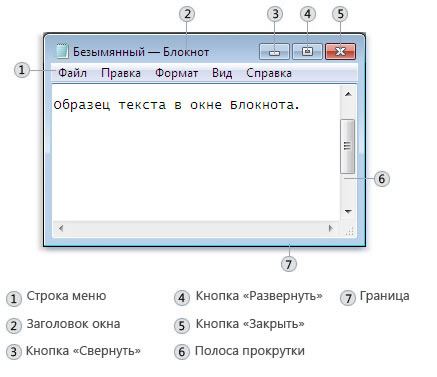
- Titul. Zobrazuje název dokumentu a název programu (nebo název složky).
- Tlačítka Sbalit, Rozbalit a Zavřít. Tato tlačítka skryjí okno, rozbalí je na celou obrazovku a zavřou (podrobnosti níže).
- Menu. Obsahuje prvky, které umožňují práci s programem. Viz Používání nabídek, tlačítek, panelů a polí.
- Posuvník. Umožňuje posouvat obsah okna a zobrazit informace, které nejsou viditelné.
- Hranice a rohy. Velikost okna můžete změnit jejich přetažením.
Ostatní okna mohou obsahovat další tlačítka, pole nebo panely. Všechny ale většinou obsahují výše zmíněné základní části.
Změna velikosti a přesunutí okna Windows
Že přesunout okno, najeďte myší na záhlaví. Přetáhněte okno, kam chcete. (Přetažení znamená přesunutí ukazatele nad objekt, stisknutí tlačítka myši, přesunutí ukazatele nad objekt a uvolnění tlačítka myši.)
Že rozbalit okno na celou obrazovku klikněte na tlačítko Maximalizovat nebo dvakrát klikněte na záhlaví okna.
Chcete-li vrátit okno do jeho předchozí velikosti, klepněte na tlačítko Obnovit (tlačítko se objeví místo tlačítka Maximalizovat) nebo poklepejte na záhlaví okna.
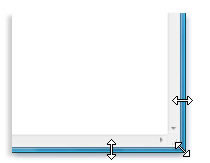
Že změnit velikost okna (chcete-li jej zmenšit nebo zvětšit), umístěte ukazatel myši nad libovolný okraj nebo roh okna. Když se ukazatel změní na oboustrannou šipku (viz obrázek níže), přetažením okraje nebo rohu okno zmenšete nebo zvětšíte.
Přetažením okraje nebo rohu okna změňte jeho velikost.
Velikost maximalizovaného okna nelze změnit. Nejprve byste jej měli obnovit do předchozí velikosti.
Ačkoli většinu oken lze maximalizovat a měnit jejich velikost, u některých oken nelze měnit velikost (například dialogová okna).
Skrytí (sbalení) oken programu
Skrytí okna se nazývá minimalizace. Chcete-li okno dočasně skrýt bez jeho zavření, minimalizujte ho.
Chcete-li okno minimalizovat, klikněte na tlačítko Minimalizovat Okno zmizí z plochy a na jeho místě uvidíte pouze tlačítko na hlavním panelu – dlouhý vodorovný pruh ve spodní části obrazovky.
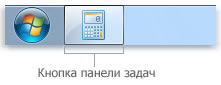
Chcete-li znovu zobrazit minimalizované okno na ploše, klikněte na tlačítko na hlavním panelu. Okno se zobrazí ve stejné podobě jako před minimalizací.
Další informace o hlavním panelu naleznete v tématu Hlavní panel (přehled).
Zavření okna
Zavřením okno odstraníte z plochy a hlavního panelu. Pokud jste dokončili práci s programem nebo dokumentem, zavřete příslušné okno.
- Chcete-li okno zavřít, klepněte na tlačítko Zavřít
Pokud se pokusíte zavřít dokument bez uložení změn, zobrazí se dialogové okno s výzvou k uložení změn.
Přepínání mezi okny aplikací
Pokud otevřete více programů nebo dokumentů, bude vaše plocha pokryta okny. Někdy je obtížné najít požadované okno, protože některá okna mohou jiná zcela nebo částečně zakrývat.
Pomocí hlavního panelu. Hlavní panel vám pomůže uspořádat všechna okna. Každé okno má odpovídající tlačítko na hlavním panelu. Chcete-li přejít na konkrétní okno, klikněte na tlačítko na hlavním panelu. Okno se zobrazí nad všemi ostatními okny a stane se aktivním, tzn. připraven k práci. Další informace o tlačítkách na hlavním panelu naleznete v tématu Hlavní panel (přehled).
Chcete-li identifikovat okno, vyberte jeho tlačítko na hlavním panelu. Pokud najedete myší na tlačítko na hlavním panelu, zobrazí se miniatura okna, což je obrázek dokumentu, fotografie nebo videa. Tento typ zobrazení je užitečný, když nemůžete identifikovat okno pouze podle jeho názvu.
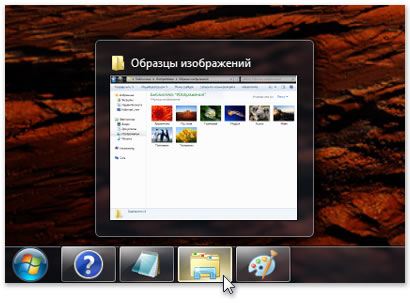
Chcete-li zobrazit miniatury, váš počítač musí podporovat rozhraní Aero. Další informace naleznete v tématu Co je prostředí Aero?
Pomocí klávesové zkratky Alt + Tab . Do předchozího okna se můžete vrátit stisknutím Alt + Tab. Okny můžete procházet podržením klávesy Alt a opakovaným stisknutím klávesy Tab. Chcete-li zobrazit vybrané okno, musíte uvolnit klávesu Alt.
Pomocí přejíždění v režimu Aero. Ergonomická funkce překlápění Aero zobrazí všechna vaše okna jako 3D zásobník, což vám umožní rychle mezi nimi přepínat. Chcete-li povolit funkci 3D Flip:
- Podržte klávesu Windows a stisknutím klávesy Tab aktivujte 3D stránkování.
Chcete-li procházet otevřenými okny, podržte klávesu s logem Windows a opakovaně stiskněte Tab nebo rolujte kolečkem myši.
Můžete také stisknout klávesu se šipkou vpravo nebo šipkou dolů a přesunout se do dalšího okna a stisknutím šipky doleva nebo šipky nahoru se přesunout do předchozího okna.
Uvolněním klávesy Windows otevřete první okno v balíčku nebo kliknutím na část libovolného okna v balíčku toto okno zobrazte.
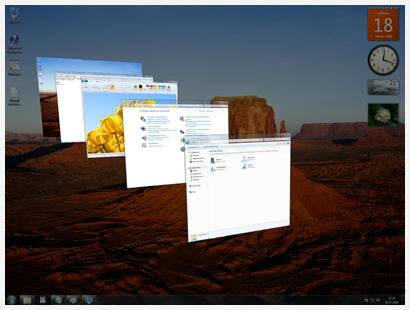
Objemové posouvání je efekt prostředí Aero. Pokud váš počítač nepodporuje Aero, můžete zobrazit otevřené programy a okna stisknutím Alt + Tab . Chcete-li procházet otevřenými okny, můžete použít myš, stisknout klávesu Tab nebo stisknout klávesu se šipkou.
Automaticky uspořádat okna Windows
Znalost toho, jak přesouvat a měnit velikost oken, vám umožňuje uspořádat je na ploše v libovolném pořadí. Systém Windows můžete také nechat automaticky uspořádat okna jedním ze tří způsobů: kaskádově, svisle nebo vedle sebe.
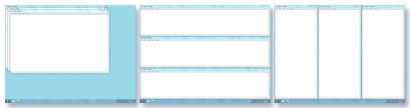
Chcete-li vybrat kteroukoli z těchto možností, otevřete více oken na ploše, klikněte pravým tlačítkem na prázdnou oblast hlavního panelu a vyberte Kaskádová okna, Okna naskládaná nebo Okna poblíž.
Skládání oken pomocí možnosti Snap
Toto nastavení automaticky změní velikost oken, když je přesunete nebo přichytíte k okraji obrazovky. Lze jej použít k uspořádání oken vedle sebe, k vertikálnímu rozšiřování oken nebo k maximalizaci okna.
Uspořádat okna vedle sebe
- Přetáhněte záhlaví okna na levou nebo pravou stranu obrazovky, dokud se nezobrazí obrys maximalizovaného okna.
- Uvolněním tlačítka myši okno maximalizujete.
- Opakujte kroky 1 a 2 s druhým oknem a uspořádejte okna vedle sebe.
Pro svislé rozšíření okna
- Přesuňte ukazatel myši nad horní nebo dolní okraj okna, dokud se ukazatel nezmění na oboustrannou šipku.
- Přetažením okraje okna do horní nebo dolní části obrazovky rozbalíte okno na celou výšku pracovní plochy. Šířka okna se nezmění.
Pro rozšíření okna
- Přetáhněte záhlaví okna do horní části obrazovky. Obrys okna se roztáhne a vyplní celou obrazovku.
- Uvolněním okna jej rozbalíte tak, aby zaplnilo celou plochu.
Dialogová okna aplikací Windows
Dialogové okno Windows je speciální typ okna programu, která klade otázky a umožňuje zvolit možnosti provedení akce, případně informuje uživatele. Dialogová okna se obvykle zobrazí, když program nebo Windows potřebuje vaši odpověď, aby mohl pokračovat v práci.
Na rozdíl od běžných oken nelze většinu dialogových oken maximalizovat, minimalizovat ani měnit jejich velikost. Lze je však přesunout.