Snadné způsoby tisku dokumentů z telefonu na tiskárnu
Jak bezdrátově připojit tiskárnu k mobilnímu zařízení Android™?
Chcete-li tisknout dokumenty bezdrátově z mobilního zařízení Android™, musíte si stáhnout a nainstalovat jednu z následujících aplikací z Google Play™:
- iPrint&Label
- Mobile Cable Label Tool (pro značení vodičů a kabelů)
Chcete-li se připojit k bezdrátové síti, musíte použít síťový adaptér nebo lithium-iontovou baterii. Pokud vaše tiskárna Brother používá alkalické nebo NiMH baterie, nelze ji připojit k bezdrátové síti.
Chcete-li připojit své mobilní zařízení Android™ k tiskárně Brother prostřednictvím Wi-Fi, vyberte způsob připojení:
Ty máš bezdrátový router nebo přístupové body?
* Pokud vaše mobilní zařízení používá Wi-Fi®, může být již připojeno ke směrovači nebo přístupovému bodu.
Pokud máte bezdrátový směrovač nebo přístupový bod:
Pokud máte bezdrátový směrovač nebo přístupový bod, postupujte takto:
- Připojte tiskárnu Brother k bezdrátovému směrovači nebo přístupovému bodu.
- Připojte své mobilní zařízení ke stejnému bezdrátovému směrovači nebo přístupovému bodu.
(Tento krok můžete přeskočit, pokud je vaše mobilní zařízení již připojeno k síti Wi-Fi.) - Připojte tiskárnu k mobilnímu zařízení.
- Nyní můžete tisknout bezdrátově ze svého mobilního zařízení.
Připojení pomocí bezdrátového směrovače nebo přístupového bodu (WPS)
Pokud váš bezdrátový směrovač nebo přístupový bod podporuje WPS (Wi-Fi Protected Setup™), postupujte takto:
Pokud nemůžete použít bezdrátový směrovač nebo přístupový bod, přejděte k části Připojení tiskárny k bezdrátovému směrovači nebo přístupovému bodu pomocí počítače.
- Ujistěte se, že váš bezdrátový směrovač nebo přístupový bod má symbol WPS a umístěte tiskárnu do těsné blízkosti bezdrátového přístupového bodu nebo směrovače.
- Zapněte tiskárnu.
- Stiskněte tlačítko WPS na bezdrátovém přístupovém bodu nebo směrovači a poté stiskněte a podržte tlačítko bezdrátového připojení na tiskárně po dobu asi pěti sekund.
- Indikátor Wi-Fi na tiskárně bude blikat zeleně.
- Po navázání připojení se indikátor Wi-Fi rozsvítí zeleně.
Pokud kontrolka Wi-Fi stále bliká:
Pomocí počítače připojte tiskárnu k bezdrátovému přístupovému bodu nebo směrovači: Přejděte na Připojení tiskárny k bezdrátovému směrovači nebo přístupovému bodu pomocí počítače. - Připojte své mobilní zařízení k bezdrátovému přístupovému bodu nebo routeru:
(Pokud je vaše zařízení již připojeno k síti Wi-Fi, přejděte ke kroku 8.)- Na svém zařízení klepněte na [Nastavení] – [Wi-Fi] a poté klepnutím na přepínací tlačítko zapněte Wi-Fi.
- Vyberte SSID (název sítě) bezdrátového přístupového bodu nebo routeru připojeného v kroku 5. Bude navázáno spojení mezi zařízením a bezdrátovým přístupovým bodem nebo routerem.
Před připojením se ujistěte, že váš počítač má rozhraní Wi-Fi a je připojen k bezdrátové síti. V opačném případě se váš počítač nebude moci bezdrátově připojit k tiskárně.
Windows
Než začnete, zkontrolujte SSID (název sítě) a heslo (síťový klíč) bezdrátového směrovače nebo přístupového bodu.
- Stáhněte si ovladač tiskárny z [Soubory] na tomto webu.
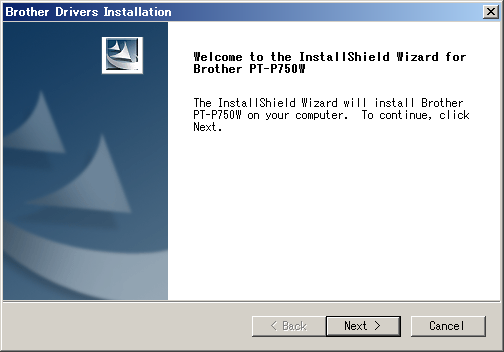
- Poklepáním na stažený soubor zahájíte instalaci.
- Klikněte na [Další].
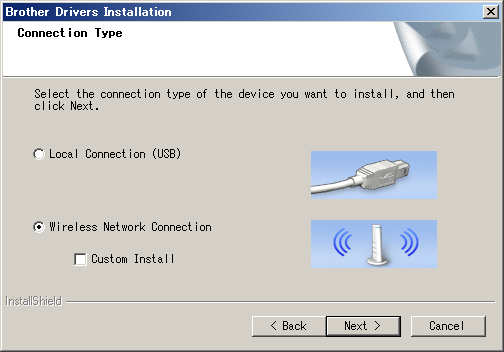
- Vyberte [Bezdrátové připojení k síti] a poté klikněte na [Další].
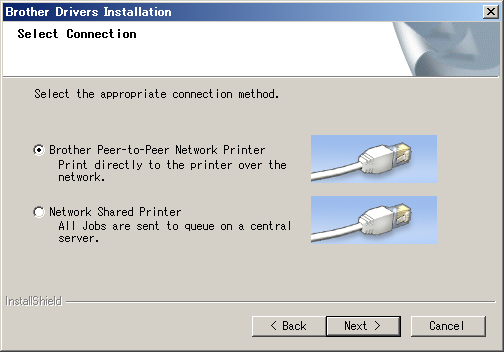
- Vyberte [Síťová tiskárna Brother Peer-to-Peer].
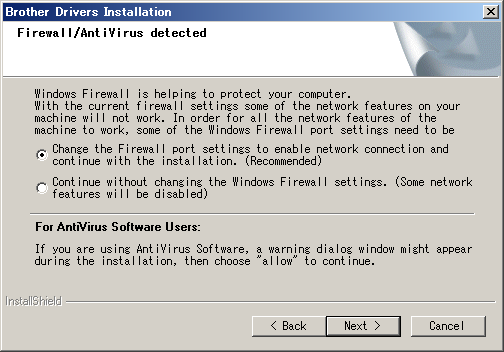
- Vyberte [Změnit nastavení portu brány firewall pro povolení síťového připojení a pokračování v instalaci. (Doporučeno)] a poté klikněte na [Další].
- Připravte si kabel USB. Vyberte [Ano, mám k instalaci kabel USB.]
- Podle pokynů na obrazovce vyhledejte dostupné bezdrátové sítě.
- Vyberte SSID (název sítě), který jste potvrdili dříve, a poté klikněte na [Další].
- Pokud se zobrazí okno s potvrzením instalace, ujistěte se, že je zaškrtnuto políčko, a poté klikněte na [Další].
- Ujistěte se, že SSID (název sítě) je zadáno správně, a poté klikněte na [Ano].
- Dokončete instalaci softwaru podle pokynů na obrazovce.
- Počkejte na dokončení instalace a poté kliknutím na [Dokončit] zavřete okno nastavení.
- Pokud je tiskárna připojena k bezdrátovému přístupovému bodu nebo směrovači, kontrolka Wi-Fi na tiskárně se rozsvítí.
- Připojte své mobilní zařízení Android™ k bezdrátovému směrovači nebo přístupovému bodu.
(Pokud je vaše zařízení již připojeno k síti Wi-Fi, přejděte ke kroku 16.)- Klikněte na [Nastavení] — [Wi-Fi] a stisknutím přepínacího tlačítka zapněte funkci Wi-Fi.
- Vyberte SSID, ke kterému jste se připojili v kroku 11. Zařízení bude připojeno k bezdrátovému přístupovému bodu nebo routeru.
- Spusťte mobilní aplikaci a klepněte na ikonu Nastavení.
(Uživatelé Mobile Cable Label Tool musí také klepnout na [Nastavení tiskárny] – [Tiskárna].) - Vyberte tiskárnu ze seznamu [Wi-Fi Printer].
- Nyní můžete tisknout bezdrátově ze svého mobilního zařízení.
<strong>Mac</strong>
Než začnete, zkontrolujte SSID (název sítě) a heslo (síťový klíč) bezdrátového směrovače nebo přístupového bodu.
- Stažení Kompletní softwarový balík ze sekce [Soubory] na tomto webu.
- Dvakrát klikněte na stažený soubor.
- Otevřete složku [Utility] a najděte soubor Průvodce nastavením bezdrátového zařízení.
- Dvakrát klikněte na [Wireless Device Setup Wizard.app].
- Podle pokynů na obrazovce nakonfigurujte nastavení bezdrátového připojení mezi tiskárnou a bezdrátovým směrovačem nebo přístupovým bodem.
Smartphony se staly plnohodnotnými kompaktními počítači, které umožňují pracovat s libovolnými soubory. Ukládáme na ně mnoho informací: od obrázků a fotografií až po textové dokumenty a soubory PDF. Někdy je nutné je vytisknout na papír. Jak ale můžete rychle a pohodlně tisknout z telefonu na tiskárnu? V tomto článku podrobně popíšeme, jak vytisknout dokument z telefonu na tiskárnu různými způsoby: přes Wi-Fi, Bluetooth, USB, Wi-Fi Direct a virtuální tiskárny. Zde najdete podrobné pokyny pro každý způsob tisku a můžete si snadno vybrat možnost, která vám vyhovuje.
Hlavní věc je koupit tiskárnu, která podporuje různé typy připojení, včas.
Jak tisknout z telefonu pomocí Google Cloud Print
.png)
Jedním z nejoblíbenějších způsobů tisku z telefonu byla služba Google Cloud Print, která usnadňovala odesílání dokumentů k tisku prostřednictvím cloudu. Bohužel otázka tisku s jeho pomocí zmizela sama, když byl projekt v lednu 2021 uzavřen. Byly nahrazeny jinými řešeními, jako je Mopria Print Service nebo proprietární aplikace pro tiskárny Canon, HP, Xerox a další.
Jak tisknout z Androidu na tiskárnu prostřednictvím virtuální tiskárny:
- Přejděte na Google Play → najděte aplikaci „Mopria Print Service“ nebo aplikaci pro značkovou tiskárnu HP (vyberte aplikaci vaší značky) → nainstalujte ji do smartphonu;
- Otevřete nastavení tiskárny na jejím displeji → přejděte do části „Cloudový tisk“ nebo „Nastavení sítě“ → propojte tiskárnu s vaším účtem v aplikaci podle podrobných pokynů → nastavení je dokončeno;
- Vyberte soubor, který chcete vytisknout → v části „Sdílet“ klikněte na „Tisk“ a zadejte svou aplikaci → nastavte parametry tisku (formát, stránky atd.) → odešlete dokument k tisku.
Vaše fyzická tiskárna téměř okamžitě přijme úkol z cloudové tiskárny a vytiskne dokument se zadanými parametry. Nyní víte, jak tisknout z telefonu odkudkoli na světě.
Jak tisknout z telefonu přes USB
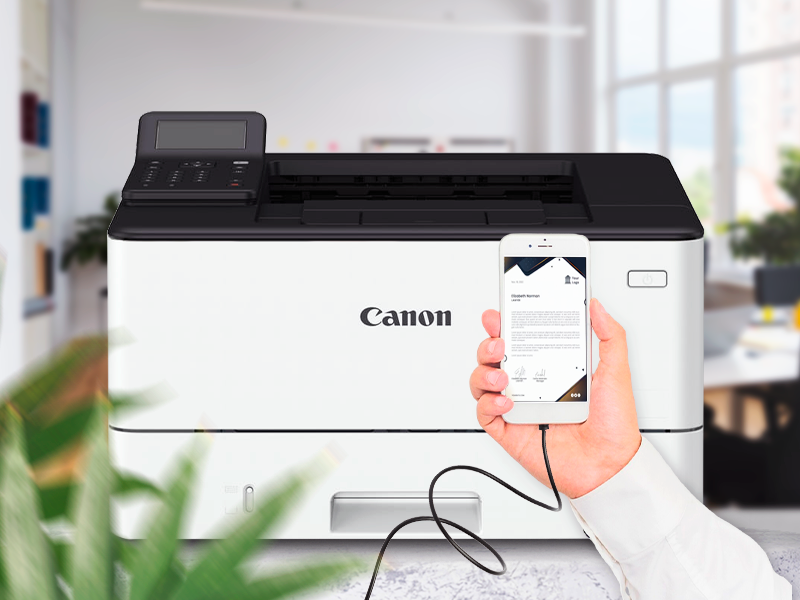
Pokud nemáte přístup k internetu nebo vaše tiskárna nepodporuje bezdrátový tisk, vždy vám pomůže starý dobrý USB kabel (OTG On-The-Go). Podívejme se krok za krokem, jak vytisknout dokument z telefonu přes USB:
- Připojte jeden konec kabelu USB OTG k telefonu → druhý konec k portu USB tiskárny a zapněte tiskárnu;
- Nainstalujte aplikaci „PrinterShare“ na Android přes „Play Market“ → otevřete aplikaci → postupujte podle pokynů programu pro připojení a také podle algoritmu pro tisk dokumentu z telefonu přes USB → dokončete připojení;
- Vyberte dokument v telefonu (text, PDF nebo obrázek) → odešlete jej do aplikace PrinterShare → nastavte možnosti tisku → klikněte na Tisk.
Po dokončení všech výše uvedených kroků aplikace automaticky odešle soubor do paměti tiskárny a vytiskne a vy během několika sekund/minut obdržíte vytištěný dokument.
Jak tisknout z telefonu na tiskárnu přes wi-fi
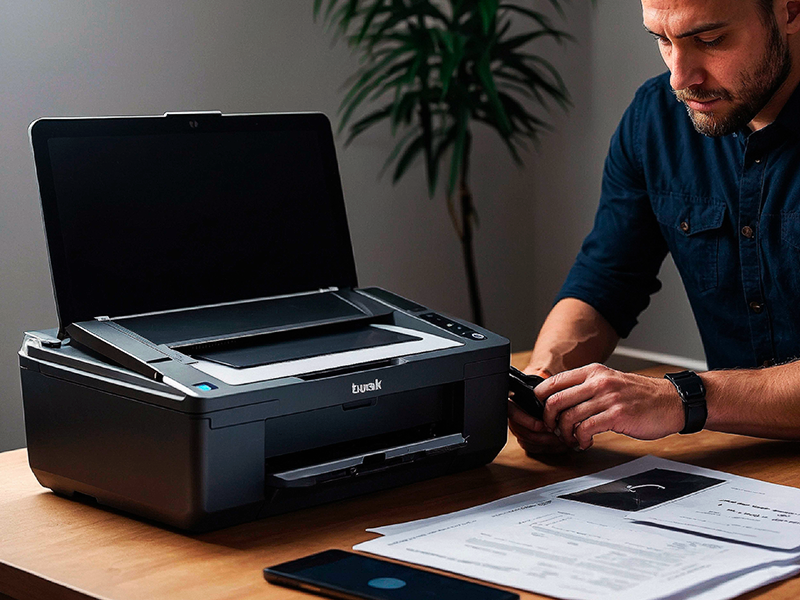
Bezdrátový tisk je nejpohodlnějším způsobem pro ty, kteří mají doma nebo v kanceláři tiskárnu s podporou Wi-Fi. Tato metoda umožňuje odeslat dokument k tisku bez zbytečných kabelů a dalších zařízení. Jediné, co je potřeba, je Wi-Fi síť.
Jak vytisknout dokument z telefonu přes wifi:
- Otevřete nabídku nastavení tiskárny → přejděte na „Nastavení sítě“ nebo „Wi-Fi“ → vyberte bezdrátovou síť, ke které se chcete připojit, a zadejte heslo → počkejte na připojení a ujistěte se, že displej tiskárny ukazuje úspěšné připojení;
- Připojte svůj smartphone k síti Wi-Fi → přejděte do nastavení telefonu → vyhledejte část „Připojená zařízení“ nebo „Tisk“ → ujistěte se, že se vaše tiskárna zobrazuje v seznamu.
- Po připojení tiskárny a smartphonu k bezdrátové síti → otevřete soubor, který chcete vytisknout → vyberte možnost „Tisk“ → z rozevírací nabídky vyberte svou tiskárnu Wi-Fi a klikněte na „Tisk“. Zařízení stáhne informace přes síť do tiskárny a ta vytiskne dokument.
Nyní víte, jak vytisknout dokument z telefonu přes wifi bez připojení kabelu nebo cloudových služeb.
Jak vytisknout soubor nebo text z telefonu přes wi-fi Direct
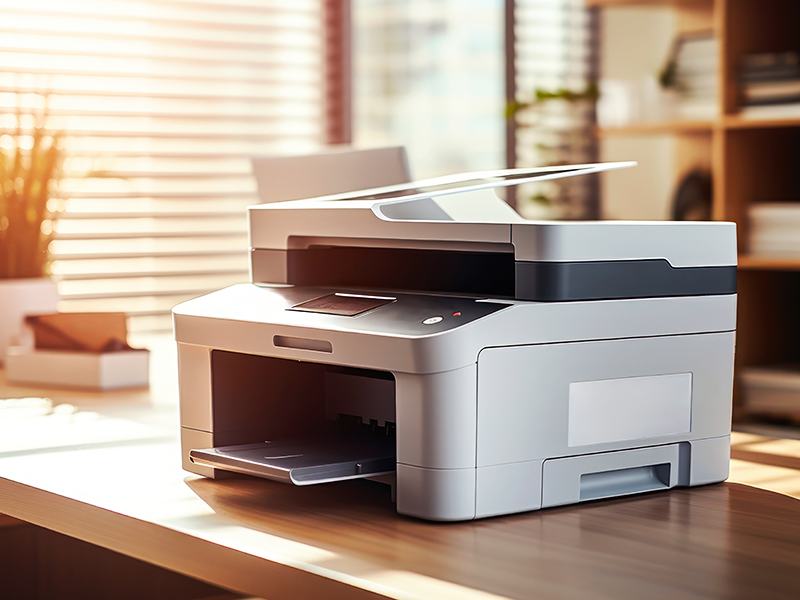
Velmi oblíbená technologie Wi-Fi Direct umožňuje přenášet soubory mezi zařízeními bez připojení k běžné Wi-Fi síti. Podívejme se, jak vytisknout dokument z telefonu na tiskárně prostřednictvím Wi-Fi Direct:
- Otevřete nabídku nastavení na tiskárně → najděte část „Wi-Fi Direct“ a aktivujte ji → tiskárna si vytvoří vlastní síť Wi-Fi, ke které se můžete připojit z telefonu;
- Otevřete v telefonu nastavení Wi-Fi → najděte síť tiskárny v seznamu dostupných sítí → připojte se k ní;
- Jak tisknout z Androidu na tiskárně → vyberte ve smartphonu soubor, který chcete vytisknout → v nabídce „Tisk“ vyberte tiskárnu s aktivovanou funkcí „Wi-Fi Direct“ a klikněte na „Tisk“.
Tento způsob tisku přes bezdrátovou síť se používá nejčastěji. Nevyžaduje zadávání velkého množství informací a složité nastavení zařízení.
Tiskněte na tiskárně z telefonu přes Bluetooth
.png)
Tisk přes Bluetooth je další pohodlnou možností, která se hodí zejména v případě, že nemáte přístup k Wi-Fi nebo USB kabelu. Tato metoda je méně běžná, ale podporuje ji mnoho přenosných a kancelářských tiskáren.
Jak tisknout z telefonu přes bluetooth:
- Přejděte do nastavení tiskárny → najděte část „Bluetooth“ a aktivujte ji → tiskárna bude viditelná pro ostatní zařízení s povoleným Bluetooth;
- Otevřete nastavení Bluetooth ve smartphonu → vyhledejte svou tiskárnu v seznamu dostupných zařízení → připojte se k ní;
- Otevřete dokument, který chcete vytisknout → v nabídce „Tisk“ vyberte možnost „Bluetooth“ → Odeslat soubor k tisku.
Díky našemu článku jste se naučili tisknout dokumenty, obrázky a další soubory z telefonu na tiskárně různými způsoby. Tyto informace se vám budou určitě hodit!
Naše další články

Majitelé domů a chalup vědí, jak důležité je mít spolehlivý zdroj energie pro případ výpadku proudu.
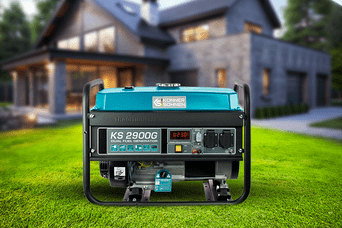
Výběr benzinového generátoru je úkol, který vyžaduje pečlivý přístup. Trh je přesycen stovkami modelů od desítek výrobců a každé zařízení má své vlastní charakteristiky. Liší se výkonem, typem startu, hlučností, objemem palivové nádrže, cenou a mnoha dalšími parametry.
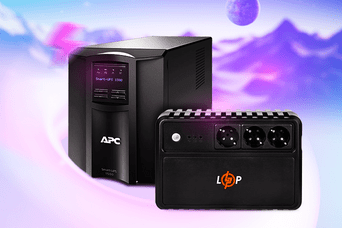
UPS (uninterruptible power supply) – určený k ochraně zařízení před náhlými výpadky napájení a přepětím. Podporuje provoz připojených zařízení: počítače, síťová zařízení, akustické systémy atd. Je to nepostradatelný pomocník pro domácí i kancelářské použití.
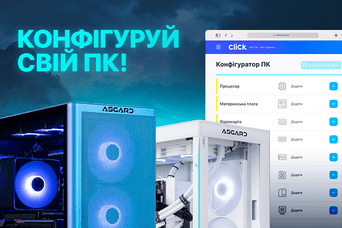
Nyní si můžete sestavit počítač svých snů na webu Click.ua. Pro tento účel jsme vytvořili konfigurátor, díky kterému si nejen vyberete ty nejlepší komponenty pro vaše PC, ale také si rovnou ověříte jejich kompatibilitu.
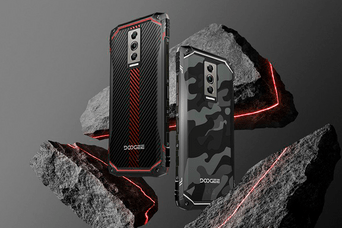
Odolné smartphony již nejsou spojovány s objemnými a těžkými zařízeními pro nadšence extrémních sportů. Značka Doogee tyto stereotypy boří s řadou Blade 1, která kombinuje design, moderní funkce a odolnost. Zkusme přijít na to, proč byste měli této sérii věnovat pozornost. Blade 10 kombinuje styl a technologii s jedinečnou ultratenkou architekturou Doogee. Tenká základní deska a pouzdro z leteckého hliníku jsou dokonalou kombinací lehkosti a odolnosti.
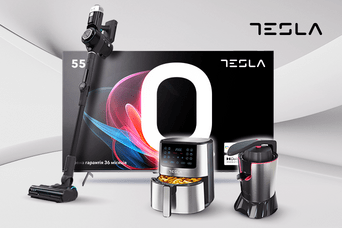
Ukrajinští spotřebitelé znali značku domácích spotřebičů Tesla díky kvalitním televizorům. Společnost ale rozšířila svůj sortiment na Ukrajině a nabízí další kuchyňské spotřebiče. Od multi-troub a vysavačů po mikrovlnné trouby a mixéry Tesla i nadále potěší cenově dostupným a spolehlivým vybavením
Powerbanky byly vždy záchranou v situacích, kdy byla elektrická síť nedostupná – na výletech, pěších výletech, pokud jste potřebovali nabít svůj smartphone a další mobilní zařízení. Zatímco PowerBank dodává energii ostatním zařízením, potřebuje také nabíjení. Pokud to uděláte správně, powerbanka dlouho vydrží a svou roli plní perfektně. Některým uživatelům se ale daří dělat chyby při nabíjení powerbanky, což vede k její poruše nebo nestabilnímu provozu. Pojďme zjistit, jak správně nabíjet externí baterii a jakým chybám je třeba se vyvarovat, aby nedošlo k poškození zařízení.
V podmínkách neustálého používání je třeba jakékoli přenosné zařízení nabíjet. Výjimkou nejsou ani notebooky. Jak ale nabíjet notebook, když tradiční zdroj energie – zásuvka – není k dispozici? To lze provést pomocí powerbanky. Pojďme zjistit, jak nabíjet notebook z powerbanky a co k tomu potřebujete vědět.
Během neustálých výpadků proudu kvůli ostřelování se powerbanka stala nejoblíbenějším gadgetem. Pokud se dříve externí baterie kupovala výhradně na cesty a cestování, nyní se nákup powerbanky stal nutností. Pomocí PowerBank můžete nabíjet různá mobilní zařízení, abyste zůstali ve spojení. V obdobích, kdy se energetický systém stabilizuje a světla nejsou zhasnutá, mnoho lidí přemýšlí, jak správně powerbanku skladovat, aby vydržela co nejdéle. Pojďme na to přijít.
Přenosné nabíjecí stanice jsou již dlouho součástí našeho každodenního života od doby, kdy stabilitou elektrické sítě otřásalo neustálé ostřelování. Poskytují energii našim mobilním zařízením a domácím spotřebičům během výpadků proudu, díky čemuž je život pohodlný, ať se děje cokoliv. Při neustálém používání po celý den se nabíjecí stanice také vybíjejí a vyžadují dobíjení. Pojďme přijít na to, jak správně nabíjet nabíjecí stanici, aby vydržela co nejdéle.
Dnešní život je nemožný bez elektrických spotřebičů – obklopují nás doma, v práci i na ulici a činí život pohodlnějším. Kvůli častým výpadkům proudu a nedostatku energie v elektrické síti se používání elektrických spotřebičů stalo nemožným, ale existuje cesta ven. Můžete si zakoupit nabíjecí stanici nebo využít alternativní možnost – sadu skládající se z střídače, baterie a nabíječky. Sestavit takovou stavebnici zvládne každý zkušený elektrikář a některé obchody začaly nabízet i hotová řešení. Pojďme zjistit, co je lepší vybrat pro domácnost – nabíjecí stanici nebo střídač + baterie + nabíječka.
Přenosné nabíjecí stanice jsou obvykle žádané mezi nadšenci cestování do divočiny, rybáři, lovci, záchranáři a geology. V poslední době se ale kvůli častým výpadkům elektřiny spojeným s vojenskými akcemi mnoho lidí zajímá o to, jakou nabíjecí stanici si pořídit domů či do bytu. Toto zařízení se stalo všelékem v období totálních výpadků proudu trvajících mnoho hodin. Zatímco v soukromém domě lze použít generátor paliva, v bytových domech je z bezpečnostních důvodů kvůli nebezpečí požáru používání takových zařízení zakázáno. Pojďme zjistit, jakou nabíjecí stanici si vybrat pro byt, jaké technické vlastnosti věnovat pozornost a jak vypočítat výkon a energetickou kapacitu, aby bylo možné připojit různé domácí spotřebiče při výpadku proudu.
Neustálé výpadky a výpadky proudu nutí lidi hledat alternativní zdroje energie. Přenosná nabíjecí stanice je zařízení, které lze použít k napájení různých zařízení při výpadku proudu. Někteří uživatelé ale mají problémy s připojením stanice k jejich bytu nebo domu. Pojďme zjistit, jak napájet byt z nabíjecí stanice a co je k tomu potřeba.
.png)
.png)

