Použijte AirPlay ke streamování videa nebo zrcadlení obrazovky iPhonu nebo iPadu – Apple Support (CA)
Pomocí AirPlay můžete streamovat a zobrazovat obsah ze svých zařízení Apple na Apple TV, Smart TV kompatibilní s AirPlay nebo Mac. Streamujte svá videa. Sdílejte fotografie. Nebo duplikujte obraz obrazovky vašeho zařízení.
Ručně streamujte video z iPhonu nebo iPadu
- Připojte své zařízení ke stejné síti Wi-Fi jako Apple TV, Smart TV kompatibilní s AirPlay nebo Mac.
- Najděte video, které chcete streamovat.
- Klikněte na tlačítko AirPlay. Některé aplikace třetích stran mohou vyžadovat, abyste nejprve stiskli jiné tlačítko 1 Například v aplikaci Fotky klepněte na tlačítko Sdílet a poté na tlačítko AirPlay.
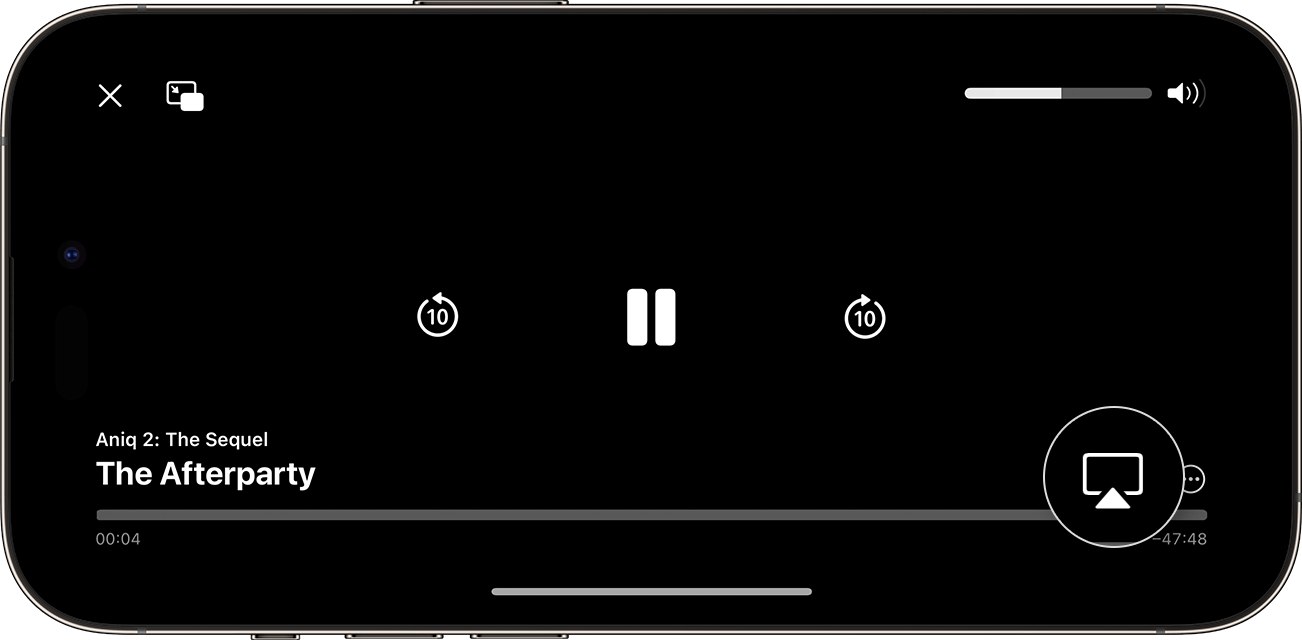
- Vyberte svůj televizor nebo Mac ze seznamu.
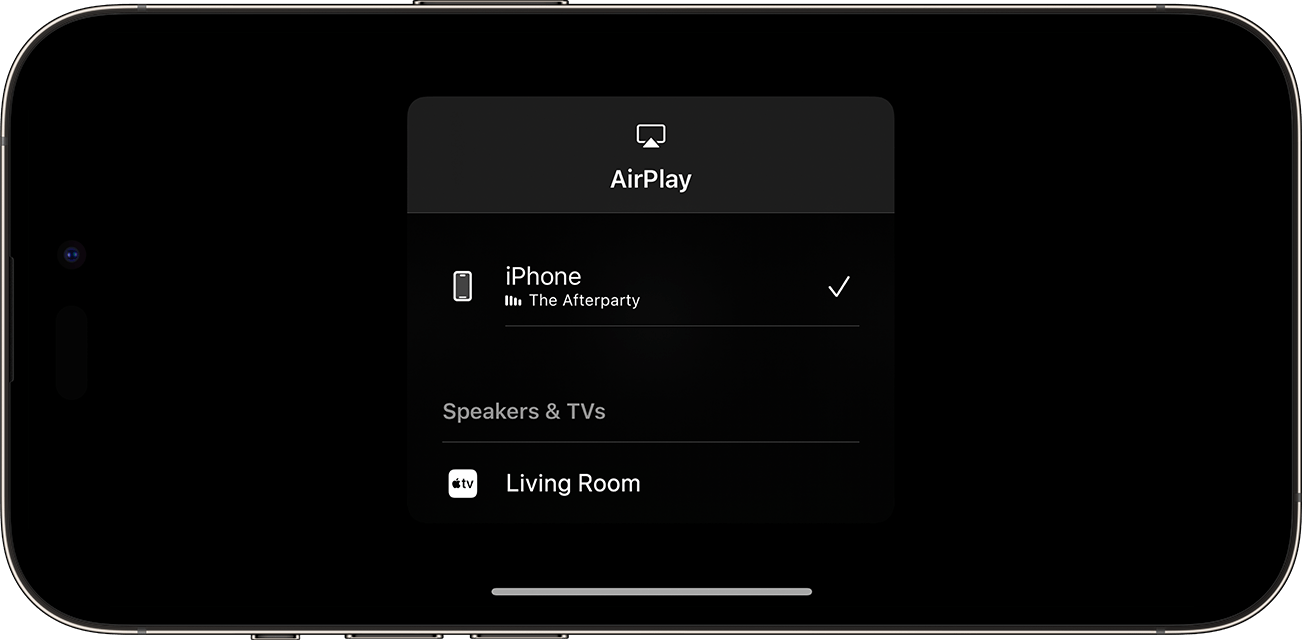
Chcete-li streamování zastavit, stiskněte tlačítko AirPlay ve streamovací aplikaci a poté vyberte ze seznamu svůj iPhone nebo iPad.
Streamujte video automaticky z iPhonu nebo iPadu
V závislosti na nastaveních, která zvolíte v části AirPlay a Handoff, vás může váš iPhone nebo iPad vyzvat k připojení k zařízením, která pravidelně používáte s AirPlay, nebo tak učinit automaticky.
Chcete-li změnit nastavení AirPlay a Handoff, postupujte takto:

- Na iPhonu nebo iPadu s nejnovější verzí iOS otevřete aplikaci Nastavení.
- Vyberte „Základní“.
- Klikněte na „AirPlay and Handoff“ a poté na „Auto-AirPlay“.
- Vyberte požadovanou možnost.
- Nikdy: Ručně vyberte zařízení pro AirPlay.
- Zeptat se: Dostávat oznámení o navrhovaných připojeních AirPlay. Klepnutím na oznámení návrhu připojení AirPlay navažte připojení, nebo jej odmítněte nebo ignorujte a ručně vyberte jiné zařízení pro AirPlay.
- Auto: Přijímat upozornění na navrhovaná a automatická připojení AirPlay. Zrušte nebo ignorujte oznámení o automatickém připojení AirPlay a poté stiskněte tlačítko přehrávání v aplikaci, kterou používáte, abyste připojení použili. Nebo klikněte na tlačítko Zrušit pro rychlé odpojení a ruční výběr jiného zařízení pro AirPlay.
Aby bylo možné přijímat automatická a navrhovaná připojení AirPlay, iPhone nebo iPad a vaše zařízení s podporou AirPlay musí být připojeny ke stejné síti Wi-Fi. Chcete-li získat automatická a navrhovaná připojení AirPlay k vaší Apple TV nebo HomePodu, ujistěte se, že jste přihlášeni k Apple TV nebo HomePodu pomocí stejného účtu iCloud jako váš iPhone nebo iPad.
Zrcadlete obrazovku svého iPhonu nebo iPadu na televizi nebo Macu
- Připojte svůj iPhone nebo iPad ke stejné síti Wi-Fi jako Apple TV, Smart TV kompatibilní s AirPlay nebo Mac 2
- Otevření ovládacího centra:
- Na iPhonu X nebo novějším nebo iPadu s iPadOS 13 nebo novějším přejeďte prstem dolů od pravého horního okraje obrazovky.
- Na iPhonu 8 nebo starším nebo iOS 11 nebo starším přejeďte prstem nahoru od spodního okraje obrazovky.
- Klepněte na tlačítko opakování obrazovky.
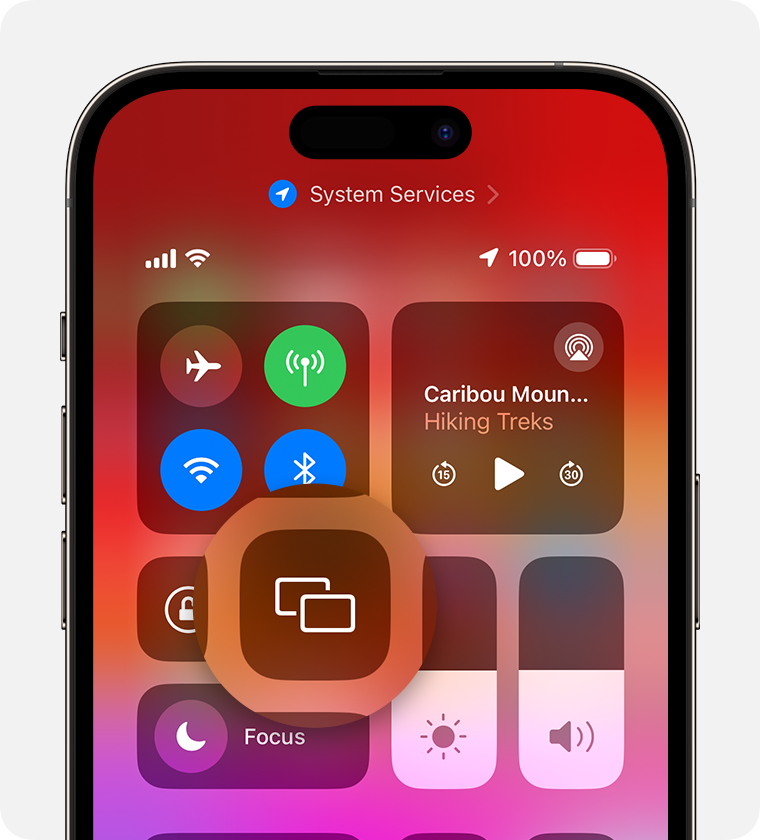
- Vyberte svůj televizor nebo Mac ze seznamu.
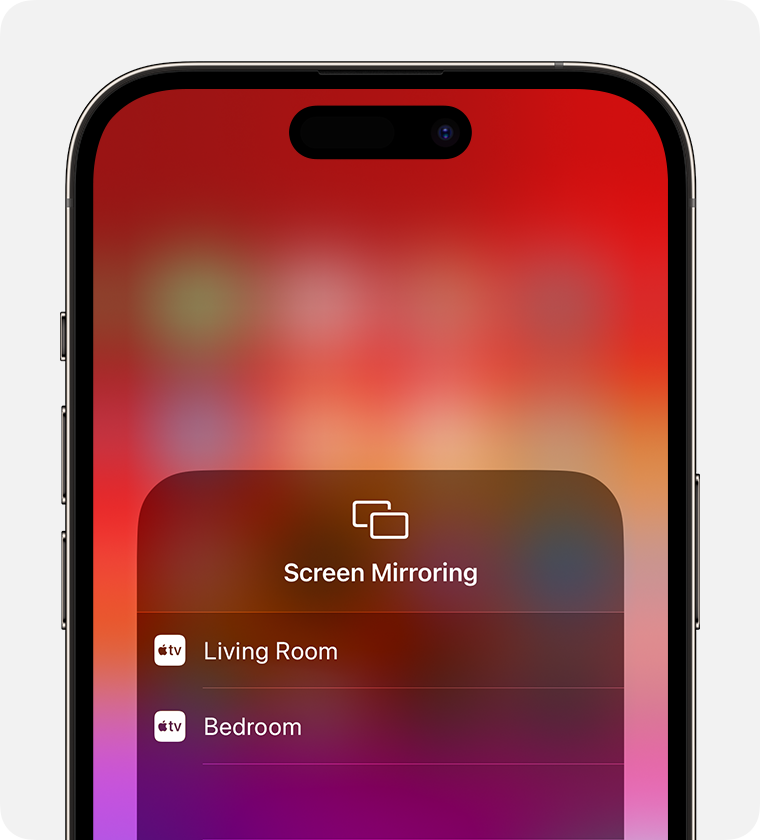
- Pokud se vaše heslo AirPlay objeví na obrazovce televizoru nebo Macu, zadejte ho na iPhonu nebo iPadu.
Chcete-li zastavit zrcadlení obrazovky iPhonu nebo iPadu, otevřete Ovládací centrum, klepněte na Zrcadlení obrazovky a poté vyberte Zastavit přitahování. Nebo stiskněte tlačítko Menu na Apple TV Remote.
- Některé video aplikace nemusí podporovat AirPlay. Pokud nemůžete používat AirPlay s video aplikací, zkontrolujte App Store na Apple TV, abyste zjistili, zda je aplikace k dispozici.
- Zjistěte, které verze macOS a modely Macu jsou kompatibilní s AirPlay pro streamování do vašeho Macu a jak nastavit váš Mac jako AirPlay přijímač.