Jak připojit telefon k televizoru: všemi způsoby
Chci ovládat televizi z telefonu, ale nemůžu je spřátelit. Jak to mohu udělat?

za přátelství telefonu a televize
Existují různé způsoby, jak připojit smartphone k televizoru – drátem a bez. Pokud váš televizor některou technologii nepodporuje, lze to s největší pravděpodobností opravit pomocí adaptéru.
Řeknu vám, jaké možnosti připojení jsou aktuálně relevantní. Metody jsem testoval na chytrých telefonech Xiaomi Mi Note 10 Lite, Pixel 5a a iPhone 12.
UČEBNICE T—J
Buďme přátelé? Nebojte se, naučíme vás
Objevte bezplatný kurz o tom, jak budovat pevná přátelství v dospělosti

Jak připojit iPhone k TV přes AirPlay
Tato možnost je vhodná pouze pro telefony iPhone, pokud:
- Máte set-top box Apple TV?
- váš televizor podporuje AirPlay bez dalších zařízení – například máte Samsung nebo LG novější než 2018.
Jak připojit iPhone k TV přes AirPlay:
- Připojte Apple TV a iPhone ke stejné síti, jako je domácí síť.
- Otevřete Ovládací centrum – přejeďte prstem dolů z pravého horního rohu, pokud máte iPhone X nebo novější. U starších modelů – zdola nahoru.
- V nabídce, která se otevře, klikněte na ikonu se dvěma obrazovkami a vyberte televizor.
Po připojení můžete odeslat obrazovku telefonu do televizoru.
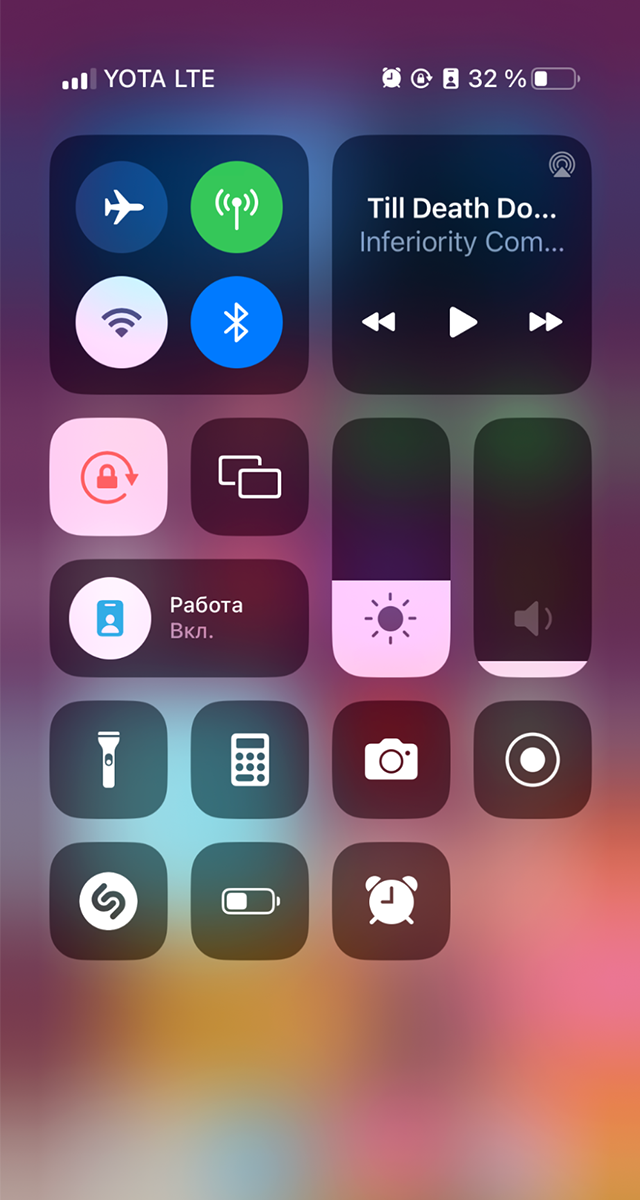
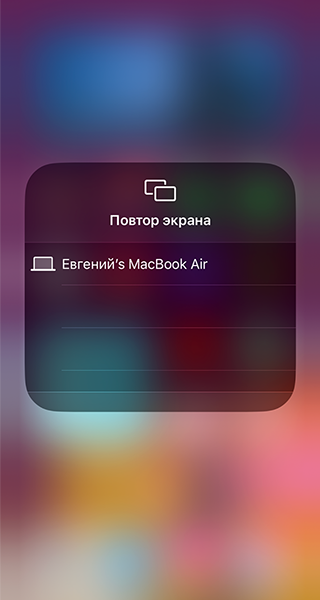
Pokud je vše provedeno správně, televizor se zobrazí v okně Opakování obrazovky
Pokud je vše provedeno správně, televizor se zobrazí v okně Opakování obrazovky
Jak připojit telefon Android k televizi
Přes WiFi Direct. Po připojení funguje televizor jako přístupový bod a telefon se k němu připojuje pomocí protokolů WPA / WPA2. Ale ne všechny moderní smartphony Android tuto technologii podporují. Například nové modely Pixelu nebo Samsungu jej nahrazují vlastními systémy.
Připojení telefonu Android k televizi:
- Připojte svůj televizor a smartphone ke stejné internetové síti.
- V nastavení televizoru najděte položku Wi-Fi Direct – mají ji téměř všechny moderní televizory.
- V nastavení smartphonu najděte položku Wi-Fi a v ní – Wi-Fi Direct. Obvykle se nachází v pokročilých nastaveních.
- Najděte svůj televizor v seznamu zařízení v této položce a připojte k němu svůj smartphone jako přístupový bod.
- Nyní můžete přenášet mediální soubory z paměti smartphonu na televizní obrazovku pomocí tlačítka „Share“.
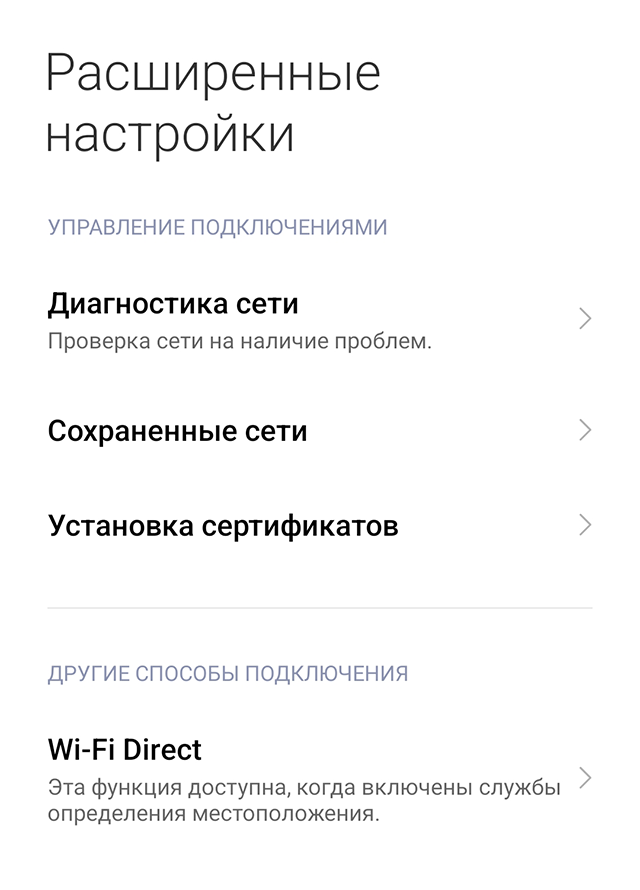
Aby Wi-Fi Direct fungovalo, musíte v nastavení povolit geolokaci
Prostřednictvím Miracastu. Tuto technologii podporují smartphony Android a mnoho chytrých televizorů.
Po připojení můžete odeslat obrazovku telefonu do televizoru. Pro tohle:
- Připojte svůj televizor a smartphone ke stejné síti.
- Zapněte na televizoru funkci Miracast. Obvykle je to v bezdrátovém nastavení mnoha moderních televizorů. Ale to není vždy nutné: některé televizory zobrazují obrazovku smartphonu automaticky po připojení.
- V nastavení telefonu najděte nastavení vysílání a vyberte televizor. Na různých smartphonech vypadá cesta k funkci jinak. Dva příklady: Display → Wireless Monitor nebo Connect and Share → Wireless Display. Na televizní obrazovce se objeví obrazovka telefonu.
- Na chytrých telefonech a tabletech Huawei může být možnost „Bezdrátový displej“ v samostatné položce rozbalovací nabídky. Může se také nazývat funkce Mirror Share.
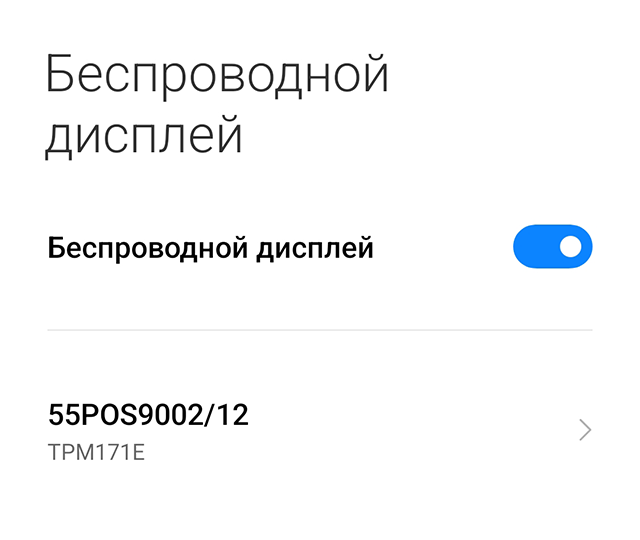
Pokud je vše správně nakonfigurováno, váš televizor se objeví v seznamu
Prostřednictvím Chromecastu – Toto je systém Google. Podporují jej jak chytré telefony se systémem Android, tak iPhony s iPady. K jejímu používání ale rozhodně potřebujete set-top box s Chromecastem, aplikaci Google Home a účet Google. Vzhledem k množství bezplatných alternativ to proto není nejpohodlnější způsob připojení.
Upozorňujeme, že Chromecast vyžaduje, aby platforma Služeb Google Play měla oprávnění pro přístup k mikrofonu, aby správně fungovala.

Smartphone můžete k televizoru připojit takto:
- Připojte svůj Chromecast TV a smartphone ke stejné síti, jako je domácí síť.
- Otevřete na svém smartphonu aplikaci Google Home.
- Klikněte na ikonu požadovaného zařízení.
- Vyberte možnost Odesílat obrazovku. Na televizní obrazovce se objeví obrazovka telefonu.
Přes DLNA můžete odesílat fotografie a videa a pomocí aplikací třetích stran, jako je Web Video Cast, a streamování videa z internetu. V některých případech je aplikace nepostradatelná: spojuje telefon s televizorem.
Připojení smartphonu k televizoru přes DLNA:
- Připojte svůj televizor a smartphone ke stejné síti Wi-Fi.
- V nastavení TV najděte položku DLNA – mnoho moderních televizorů ji má. Pokud je funkce zakázána, povolte ji. Často to funguje standardně.
- Vyberte požadovaný soubor v galerii smartphonu.
- Přejděte do nabídky → „Vybrat hráče“. Tato položka se může nazývat jinak, například „Vybrat zařízení“.
- Klikněte na název vašeho televizoru.
Pokud metoda nefunguje přímo, stáhněte si aplikaci, například stejnou Web Video Cast.

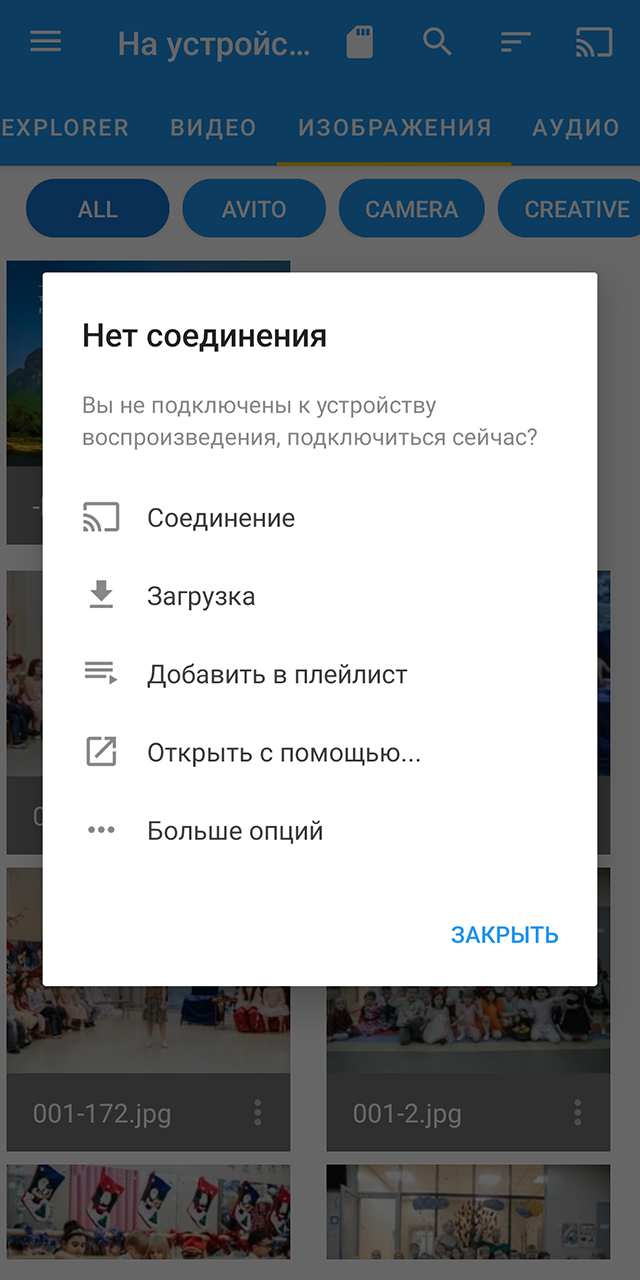
Z nabídky vyberte „Soubory telefonu“ a klikněte na kterýkoli z nich. Poté v nabídce, která se otevře, klikněte na „Připojení“
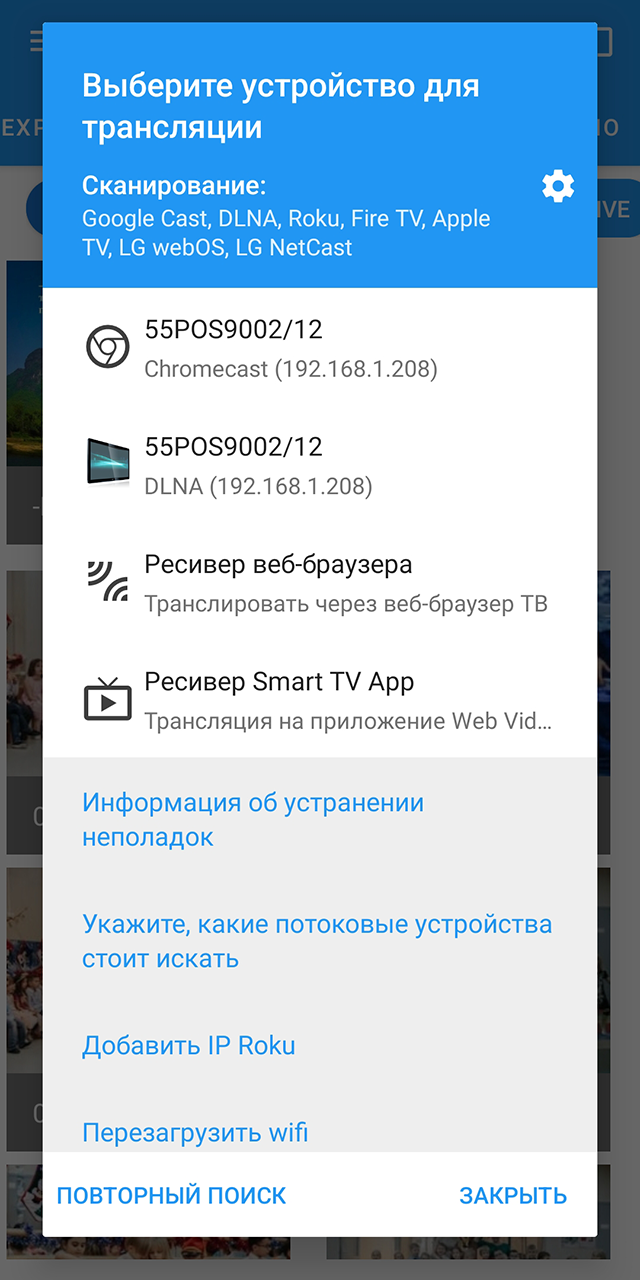
V zobrazené nabídce vyberte svůj televizor a způsob připojení
Z nabídky vyberte „Soubory telefonu“ a klikněte na kterýkoli z nich. Poté v nabídce, která se otevře, klikněte na „Připojení“
Přes USB kabel můžete připojit telefon k televizoru, pokud bezdrátové metody z nějakého důvodu nefungují. Tímto způsobem můžete otevřít soubory z paměti smartphonu na televizoru a ovládat přehrávání pomocí dálkového ovladače televizoru.
Pro připojení přes USB:
- Připojte svůj smartphone k portu USB televizoru.
- Zadejte zdroj na televizoru – USB – a na smartphonu povolte přenos souborů nebo fotografií.
- Na televizní obrazovce se zobrazí nabídka telefonu. Z něj lze otevírat fotografie a videa.
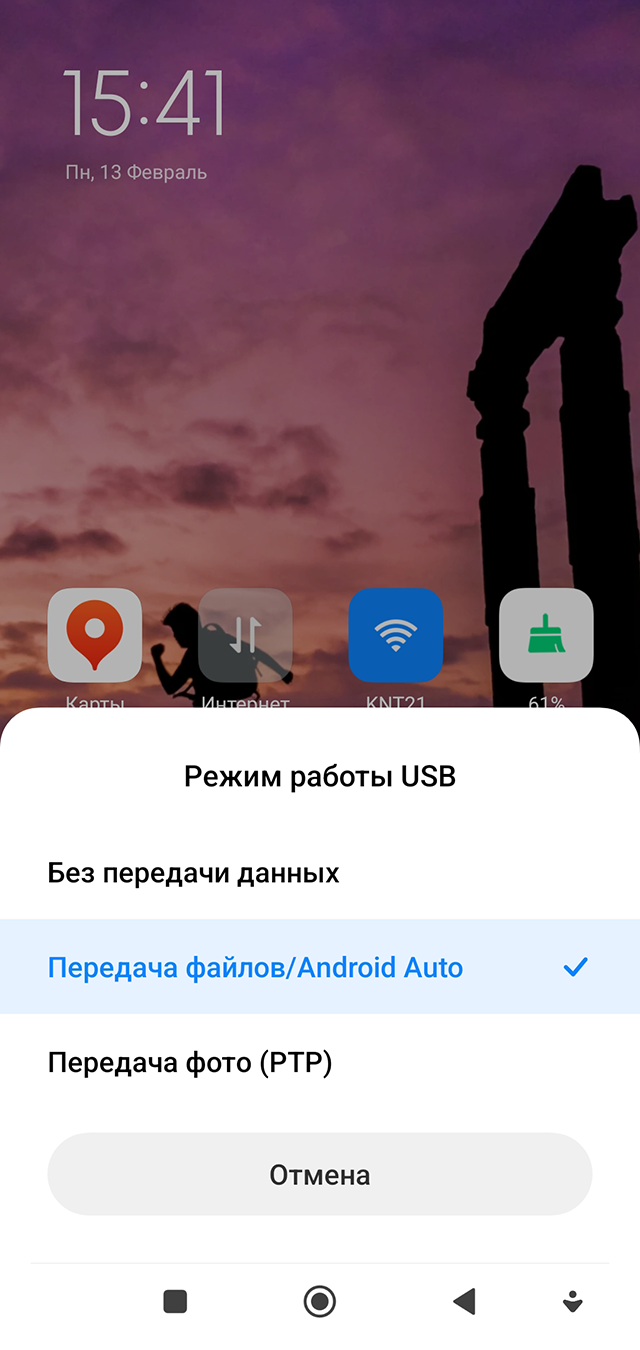
Ve smartphonu Xiaomi Mi Note 10 Lite musíte vybrat přenos fotografií
Jaké způsoby připojení podporují Android i iPhone?
Aplikace třetích stran. Takových aplikací je v Epstore i Google Play mnoho. Obvykle jsou tyto služby placené, ale existují také bezplatné možnosti a rozšířené testovací verze. Zde jsou příklady:
- Screen Mirroring umožňuje sdílet obraz obrazovky libovolného smartphonu nebo tabletu s televizorem nebo PC. Bezplatná verze má reklamu, ale nezasahuje do jejího používání;
- SmartView na chytrých telefonech Samsung. Pomocí této aplikace můžete přenášet fotografie, videa a hudbu z jakéhokoli chytrého telefonu do televizoru Samsung. Aplikace podporuje současný přenos dvou souborů, například filmu a jeho titulků.
hdmi. K portu HDMI můžete připojit jakýkoli smartphone, ale budete potřebovat speciální kabel, například Type-C nebo Lightning to HDMI.
Po připojení budete moci vysílat obrazovku svého smartphonu do televizoru. Pro tohle:
- Připojte svůj smartphone k televizoru pomocí kabelu.
- Vyberte požadovaný port HDMI na televizoru.

Takto vypadá adaptérový kabel z HDMI na USB Type-C pro moderní smartphony Android. Zdroj: market.yandex.ru
Co dělat, když televizor nepodporuje připojení smartphonu
Pokud váš televizor neví, co je DLNA, Miracast nebo AirPlay, můžete si zakoupit adaptér, který tyto technologie podporuje. Zpravidla se jedná o krabičku o něco větší než flash disk, který se vkládá do HDMI portu televizoru.
Nevýhody takových adaptérů jsou nízká kvalita vysílání, problémy s připojením smartphonu a desynchronizace videa a zvuku. Pro zlepšení těchto parametrů si kupte set-top box, který podporuje požadovanou technologii. Připojuje se také přes HDMI, ale může být také nutné připojit přes USB konektor nebo běžnou zásuvku.
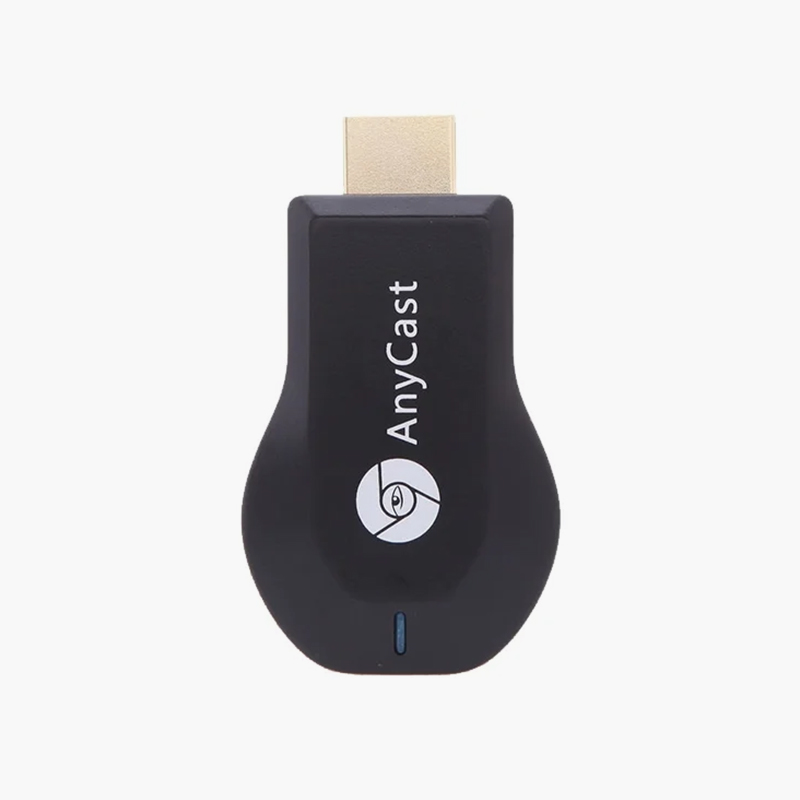
Adaptér AnyCast M4 Plus pro 700—800 ₽ podporuje technologie DLNA, Miracast a AirPlay, ale kvalita videa podle uživatelů nepřesahuje 480p, přestože je deklarováno jako Full HD. Zdroj: market.yandex.ru
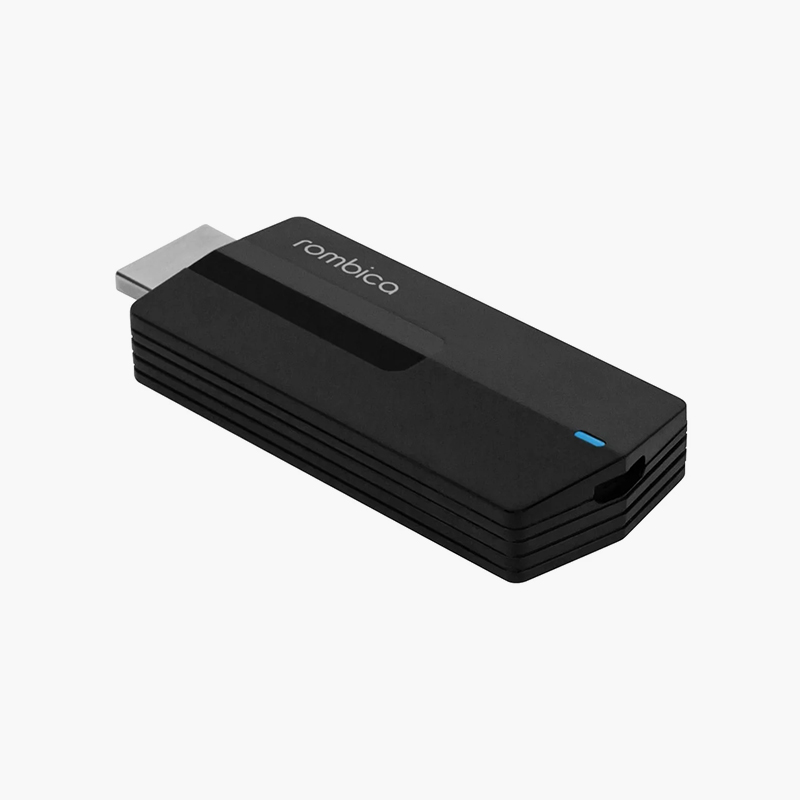
Televizní set-top box Rombica SmartCast 4K podporuje také DLNA, Miracast a AirPlay, ale v rozlišení až 4K – je to pohodlné a moderní. Stojí to více – asi 5000 ₽. Zdroj: market.yandex.ru
S tím výsledkem, že
Svůj smartphone můžete k televizoru připojit bezdrátově pomocí technologií Wi-Fi Direct, AirPlay, Miracast, Chromecast, DLNA. Mají různé schopnosti. Existují metody pro telefony Android i iPhone.
Můžete také použít kabel a připojit telefon přes port HDMI nebo USB konektor.
A pokud televizor požadovanou technologii nepodporuje, kupte si adaptér nebo set-top box.


Co dělat? Čtenáři se ptají, odborníci odpovídají
Victoria Zorina Jak připojíte svůj smartphone k televizoru?
- lazex Původní otázka zněla „Chci ovládat televizi z telefonu. Z nějakého důvodu článek pojednává o možnostech vysílání obrazovek, obrázků a videí z telefonů do televizoru. Možná byste se neměli tolik obtěžovat a jednoduše nasměrovat tazatele na proprietární aplikace výrobců televizorů (například TV Remote od společnosti Philips) nebo aplikace od výrobců telefonů, které využívají IR port na telefonech a umožňují používat telefon jako IR dálkové ovládání. 5
- Andrey Nikolaev Nějak s nejnovějšími verzemi Androidu a Android TV Chromecast funguje čím dál hůř, jediná aplikace, která stále normálně vysílá video, nepočítaje YouTube, je kupodivu Google photo. 2
- Daniil Popov Andrey, výrazně snižuje kvalitu. 1
- Maxim Zinovjev Hmm-mmm. Nikde není napsáno takto: „““Via Miracast. . Chcete-li to provést: Připojte svůj televizor a smartphone ke stejné síti.“““ Měli byste je zkusit zapnout, telefon a anicast/googlecast do routeru, který není připojen k internetu. Můj internet je distribuován z mého telefonu a nemohu být zároveň přístupovým bodem a předplatitelem. Už jsem si koupil pár realtek usb whistle, ale potřebuji to zjednodušit – připojit AP (telefon) a AP (anicast/chromecast) k jednomu wi-fi routeru 0
- Marat Chaimukhamedov přes USB kabel 2
- Dmitry Podle velkoobchodu je chromecast mnohem stabilnější než miracast. existuje příliš mnoho implementací „špatných chyb“. Vlastně už dlouho žiju jen s ním. Streamuji filmy z PC tímto způsobem (přes vlc nebo soda player, někdy je vlc více závadový. Plus pouze soda streamuje “cast” s titulky) Také chromecast při práci s YouTube nefunguje jako každý jiný – netáhne video z telefonu do TV, ale vysílá pouze ovládací příkazy. 3
- Rustam Mu-ov V žádném případě, neobtěžuji se! 0
- Natalia Mekhedova S mým Samsung TV 2019 jsem se dokázal připojit pouze přes DLNA ♀️ V jiných případech je prostě hloupé, že televizor nevidí soubory v nejběžnějších formátech (jpg, mp4, mov, avi) 20
- Dmitriy Aleksandrov lazex, IR dálkové ovládání? Toto je 19. století))) Pouze Bluetooth nebo Wi-Fi) 0
- Dmitriy Aleksandrov Proč vysílat mobilní telefon v televizi? Hrát si s hračkami? Sledování videí přímo z aplikací na chytré televizi je jednodušší. 0
- lazex Dmitriy, no, jak to říct. Jsou případy) Jednou jsem byl na služební cestě do horké oblasti ubytován s kolegy v pokoji vlastněném vládou, kde byla klimatizace, ale nebylo tam dálkové ovládání. Byl jsem tehdy u nějakého Xiaomi s infraportem a bez větších potíží jsem mohl volit povely pro klimatizaci. I když, abych byl spravedlivý, takové případy jsou samozřejmě vzácné. 2
- Vladislav Ignatov Přes aux 0