Jak připojit projektor k notebooku – základní způsoby připojení
Projektor slouží k prohlížení foto a video materiálů, a to i prostřednictvím výpočetní techniky. Pro použití tohoto vybavení je však důležité, aby uživatel věděl, jak připojit projektor k notebooku, s ohledem na dostupné metody a funkce úpravy obrazu.
Způsoby připojení projektoru k notebooku
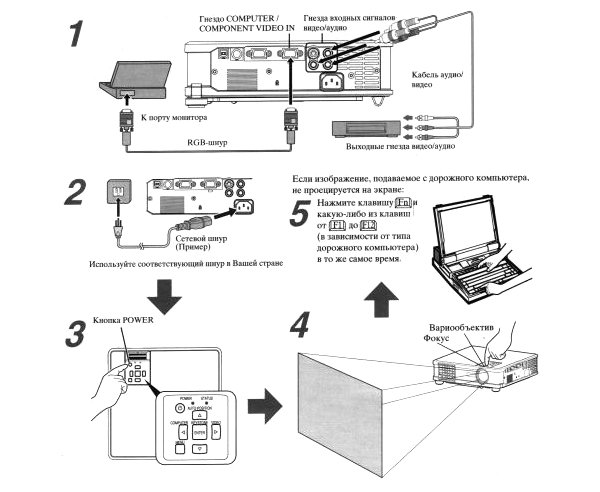
Nejspolehlivější připojení k projektoru pro prohlížení obrázků přes notebook zahrnuje kabelové spojení mezi dvěma zařízeními. Použijte kabely s konektory VGA, HDMI nebo DVI v závislosti na dostupných výstupech a vstupech na zařízení. Úloha se zjednoduší, pokud mají obě zařízení stejné konektory. V opačném případě budete muset použít adaptéry, což se projeví na kvalitě obrazu.
Kabel HDMI je nejlepší způsob, jak připojit notebook k projektoru. To vám umožní získat nejčistší obraz s reprodukcí barev bez zkreslení. Kabel je nutné zakoupit samostatně ve specializovaném obchodě s počítači.
.jpg)
Připojení se provádí s vypnutými zařízeními. Jedna zástrčka je vložena do vstupního konektoru projektoru, druhá – do odpovídajícího výstupu notebooku. Při použití VGA konektorů jsou zástrčky navíc zajištěny šrouby. Komutační drát je umístěn pohodlně, bez nadměrného napětí nebo prověšování.
Když jsou zástrčky pevně zasunuty do zásuvek, zapněte nejprve projektor a poté počítač. Dále zapněte zařízení.
Pokud je projektor vybaven Wi-Fi, lze zařízení připojit bezdrátově.
V operačním systému Windows 10 přejděte z nabídky Start do sekce nastavení, do složky „Systém“ do podsekce o obrazovkách. V odstavci o připojení více zařízení uveďte použití bezdrátového monitoru. Na pravé straně obrazovky se objeví panel se slovem „Connect“, kde musíte ukázat na přepínané zařízení. Poté je nutné požadavek potvrdit v nabídce připojeného zařízení.
Dále je potřeba upravit obrázek. Pokud je zařízení správně připojeno, na promítané obrazovce by se měl objevit obraz.
Možná budete muset změnit rozlišení v závislosti na specifikacích vašeho počítače. Toto nastavení se provádí v tomto pořadí:
- kliknutím pravým tlačítkem myši na libovolné volné místo na ploše otevřete kontextovou nabídku;
- v seznamu, který se otevře, přejděte na položku o nastavení rozlišení;
- vyberte potřebné parametry pro odstranění zkreslení obrazu.
Při připojení projektoru k notebooku s jednou z nejnovějších verzí Windows nemusí být popsaný způsob nastavení k dispozici a výběr rozlišení bude vyžadovat změnu charakteristiky obrazovky. Chcete-li to provést, přejděte z nabídky Start do sekce s parametry, na kartu „Systém“ a podsekci „Obrazovka“. V okně, které se otevře, proveďte změny dalších parametrů.
Optimální hodnota je vybrána experimentálně. Stačí jednou nakonfigurovat systém Windows, aby si operační systém tyto vlastnosti zachoval i v budoucnu.
Советы
Chcete-li se vyhnout problémům se zobrazováním obrázků vysílaných z notebooku, musíte zvážit následující doporučení:
- systém automaticky nainstaluje ovladače pro připojená zařízení; pokud však signál není rozpoznán, je nutné tyto programy aktualizovat prostřednictvím Správce zařízení ručně výběrem příslušné položky z kontextové nabídky po kliknutí na ikonu připojeného modulu;
- Pro správnou funkci nezapínejte zařízení, dokud není připojení dokončeno;
- před zakoupením promítacího zařízení se musíte ujistit, že zásuvky jsou shodné s notebookem pro správné připojení;
- Pokud používáte operační systém po dlouhou dobu bez přeinstalace, nebude na škodu jej nejprve zkontrolovat pomocí antiviru.
Připojení projektoru k notebooku přes HDMI nebo jiné dostupné prostředky je snadné. Hlavní věcí je správná identifikace spínacích konektorů a provedení nastavení po připojení zařízení.