Jak připojit notebook k televizi přes HDMI nebo Wi-Fi kabel – Hi-Tech Mail
Propojení notebooku s televizí není vůbec složité, stačí vám k tomu příslušný kabel. Na moderních modelech však existuje stále více způsobů párování, včetně bezdrátového přenosu obrazu.
Zveřejněno Hi-Tech Mail
Kabelové připojení notebooku k TV
Bezdrátové připojení k TV – Wi-Fi
Žádný zvuk nebo obraz?
Kabelové připojení notebooku k TV
Bezdrátové připojení k TV – Wi-Fi
Žádný zvuk nebo obraz?
Kabelové připojení notebooku k TV
1. HDMI
HDMI se stalo univerzálním konektorem pro připojení k televizoru – nachází se téměř ve všech přenosných počítačích a umožňuje současně přenášet obraz a zvuk.
Obvykle pro připojení notebooku k televizoru nebo monitoru stačí vložit konektor HDMI (nebo jiný) a obraz se okamžitě začne vysílat na obrazovce.
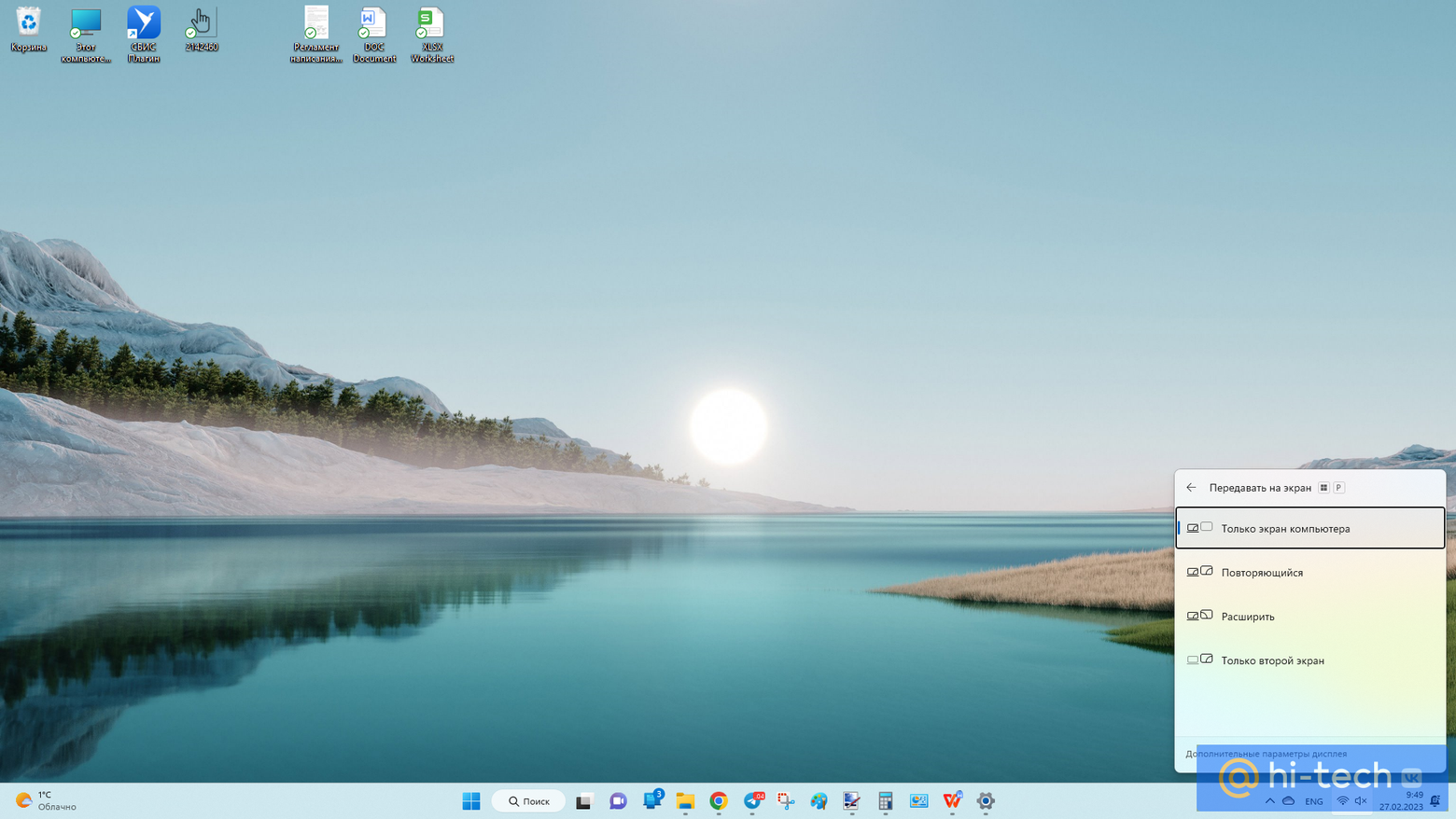
Existují tři režimy přenosu obrazu:
- Opakované – totéž se zobrazuje na dvou obrazovkách
- Rozbalit – Plocha se rozbalí na dvě obrazovky. Pro každý displej můžete použít různé aplikace, vhodné pro práci
- Pouze druhá obrazovka – displej notebooku se vypne, obraz se přenáší pouze do TV.
Režim zobrazení můžete přepnout v nastavení – pro Windows 10 je to kombinace kláves Win+P.
Existují také modernější standardy USB 3.1 a Thunderbolt 3, které umožňují přenášet obrázky přes konektor USB Type-C. Televizory s takovým konektorem zatím nejsou běžně dostupné, takže si budete muset dokoupit adaptér z USB Type-C na HDMI. Tento problém existuje u nových MacBooků.
2. Dva
DVI, stejně jako jeho digitální analogové HDMI, je schopno poskytovat přenos video signálů s vysokým rozlišením z notebooku do televizoru. S přenosem zvuku ale není vše tak jednoduché. Často musíte akustiku připojit samostatně, ale tato schopnost bude do značné míry záviset na grafické kartě použité v počítači.
3. VGA
Nechybí již zastaralý standard VGA, který se častěji vyskytuje u starších monitorů a projektorů. Tento konektor také může přenášet pouze obraz, zvuk bude muset být vysílán přes jiný kanál.
Bezdrátové připojení k TV – Wi-Fi
Pokud je váš LCD panel vybaven vestavěným Wi-Fi modulem, pak k němu můžete bezdrátově připojit notebooky. Zjevnou výhodou tohoto párování je, že nemusíte držet zařízení vedle sebe ani se obtěžovat s dalšími kabely pro přenos souborů. Gadgety mohou být dokonce v různých místnostech.
Existuje několik rozhraní pro bezdrátové párování. Jejich výběr závisí především na možnostech vašeho televizoru.
4. Připojení přes Wi-Fi Direct
Párování Wi-Fi Direct je pohodlný způsob sdílení médií přes domácí bezdrátovou síť. Technologie poskytuje přímou bezdrátovou komunikaci s kompatibilními gadgety bez nutnosti použití domácí sítě.
Gadgety v tomto režimu jsou schopny se k sobě připojit přímo bez připojení k routeru. Stačí zapnout režim Direct a poté v nastavení notebooku vybrat přístupový bod vytvořený televizorem.
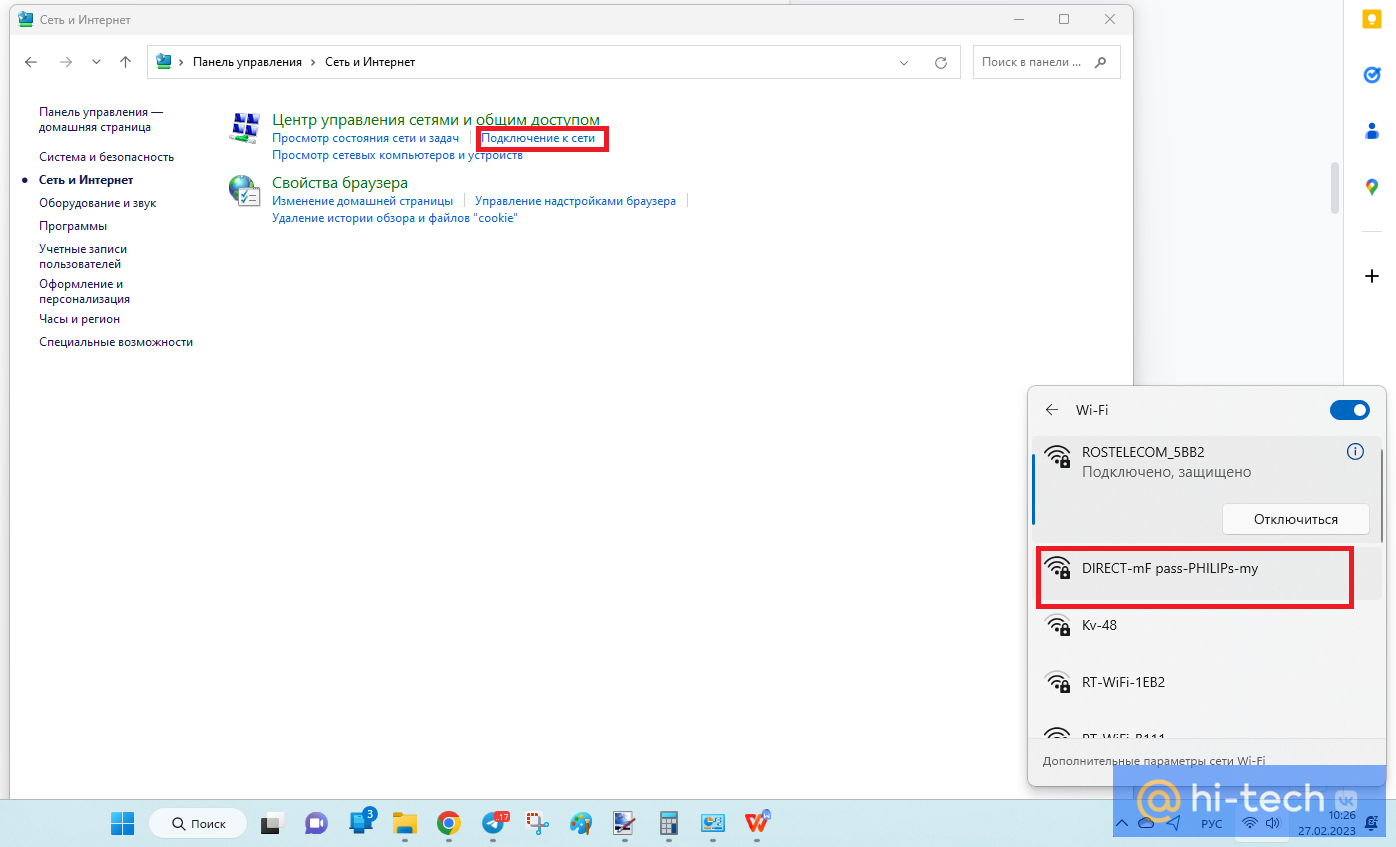
Kroky párování:
- Aktivujte režim Direct v nastavení LCD panelu (Zdroje – Wi-Fi Direct).
- Otevřete Ovládací panely na svém notebooku.
- Vyberte Síť a Internet → Připojit k síti.
- Vyberte „DIRECT-xx-(název vašeho televizoru)“.
- Zadejte klíč WPA zobrazený na obrazovce do pole Klíč zabezpečení sítě a klikněte na OK (Pokud máte WPS, můžete použít snadné párování tlačítek).
5. Prostřednictvím technologie WiDi
Intel Wireless Display (WiDi) je technologie bezdrátového přenosu dat, která je založena na standardu Wi-Fi a byla speciálně vytvořena pro párování počítačů s procesory Intel. Pro spárování notebooku přes WiDi potřebujete speciální software „WiDi Remote“ a také LCD displej, který tuto technologii podporuje, nebo speciální WiDi adaptér, který se k němu připojuje přes HDMI.
Podle webu Intelu společnost zastavila vývoj aplikací pro Intel Wireless Display kvůli zvýšenému používání funkce Miracast, kterou lze používat bez dalšího softwaru.
6.Miracast
Miracast je další standard vyvinutý na základě technologie Wi-Fi Direct. Přenos signálu vyžaduje pouze dvě kompatibilní zařízení – přijímač a vysílač – bez nutnosti připojení k routeru.
Technologie umožňuje používat LCD panel jako bezdrátový displej a vysílat na něj vše, co se děje na vašem notebooku. V tomto případě musí notebook a grafický adaptér podporovat technologii Miracast na hardwarové úrovni.
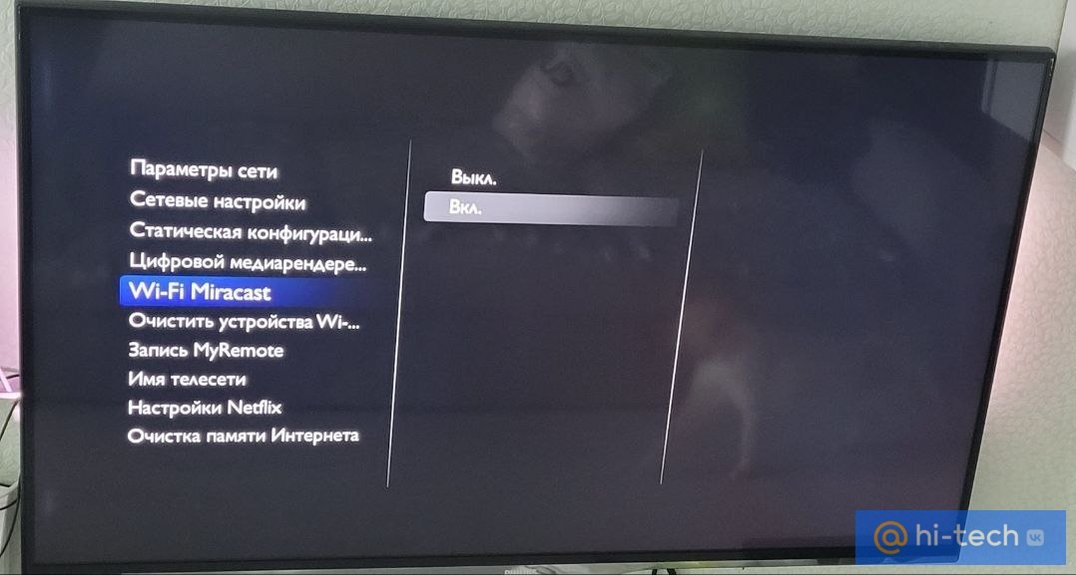
Podporu technologie můžete zkontrolovat na webu výrobce a také v nastavení sítě vašeho televizoru. Zde v položce „Název TV sítě“ můžete zjistit a změnit název přístupového bodu.
Po povolení nastavení v nabídce TV stiskněte na klávesnici notebooku kombinaci Win+P. V okně, které se otevře, vyberte „Připojit k bezdrátovému displeji“ a poté klikněte na název vašeho panelu ze seznamu.
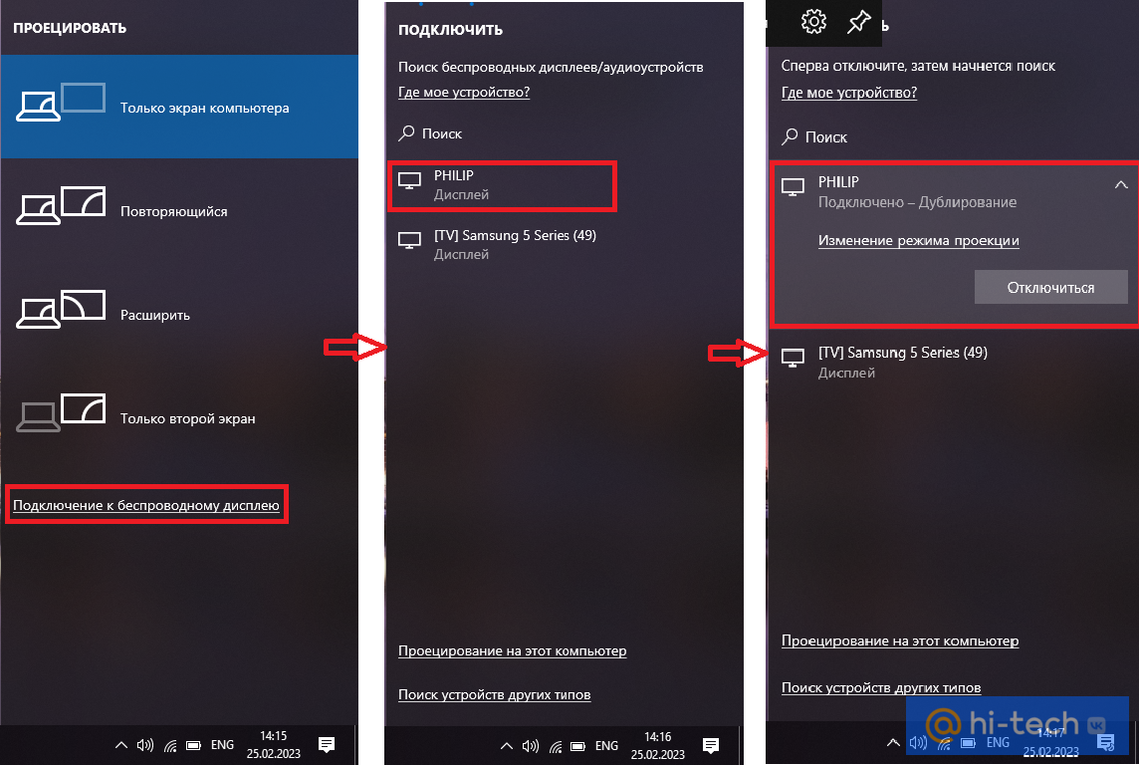
Bezdrátové připojení Miracast může zaznamenat určitou latenci a přerušování, takže tato možnost je vhodnější pro prezentace. Zde můžete využít několik režimů přenosu obrázků – duplikaci obrázků nebo rozšíření plochy.
7. Spárování přes Chromecast
Chromecast je řada chytrých přehrávačů médií od společnosti Google a stejnojmenná technologie pro přehrávání streamovaného obsahu. Gadget je miniaturní přehrávač médií (jen asi 72 mm dlouhý), který se k panelu připojuje přes HDMI. Napájení je obvykle dodáváno do set-top boxu připojením k USB portu televizoru.
Kromě streamování obsahu ve 4K rozlišení podporuje Chromecast více než tisíc aplikací, včetně Netflix, Spotify, Kinopoisk HD a YouTube, a také umožňuje využít set-top box pro další úkoly, jako je například přijímání příchozích hovorů.
Od roku 2016 se objevují televizory, které již mají zabudovanou technologii Chromecast na palubě (tzv. Chromecast vestavěný). Obsah je přenášen prostřednictvím protokolu DIAL (Discovery and Launch), který je schopen detekovat aplikace na různých miniaplikacích ve stejné podsíti a vysílat je prostřednictvím prohlížeče Chrome nebo prostřednictvím aplikací.
Spárování notebooku a LCD panelu s podporou Chromecastu:
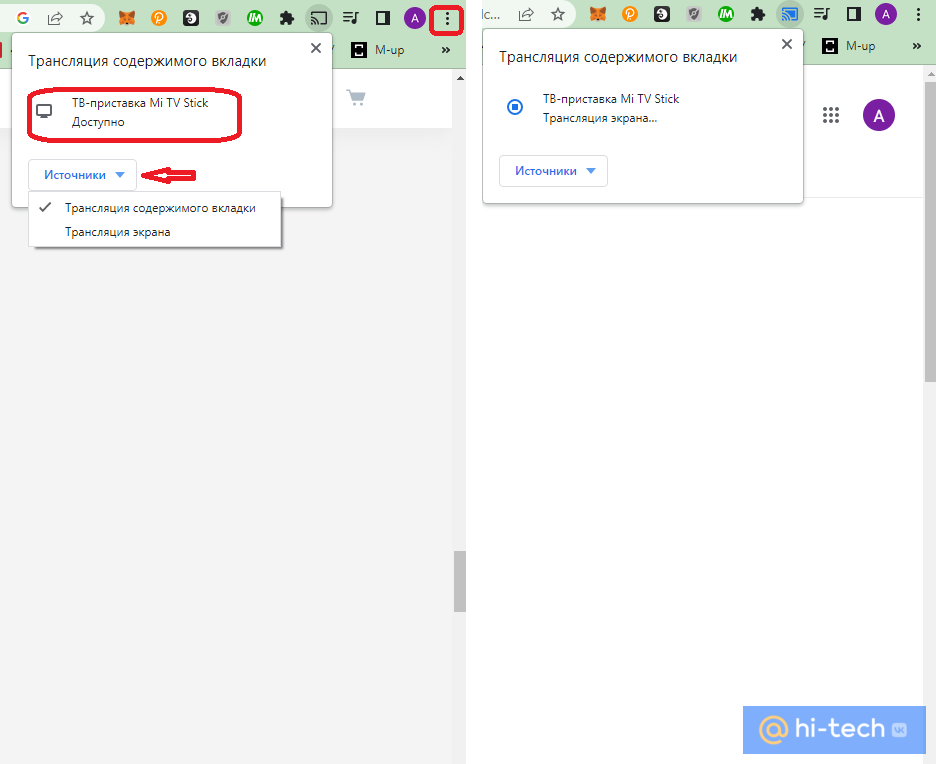
- Připojte počítač a LCD panel s podporou Chromecastu ke stejné síti.
- Otevřete na svém notebooku prohlížeč Google Chrome.
- Klikněte na ikonu Možnosti v pravém horním rohu prohlížeče a vyberte „Vysílání“.
- Otevře se okno Cast a začne vyhledávat v bezdrátové síti dostupná zařízení Chromecast.
- Rozbalte seznam Zdroje a vyberte obsah, který chcete přenést.
- Poté klikněte na název zdroje s technologií Chromecast.
8.DLNA
Dalším jednoduchým a poměrně oblíbeným způsobem přenosu mediálního obsahu z notebooku přes Wi-Fi je standard DLNA. Tato technologie vám umožňuje vytvořit si vlastní cloudový server na vašem počítači a následně se k němu připojit přes DLNA na vašem televizoru.
Upozorňujeme, že u DLNA nelze LCD panel použít jako druhý displej. To znamená, že pomocí této technologie nebudete moci hrát hry ani surfovat po internetu. DLNA umožňuje pouze výměnu souborů přes jedinou místní síť prostřednictvím sdílených složek v cloudu. Jinak je vše celkem jednoduché.
Pokud se vám velikost displeje vašeho notebooku jednoho dne zdá příliš malá, nejlepším řešením může být připojení k vaší televizi pomocí HDMI kabelu. Řekneme vám, jak to udělat.
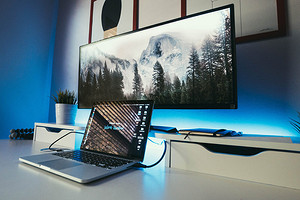

Po připojení notebooku nebo počítače k televizoru přes HDMI můžete sledovat film, procházet fotografie uložené v něm nebo mít prezentaci na velké obrazovce. A samotné připojení HDMI většinou nevyžaduje žádné speciální dovednosti a zvládne ho téměř každý uživatel. Zvláště pokud si přečte naše podrobné pokyny na toto téma.
Jaké je rozhraní HDMI?
HDMI (High Definition Multimedia Interface) bylo původně vyvinuto jako standard pro přenos videa ve vysokém rozlišení. V současné době se aktivně používá v televizorech, projektorech, počítačích, laptopech a dokonce i herních konzolích. Samotné rozhraní navíc dokáže přenášet nejen video, ale i zvuk, díky čemuž je skutečně univerzální.
Hlavní věc, kterou je třeba mít na paměti, je, že délka běžného HDMI kabelu málokdy přesahuje 10 metrů a pro přenos dat na větší vzdálenost se používají tzv. opakovače signálu nebo speciální aktivní optické kabely, které mohou fungovat na vzdálenost až Je potřeba 100 metrů.
HDMI ARC. Pokud k HDMI portu televizoru s tímto označením připojíte soundbar nebo jinou akustiku, bude se zapínat a vypínat spolu s televizorem samotným a hlasitost audiosystému můžete ovládat přímo z dálkového ovladače televizoru.
HDMI eARC Nepostradatelné, pokud chcete maximální kvalitu zvuku. Umožňuje přenášet zvuk 7.1 bez komprese a podporuje Dolby Atmos a DTS:X. Tato funkce je však dostupná pouze při použití rozhraní HDMI verze 2.1.
HDMI VRR. Hráči tuto funkci nepochybně ocení. Jedná se o přímou analogii technologií Freesync a G-Sync pro monitory, umožňující synchronizovat obnovovací frekvenci obrazovky s frekvencí konzolové grafiky a ovládat ji v rozsahu od 60 do 120 Hz. Technologie je podporována konzolemi Xbox a PlayStation 5, ale vyžaduje také rozhraní HDMI 2.1.
Připojte notebook k televizoru pomocí kabelu HDMI
Při vzájemném propojení mohou být obě zařízení stejná ve vypnutém nebo zapnutém stavu.

- Připojte kabel k výstupu HDMI vašeho notebooku.
- Zapojte druhý konec kabelu do vstupu HDMI na televizoru. Pokud má váš televizor více vstupů HDMI, poznamenejte si číslo vedle vybraného vstupu.
- Na dálkovém ovladači televizoru stiskněte tlačítko odpovědné za výběr zdroje zobrazeného signálu. Ve většině případů se nazývá „Zdroj“.
- Nyní vyberte požadovaný vstup HDMI podle čísla. Ve většině případů vám váš výběr ukáže, ke kterým vstupům jsou připojena vaše externí zařízení.

- Dále musíte kliknout pravým tlačítkem myši na pracovní obrazovku notebooku a ze zobrazené nabídky vybrat „Rozlišení obrazovky“. V okně nastavení, které se otevře, vyberte „Duplikovat tyto obrazovky“ a potvrďte svou volbu kliknutím na tlačítko „Použít“. Poté televizor zobrazí totéž, co je zobrazeno na displeji vašeho notebooku.
- Pokud chcete sledovat film, může být užitečné vybrat „Mapovat plochu pouze na obrazovku 2“ a vypnout tak displej notebooku.
- Pokud se do televizoru nepřenáší zvuk, možná budete muset kliknout pravým tlačítkem na ikonu reproduktoru v pravém dolním rohu displeje a poté ze zobrazené nabídky vybrat možnost „Přehrávací zařízení“. V okně, které se otevře, by se měl objevit váš televizor. Vyberte jej a klikněte na tlačítko „Výchozí“ v dolní části.

Jak připojit více zařízení k televizoru přes HDMI
Pokud má váš televizor několik konektorů HDMI, můžete ke každému z nich snadno připojit různé zdroje signálu. K jednomu z nich můžete připojit například televizní set-top box, další použít k vysílání obrazovky notebooku a třetí k připojení akustiky.

Samozřejmě z nich nebude možné současně vysílat video signál. Mezi nimi ale můžete snadno přepínat přes nabídku Zdroj, o které jsme psali výše. Chcete-li to provést, stačí vybrat konektor HDMI, ke kterému je připojeno požadované zařízení.
Přečtěte si také
- Jak připojit smartphone ke starému rádiu – všechny pracovní metody
- Tajemství skvělých televizorů: Mini-LED, Trichroma a další technologie