Jak připojit notebook jako monitor: použít jako druhý monitor počítače – Mobileplanet

Když je potřeba použít notebook jako monitor, může nastat několik situací. Nejoblíbenějším problémem je selhání hlavního displeje osobního počítače.
65003, Ukrajina, Oděská oblast, Oděsa, ulice Odaria, 2/1
Pokud hledáte internetový obchod s notebooky v Oděse a chcete si koupit levný notebook ze skladu za dobrou cenu od dodavatele, doporučujeme vám seznámit se se sortimentem našeho katalogu.
- Jak používat notebook jako monitor počítače nebo jiný notebook
- Připojení monitoru k notebooku: výhody
- Způsoby připojení notebooku jako monitoru
- Použijte svůj notebook jako monitor pomocí kabelového připojení
- Jak používat notebook jako displej přes Wi-Fi
- Nejčastější dotazy
- Jak připojit monitor k notebooku přes USB Type-C?
- Jak používat notebook jako monitor pro PS4?
- Mohu připojit monitor přes USB?
- Jak používat notebook jako monitor k TV set-top boxu?
1) Jak používat notebook jako monitor počítače nebo jiný notebook
V případě potřeby může nastat několik situací používání notebooku jako monitoru. Nejoblíbenějším problémem je selhání hlavního displeje osobního počítače.
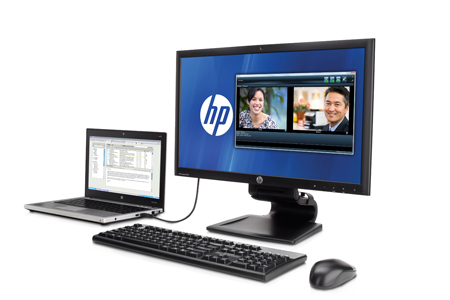
Proto, abyste mohli dále využívat výkon systémové jednotky a data v ní uložená, budete potřebovat monitor jiného externího zařízení (někdy se musíte seznámit s metodou: jak používat notebook jako systémovou jednotku) . Stejná situace může nastat, pokud matice zobrazení jiného notebooku nefunguje správně.
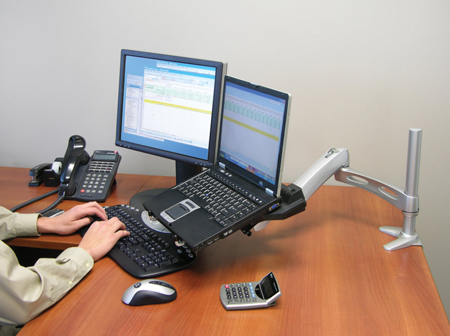
Notebook jako monitor
2) Připojení monitoru k notebooku: výhody
Rozhodnutím používat notebook jako monitor získá každý uživatel více možností. Pomocí druhé obrazovky můžete snadno pracovat, sledovat filmy a televizní seriály a užívat si počítačové hry.
Přídavná obrazovka je určena pro různé typy práce:
- programování;
- zpracování dat pomocí tabulek Excel;
- pomocí videochatů s povolenou rozdělenou obrazovkou.
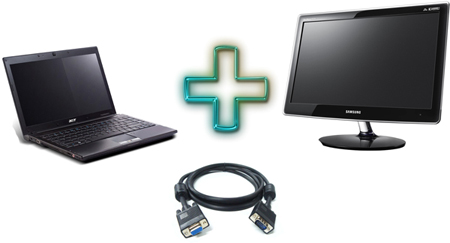
Použití notebooku jako monitoru počítače
Použitím notebooku jako druhého monitoru získají hráči vysoce kvalitní obraz, díky kterému jsou virtuální hry zajímavější a proces příjemnější.
Upozorňujeme, že internetový obchod s elektronikou Mobileplanet nabízí širokou škálu notebooků, telefonů, televizorů, monitorů a další elektroniky a také gadgetů a příslušenství k nim. Pokud plánujete nákup televizoru Samsung v Oděse za výhodnou cenu ze skladu, doporučujeme vám seznámit se s naším katalogem televizorů. Mnoho položek je k dispozici skladem v Oděse.
3) Způsoby připojení notebooku jako monitoru
Nejstabilnějším a nejspolehlivějším způsobem použití notebooku místo monitoru je kabelové připojení. V závislosti na modelu notebooku se jeho externí rozhraní mohou lišit. Použijte notebook jako monitor možné přes HDMI konektorem nebo přes VGA výstup. Pokud systémová jednotka obsahuje pouze zásuvku HDMI a notebook je vybaven vstupem VGA, pak pro jejich spolupráci budete potřebovat speciální adaptér.
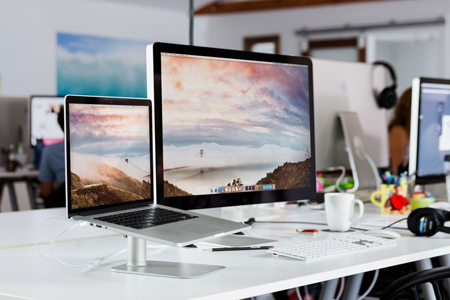
Notebook místo monitoru
4) Použijte svůj notebook jako monitor pomocí kabelového připojení
Po rozhodnutí o požadovaném kabelu a jeho použití k navázání spojení mezi systémovou jednotkou a notebookem přejdeme k nastavení displeje – je důležité zobrazovat obraz z notebooku. Chcete-li to provést, zapněte přenosný počítač (je vhodné zvolit modely se systémem Windows 10) a počkejte, až se plně načte. Poté aktivujeme položku nabídky nastavení „Vlastnosti“ nebo „Rozlišení obrazovky“ (v závislosti na nainstalovaném operačním systému) kliknutím pravým tlačítkem myši na prázdné místo na ploše. V okně, které se otevře, vidíme parametry aktuálního zobrazení.
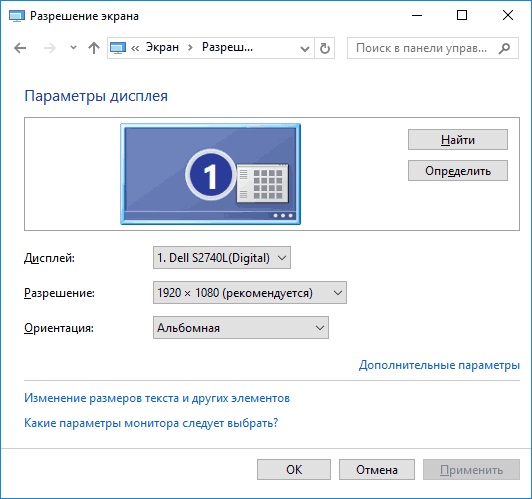
Chcete-li notebook používat jako externí monitor, musíte ze zobrazeného seznamu vybrat požadovaný monitor podle názvu. Poté je třeba rozšířit plochu PC na připojené zařízení zaškrtnutím políčka vedle příslušné položky nabídky. Chcete-li to provést, musíte potvrdit provedené změny kliknutím na tlačítko „Použít“ a poté na „OK“. Po dokončení těchto jednoduchých nastavení budete jako primární monitor používat obrazovku svého notebooku.
Výhody této metody:
- spolehlivé spojení;
- stabilní rychlost přenosu dat;
- jednoduché nastavení.
Nevýhody kabelového připojení:
- nedostatek potřebného kabelu;
- nesoulad mezi konektory notebooku a stolního počítače;
- nutnost zakoupení adaptéru.
Pokud hledáte dobrý internetový obchod s TV a plánujete koupit televizi v Oděse levně ze skladu dodavatele, jste na správném místě. V našem katalogu najdete více než 450+ modelů televizorů světových značek dostupných ve skladech v Oděse a na objednávku do 7-14 dnů.
5) Jak používat notebook jako displej přes Wi-Fi
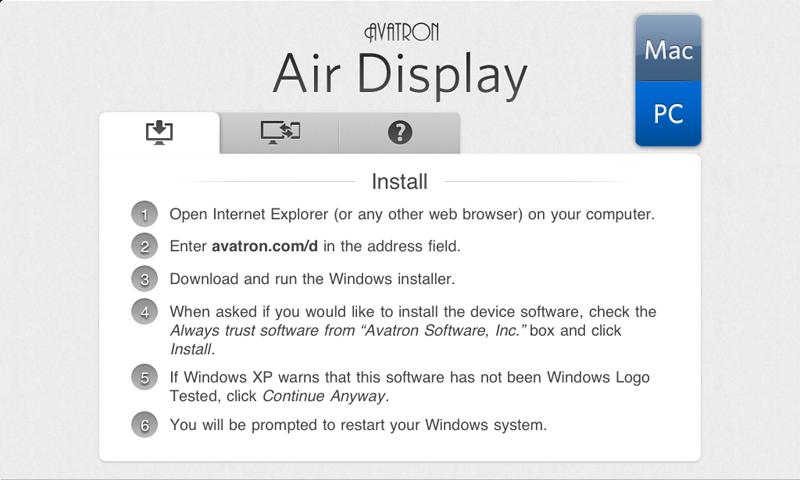
Pro počítače s nainstalovanými operačními systémy Windows 7 a novějšími a také pro zařízení Mac existuje speciál Program Air Display. Umožňuje rychle a efektivně připojit váš notebook jako počítačový monitor prostřednictvím bezdrátové sítě. K tomu musí být aplikace nainstalována a aktivována na dvou zařízeních současně. Provedením jednoduchých kroků nastavení a dodržováním jasných pokynů rychle dosáhnete požadovaného výsledku.
Stabilní připojení notebooku jako hlavního displeje PC zajistí Nástroj MaxiVista. Je navržen speciálně pro tuto funkci a je k dispozici ve dvou verzích:
- klient (pro spravované zařízení, jehož monitor bude použit jako hlavní);
- server (musí být nainstalován na hlavním zařízení).
Při spuštění aplikace by měl server automaticky detekovat klientský notebook. Po připojení k němu a dokončení nastavení krok za krokem můžete notebook používat jako monitor počítače. Hlavní nevýhodou této utility je, že není zdarma a není levná. Kromě toho existuje řada programů, které umožňují vzdáleně používat displej kombinovaného zařízení:
- TeamViewer;
- Radmin;
- RDesktop a další.
Tyto aplikace mají své vlastní charakteristiky a složitější nastavení. Ze všech uvedených metod si každý uživatel bude moci vybrat a použít ve svém případě pro něj nejpohodlnější a nejdostupnější možnost. V některých případech se můžete připojit přes základní desku za předpokladu, že obrazovka notebooku nefunguje pomocí všech ostatních populárních metod.
Nejčastější dotazy
1. Jak připojit monitor k notebooku přes USB Type-C?
Proces připojení je následující: použijeme adaptér Type-C -> HDMI, který vložíme do konektoru Type-C. Poté již stačí připojit monitor k notebooku pomocí kabelu HDMI.
2. Jak používat notebook jako monitor pro PS4?
Konzole PS4 je pozoruhodná svou schopností dálkově vysílat obrázky. Chcete-li to provést, doporučujeme zapnout konzolu a v nastavení přejít na „Nastavení připojení a vzdáleného přehrávání“: vyberte „Povolit dálkové ovládání“ a přejděte na další položku – „Přidat zařízení“, kde můžete vidět 8 -číselný kód.
3. Mohu připojit monitor přes USB?
Samozřejmě je to možné. Tato metoda se často používá v nejextrémnějších případech: když neexistují žádné jiné možnosti než tento vstup nebo jsou všechny ostatní porty již obsazeny. To je způsobeno přítomností nepříliš silného signálu.
4. Jak používat notebook jako monitor k TV set-top boxu?
Pro připojení set-top boxu k notebooku budete potřebovat mezičlánek – speciální TV tuner nebo přijímač pro snímání videa. Je připojen k televiznímu set-top boxu a poté připojen k notebooku.
Kupte si notebook
Kupte si notebook v Oděse za výhodnou cenu od dodavatele značek: Asus, Acer, Lenovo, Dell, HP, MSI
Pokud obrazovka vašeho počítače selhala a nemůžete si koupit novou, můžete svůj notebook použít jako monitor. Tato možnost je vhodná i v případě, že chcete chvíli používat nefunkční notebook. Hlavní věc je, že samotná obrazovka notebooku funguje, jinak nebude fungovat nic.
Obrazovku můžete připojit k notebooku 3 způsoby: pomocí kabelu, speciálních programů a karet pro zachycení videa. Zvažte každou metodu podrobněji, aby nezůstaly žádné otázky.
Připojení notebooku k PC pomocí kabelu
Tato metoda vyžaduje zakoupení kabelu, pokud jej nemáte. Chcete-li určit potřebný kabel, stojí za to zjistit, jaké konektory jsou v zařízení.
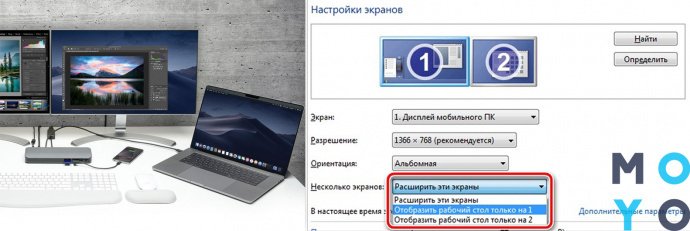
Existují zařízení s porty VGA (i když kvůli zastaralosti konektoru je to hlavně u starších modelů), HDMI, USB. Na to dbáme při výběru kabelu.
Algoritmus pro připojení počítače k notebooku je uveden v tabulce
V případě potřeby lze vše „přetočit“ zpět ve stejné sekci a změnit nastavení na původní. Podle uživatelských recenzí je to jeden z nejjednodušších způsobů.
Ovládání PC na notebooku pomocí programů pro vzdálený přístup
Pokud nemáte po ruce kabel, můžete použít metodu bezdrátového propojení notebooku a PC. Metoda je relevantní pro majitele zařízení Apple. Existuje speciální možnost nazvaná Air Display (není dostupná ve všech verzích zařízení; může být vyžadována instalace aplikace).
Program je volně dostupný a lze jej snadno stáhnout z internetu. Chcete-li nainstalovat, musíte postupovat podle pokynů. Vše je intuitivní.
Pokud je program již na vašem notebooku, můžete se připojit k počítači následovně:
- Vyberte ikonu programu na hlavním panelu a klikněte na ni;
- v okně, které se otevře se seznamem dostupných zařízení, vyberte to, které potřebujete;
- Klikněte na Připojit a počkejte na připojení.
Nyní můžete zobrazovat obrazové a textové informace z počítače na notebooku. Air Display pomáhá používat monitory společně, všechny akce jsou prováděny jako vzdálené připojení.
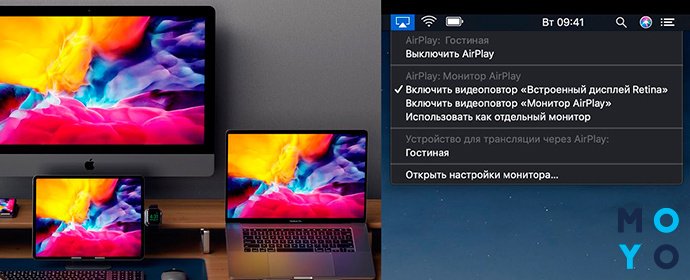
Můžete také použít funkci AirPlay – je standardně přítomna na všech zařízeních Apple, která jsou relevantní v roce 2021. Chcete-li jej povolit, musíte provést následující:
- Připojte počítač MacOS ke stejnému routeru jako váš displej nebo televizor, který podporuje AirPlay 2.
- Na Apple PC klepněte na ikonu umístěnou vpravo nahoře. Pokud tam není, musíte přejít do nabídky počítače: Apple – „Předvolby systému“ – „Monitory“ a zapnout „Zobrazit možnosti přehrávání videa na panelu nabídek, pokud jsou k dispozici“.
- Vyberte „Použít jako samostatný monitor“.
- V rozevíracím seznamu vyhledejte svůj monitor nebo televizor
- Při prvním připojení zařízení může Apple požádat o heslo. Musíte vidět, jaká čísla se budou zobrazovat na připojeném displeji a zadat je na PC.
Připojení pomocí karty pro zachycení videa
Dalším způsobem je zakoupení USB karty pro zachycení videa. Poskytne možnost bezproblémového používání monitoru i klávesnice v notebooku. Deska je připojena jednou stranou k PC, druhou k notebooku.
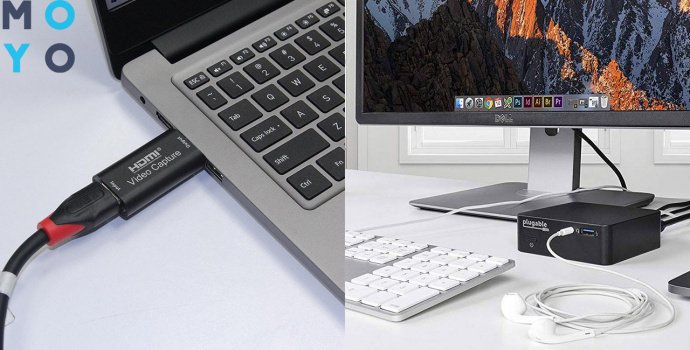
S deskou můžete pracovat z jakéhokoli zařízení vybaveného USB konektory. Všechny ovladače jsou součástí dodávky, takže s jeho instalací nebudou žádné problémy. V tomto případě je nejlepší možností použít standardní kabelové připojení mezi PC a notebookem, protože to bude vyžadovat méně prostředků. Poté připojení obrazovky notebooku k počítači zabere několik minut – sekundu fyzické připojení a 2–3 minuty automatickou instalaci ovladačů.
Rady v tomto návodu mohou využít i začátečníci. Stačí strávit několik minut a v některých případech vynaložit další výdaje. V prvním případě pro použití notebooku jako monitoru stačí mít kabel HDMI nebo USB, ve druhém případě budete muset zakoupit kartu pro zachycení videa. Druhý způsob je optimální pro majitele zařízení Apple. Zde není třeba utrácet peníze, stačí nainstalovat aplikaci. Výběr způsobu připojení notebooku k PC je na uživateli, kterému stačí nastudovat všechny 3 a vybrat si z nich tu nejpohodlnější, nejrychlejší a nejjednodušší.
