Jak připojit MacBook Air k TV
Tento článek popisuje různé způsoby připojení MacBooku Air k televizoru, abyste mohli prohlížet webové stránky na větší obrazovce, sdílet prezentace nebo fotografie nebo vytvořit větší pracovní prostor. Tyto pokyny platí pro jakoukoli verzi MacBooku Air s portem Mini DisplayPort, Thunderbolt nebo USB-C Thunderbolt 3.
Jak připojit MacBook Air k TV přes HDMI
Pro tuto ukázku připojíme MacBook Air pomocí adaptéru Mini DisplayPort-to-HDMI k portu HDMI televizoru. Postupujte podle stejných kroků s použitím příslušných adaptérů a kabelů pro vaši instalaci. (Informace o hledání vhodných adaptérů a kabelů naleznete níže.)
Ujistěte se, že jsou vaše TV a MacBook Air vypnuté.
Připojte kabel HDMI k dostupnému portu HDMI na televizoru.
Připojte druhý konec kabelu HDMI k adaptéru Mini DisplayPort-to-HDMI.
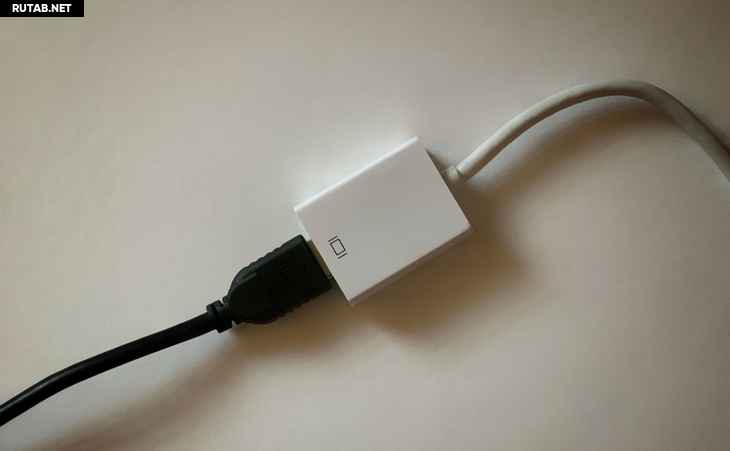
Připojte adaptér Mini DisplayPort-to-HDMI k MacBooku Air přes Lightning port.
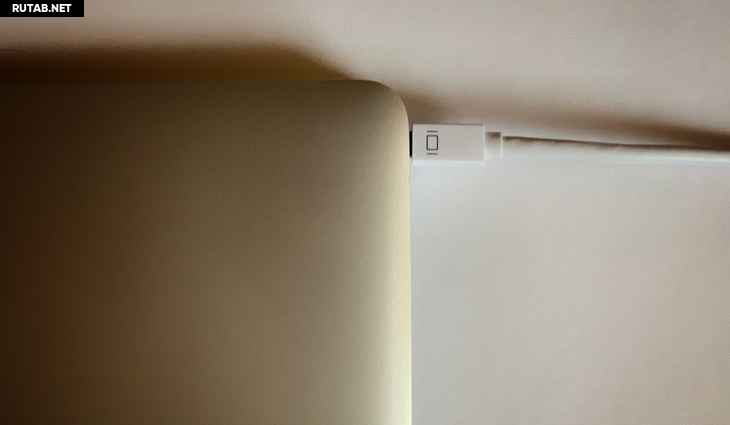
Zapněte televizor a přepněte jej na správný vstup HDMI.
Zapněte svůj MacBook Air a přihlaste se jako obvykle. Svůj displej byste měli okamžitě vidět na televizní obrazovce.
Je to důležité, : Pokud váš MacBook Air nevidíte zrcadlově na televizoru, upravte nastavení displeje notebooku. Vyberte ikonu jablko v levém horním rohu obrazovky MacBooku Air a poté klikněteNastavení systému„>“Monitory„. Svůj televizor byste měli vidět jako připojený displej s možností jeho zrcadlení nebo nastavení jako druhé obrazovky.
Připojení MacBooku Air k TV s Apple TV
Apple TV je skvělá pro streamování obsahu přímo do televize nebo odesílání obsahu z produktů macOS a iOS. Slouží také jako skvělé zařízení pro zrcadlení nebo rozšíření plochy MacBooku Air na televizi.
Ujistěte se, že jsou vaše Apple TV a MacBook Air zapnuté a připojené ke stejné síti Wi-Fi.
Vyberte ikonu AirPlay v řádku nabídek na vašem MacBooku Air.
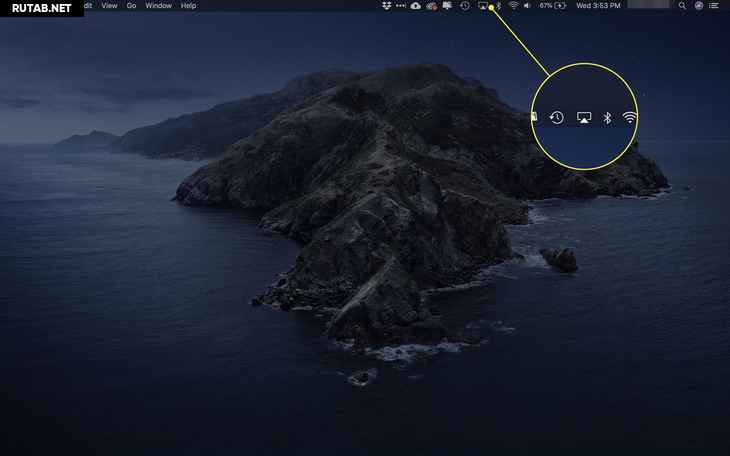
Otevře se rozbalovací nabídka. Vyberte název pro svou Apple TV.
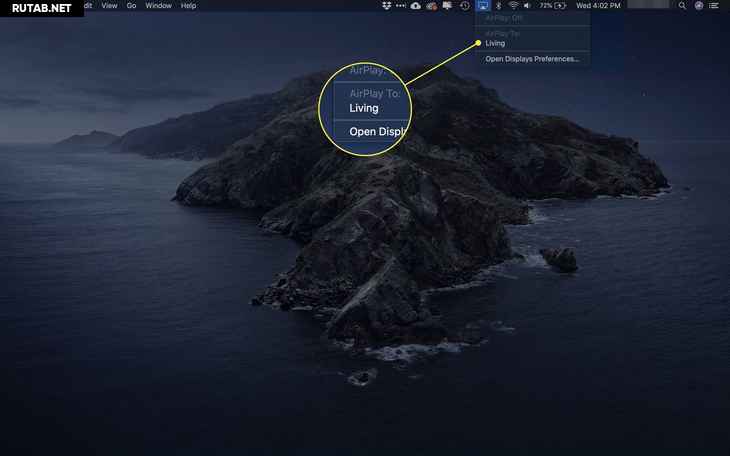
V nabídce AirPlay objeví se další tři parametry:
- Zrcadlový vestavěný displej : odpovídá poměru stran a rozlišení televizoru.
- Zrcadlový televizor : Překonfiguruje se tak, aby odpovídala poměru stran a rozlišení vašeho televizoru.
- Použijte jako samostatný displej : Váš televizor je považován za doplňkový displej.
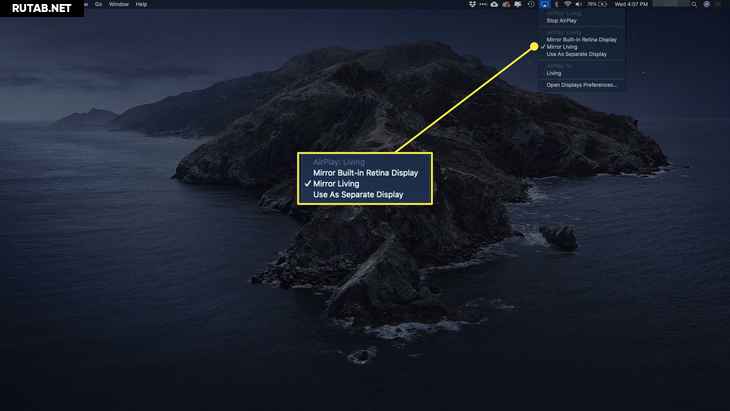
Chcete-li odpojit MacBook Air od televizoru, vyberte ikonu AirPlay na MacBooku Air a klikněte na „Vypněte AirPlay„.
Je to důležité, : Nebo klikněte na „Menu» na dálkovém ovladači Apple TV pro odpojení připojení.
Jak připojit MacBook Air k TV pomocí Chromecastu
Chromecast od Googlu je univerzální televizní dongle, který vám umožní streamovat video, zvuk a další obsah ze smartphonu, tabletu a notebooku.
Když jsou váš MacBook Air a Chromecast připojeny, můžete odesílat z Macu do televize, odesílat soubor z MacBooku Air do televize nebo zrcadlit plochu do televize.
Je to důležité, : Sdílení zvuku není podporováno při použití Chromecastu k odeslání karty nebo zrcadlení plochy do televize. Zvuk můžete přehrát pouze tehdy, když ke sdílení video nebo zvukového souboru použijete funkci Cast.
Jak odeslat kartu Chrome z MacBooku Air do televizoru
Použijte Chromecast s prohlížečem Chrome k odesílání karet na velkou obrazovku.
Zapněte televizi a ujistěte se, že je nastavena na zobrazování Chromecastu.
Zapněte svůj MacBook Air a ujistěte se, že je připojen ke stejné síti Wi-Fi jako váš Chromecast.
V prohlížeči Chrome vyberte ikonu Chromecast, který se nachází v pravém horním rohu obrazovky.
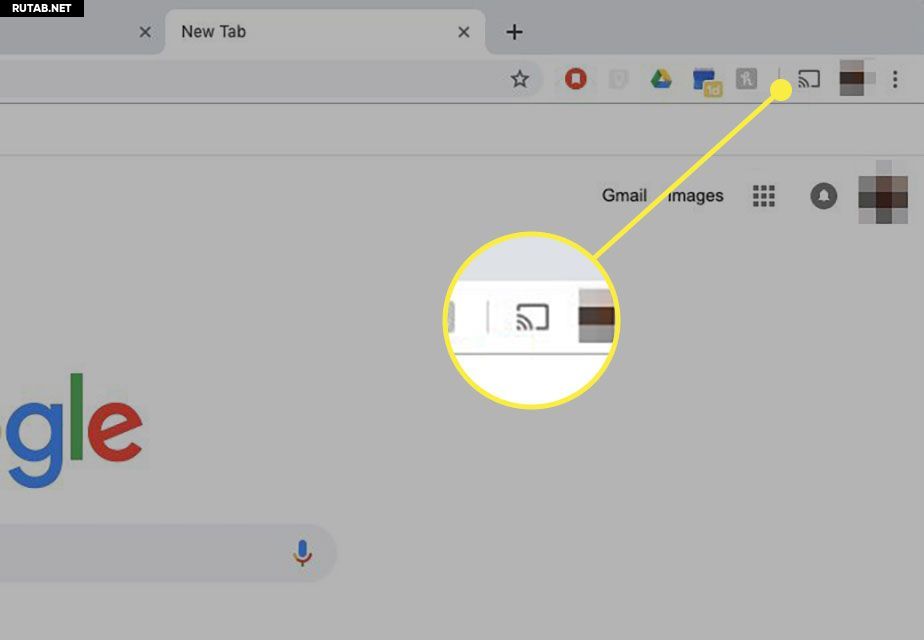
Otevře se seznam dostupných zařízení Chromecast. Vyberte rozbalovací nabídku „Zdroje“ a poté vyberte kartu „Přenos„.
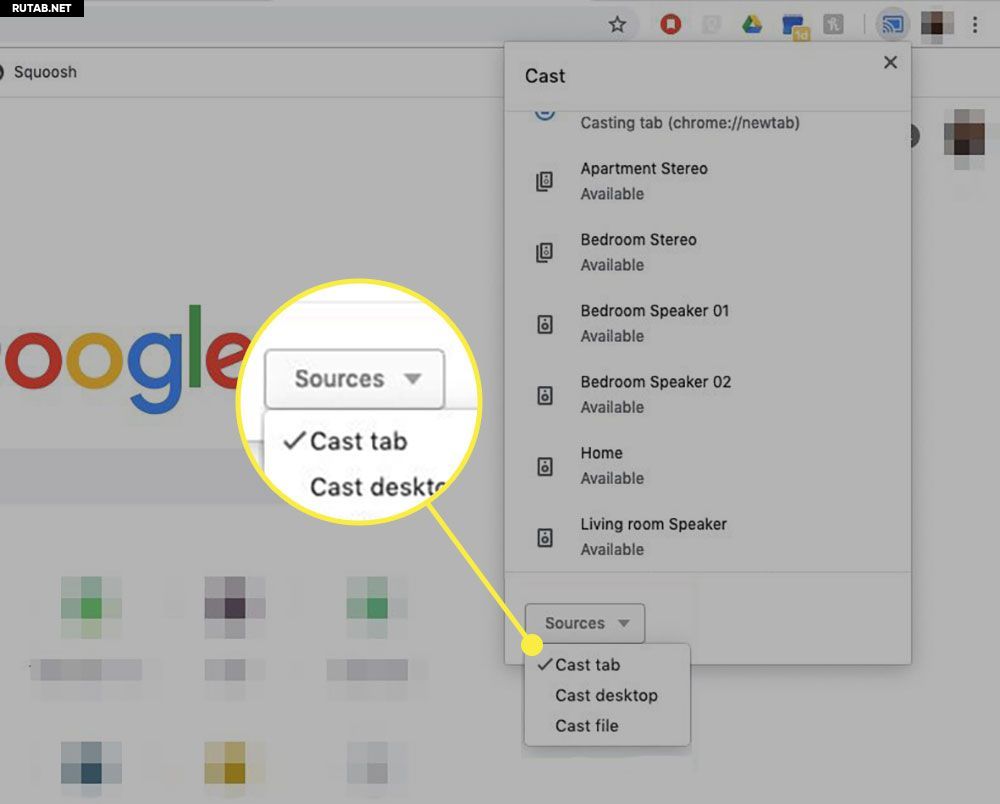
Poté vyberte televizor, do kterého chcete streamovat.
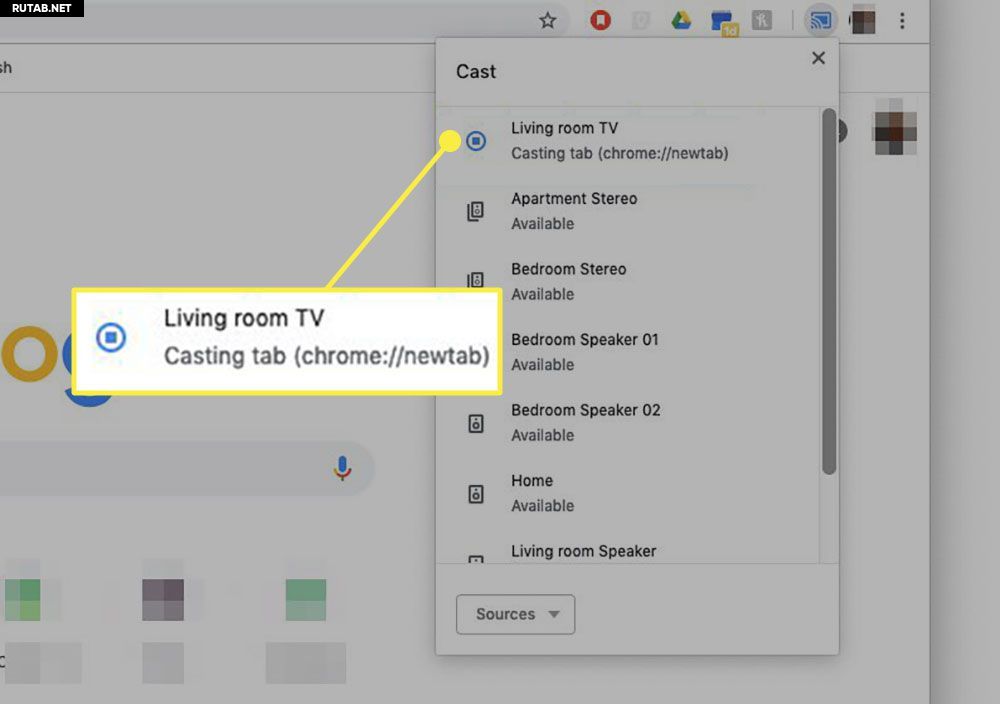
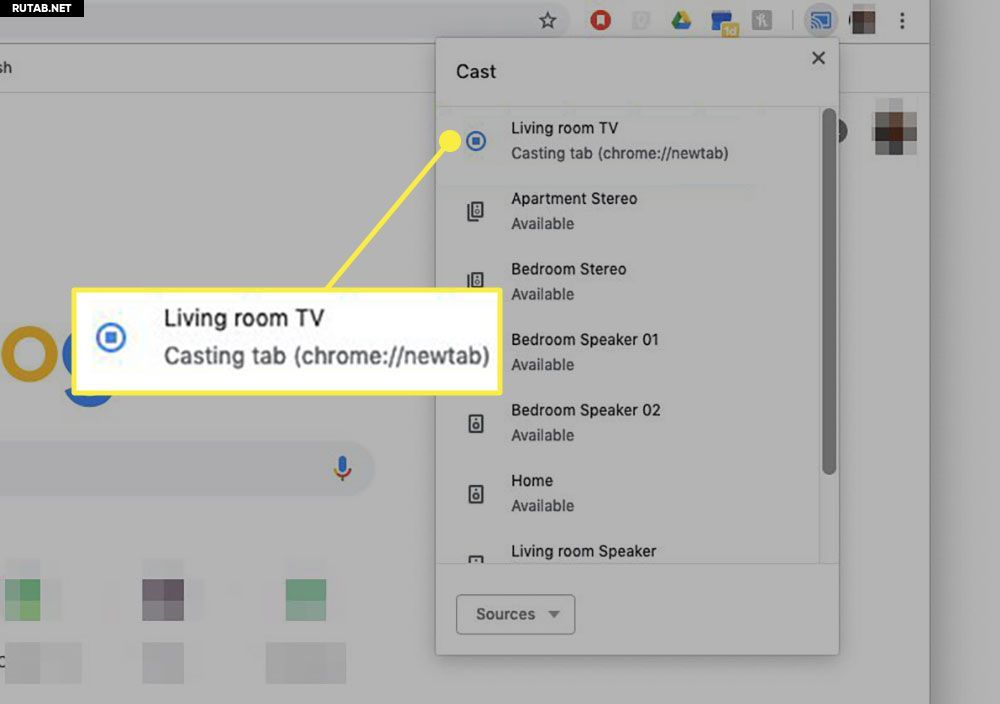
Po připojení uvidíte kolem čtverce modrý kruh.
Je to důležité, : Chcete-li se svou televizí sdílet další kartu, musíte nejprve zastavit odesílání aktuální karty. Chcete-li to provést, znovu vyberte ikonu. Chromecasta poté vyberte modrý kruh a čtverec. Po deaktivaci přejděte na novou kartu, kterou chcete sdílet, a opakujte kroky 5 a 6.
Chcete-li se odpojit od televizoru, vyberte v prohlížeči Chrome kartu Chromecast a vyberte modrý kruh a čtverec, nebo kartu prohlížeče jednoduše zavřete.
Jak zrcadlit plochu MacBooku Air na vašem televizoru
K odeslání celé obrazovky do televize můžete také použít Chromecast. Zde je návod.
Zapněte televizi a ujistěte se, že je nastavena na zobrazování Chromecastu.
Zapněte svůj MacBook Air a ujistěte se, že je připojen ke stejné síti Wi-Fi jako váš Chromecast.
Otevřete Chrome na svém MacBooku Air.
V prohlížeči Chrome vyberte ikonu Chromecast, který se nachází v pravém horním rohu obrazovky.
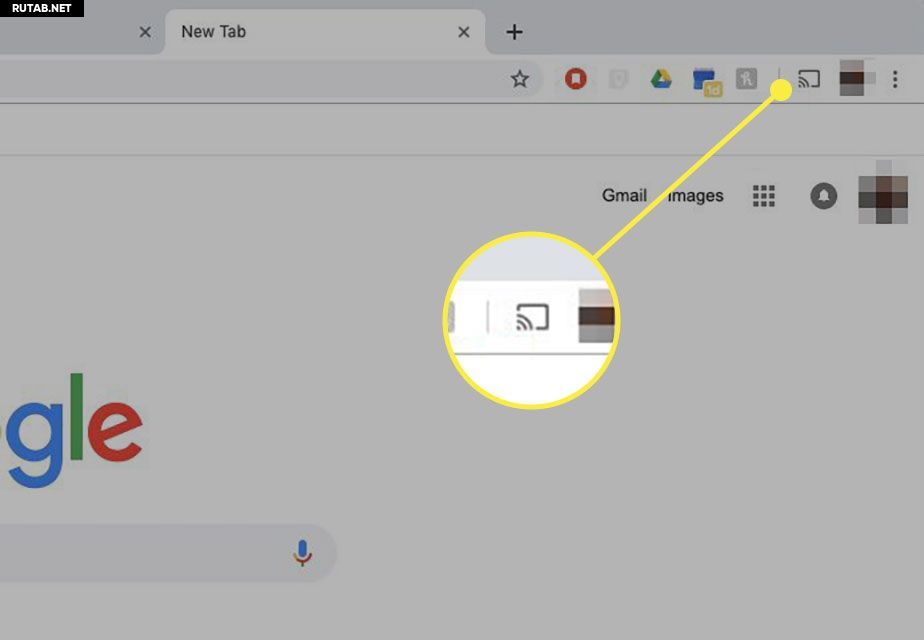
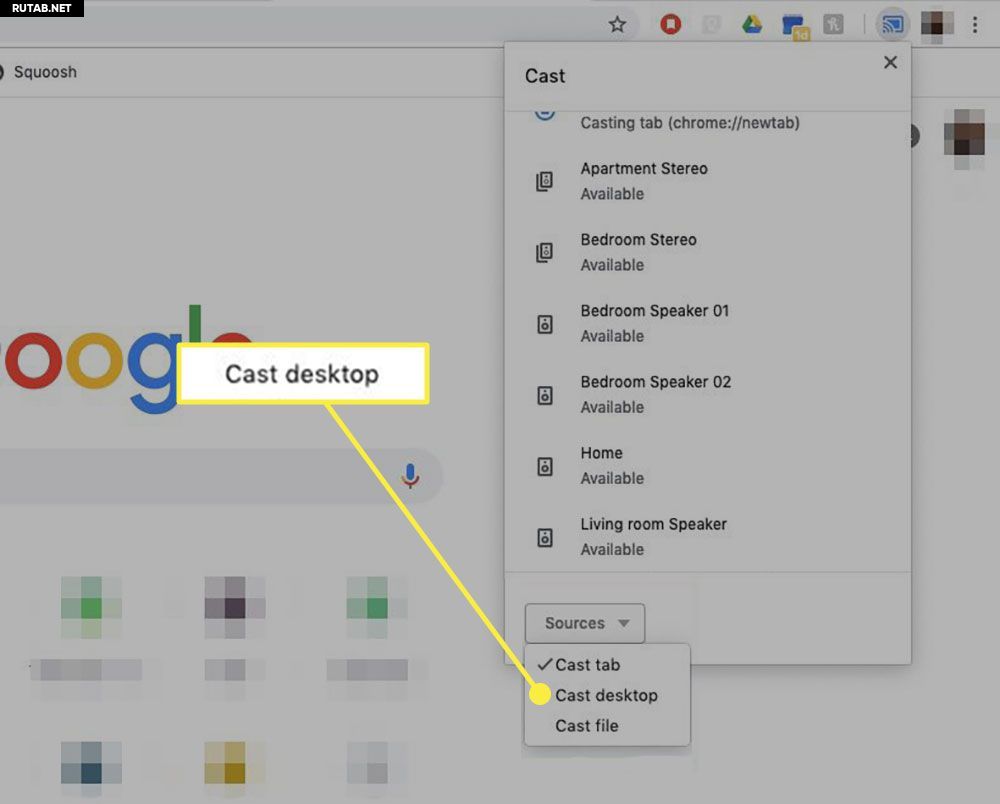
Vyberte „zdroje“ a poté vyberte „Cast Desktop“.
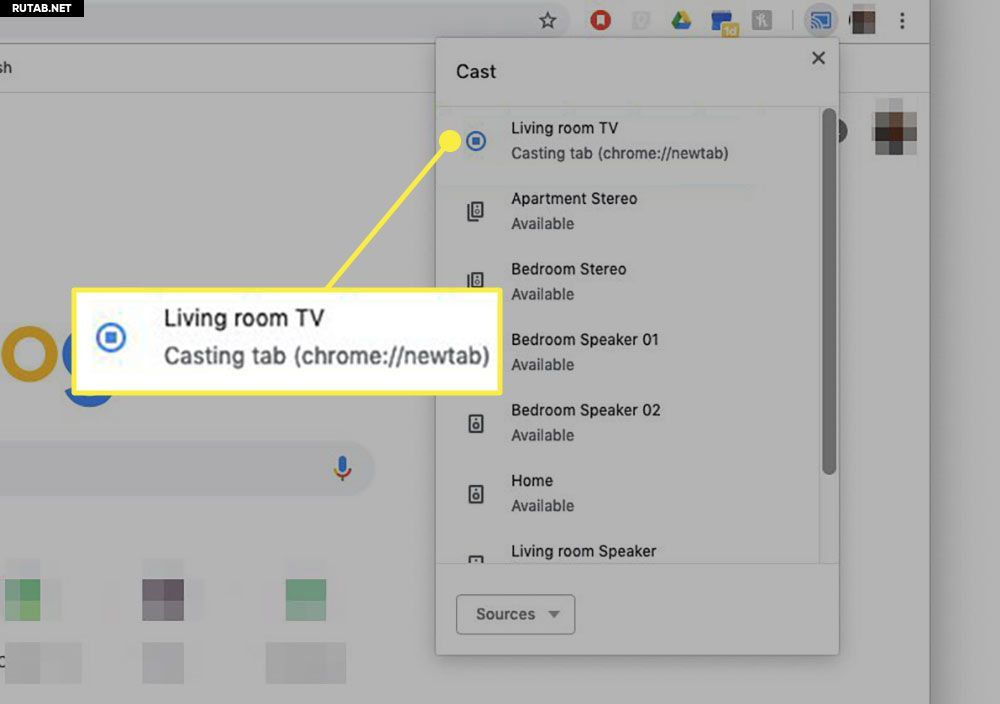
Vyberte televizor, do kterého chcete vysílat.
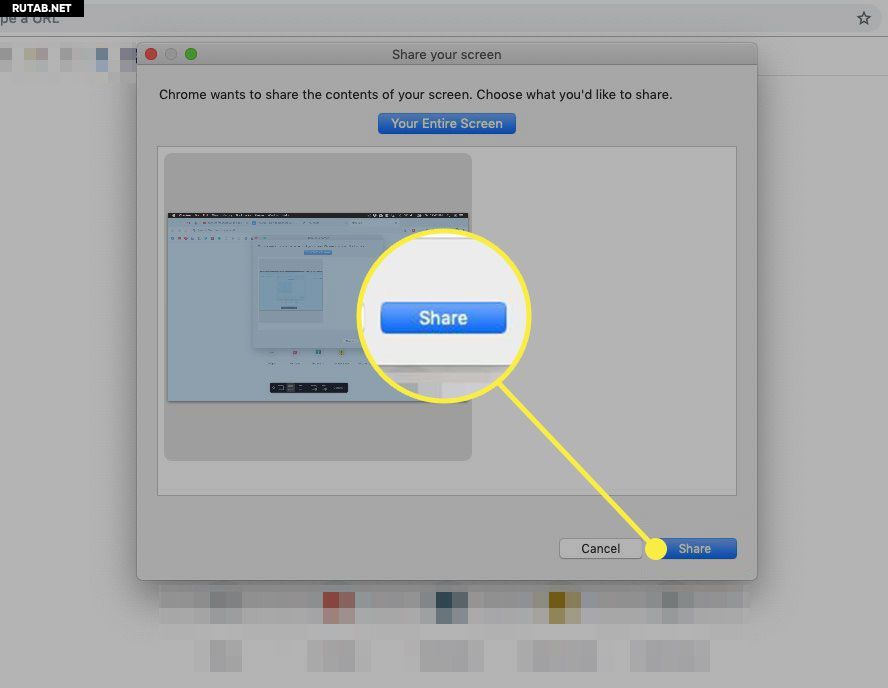
Na vašem MacBooku Air se objeví vyskakovací okno. Vybrat Podíl potvrdit.
Chcete-li se odpojit od televizoru, přejděte na kartu Chromecast v Chrome a poté klikněte na modrý kruh a čtverec vedle připojení k televizi.
Odešlete soubor z MacBooku Air do televizoru
Nemusíte sdílet celou obrazovku. Můžete také streamovat jednotlivé soubory z MacBooku Air. Zde je to, co dělat.
Zapněte televizi a ujistěte se, že je nastavena na zobrazování Chromecastu.
Zapněte svůj MacBook Air a ujistěte se, že je připojen ke stejné síti Wi-Fi jako váš Chromecast.
Otevřete Chrome na svém MacBooku Air.
V prohlížeči Chrome vyberte ikonu Chromecast, který se nachází v pravém horním rohu obrazovky.
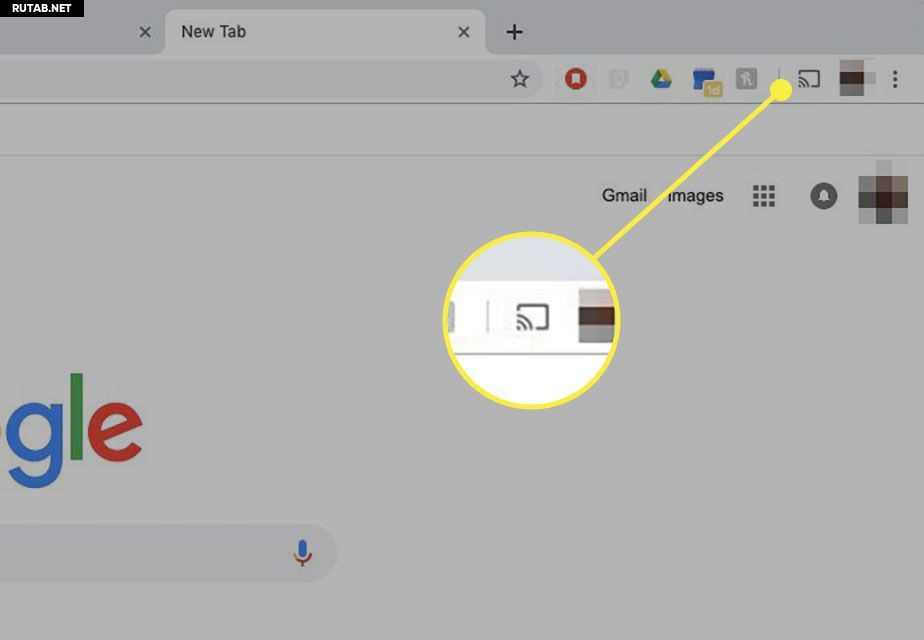
Otevře se seznam dostupných zařízení Chromecast s kartou s názvemzdroje» níže. Vyberte „zdroje“, Poté vyberte „Vysílat soubor“.
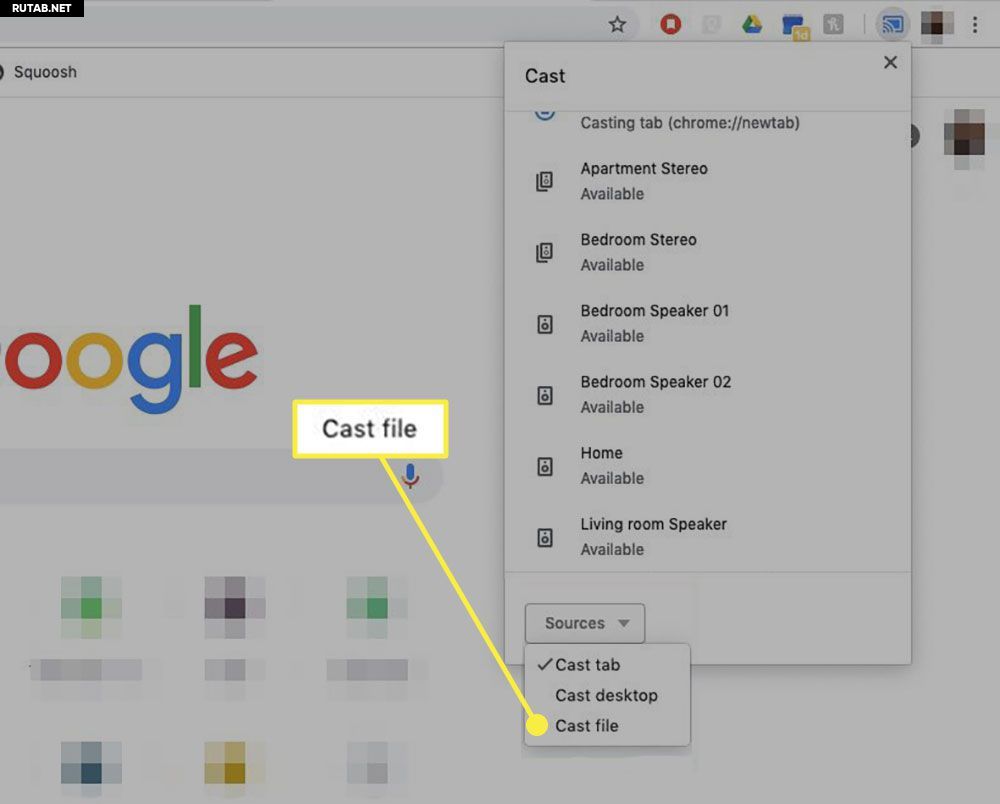
Vyberte televizor, do kterého chcete vysílat.
Otevře se výběr souboru. Vyberte video nebo zvukový soubor, který chcete streamovat do televizoru.
Chromecast bude streamovat soubor do vaší televize. Zvuk bude také přehráván přímo z televizoru. Stále můžete ovládat přehrávání prostřednictvím vašeho MacBooku Air.
Je to důležité, : Pokud streamujete video, může se zobrazit oznámení s dotazem, zda chcete obsah spustit pouze prostřednictvím televizoru. Tím se zlepší kvalita přehrávání.
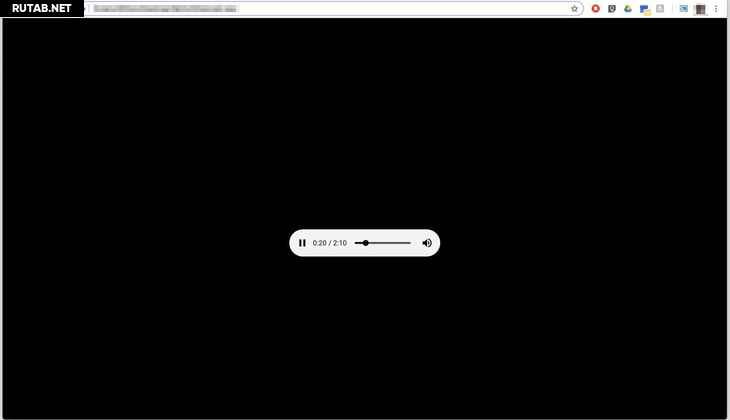
Chcete-li se odpojit od televizoru, vyberte kartu Chromecast v prohlížeči Chrome a poté vyberte modrý kruh a čtverec vedle možnosti Připojit k televizi.
Je to důležité, : Při použití funkce konverze souborů Podpora videa je omezena na formáty MP4 nebo WebM. Zvuk je omezen na WAV nebo MP3.
O portech a kabelech
Chcete-li provést kterýkoli z těchto procesů, budete muset určit, jaký typ portů máte na svém televizoru a MacBooku Air. Pokud si nejste jisti, zde je stručný návod.
TV porty
Existuje několik standardů pro TV video vstup, ale nejběžnější jsou VGA (nebo RGB) a HDMI.
HDMI podporuje displeje s vyšším rozlišením a má vyšší rychlost přenosu dat, takže je vhodnější pro připojení MacBooku Air k TV. Pokud však váš televizor má pouze port VGA nebo je to jediný dostupný vstup, můžete jej stále používat k připojení MacBooku Air.
Video porty pro MacBook Air
MacBook Air prošel několika iteracemi s různými porty pro zobrazení videa. Váš MacBook Air musí mít jedno z následujících zařízení pro připojení k vašemu televizoru:
- Mini DisplayPort.
- Thunderbolt port.
- Port USB-C Thunderbolt 3.
Chcete-li zjistit, co je na vašem počítači nainstalováno, vyberte „O tomto Macu» pod ikonou jablko v levém horním rohu plochy. Přejděte na kartu „Podpora„A vyberte“Технические характеристики“ otevřete stránku prohlížeče s podrobným seznamem specifikací vašeho zařízení. Přejděte dolů na „Podpora grafiky a videa »pro zobrazení informací o Display Portu a různých technologiích, které podporuje.
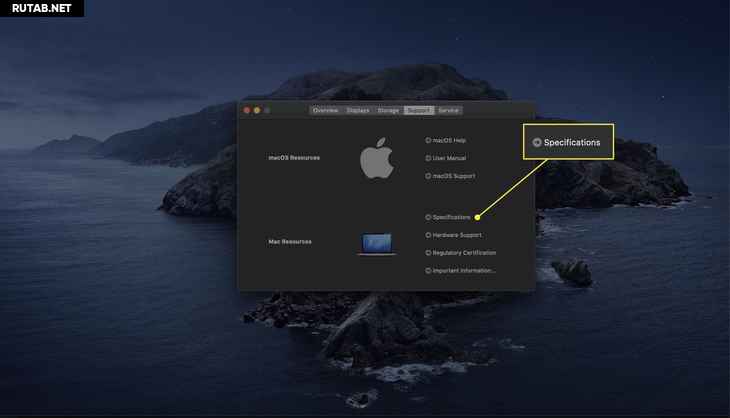
Je to důležité, : Dřívější modely MacBooku Air, které mají pouze port Micro-DVI, nebudou s těmito metodami fungovat.
Jaké kabely budete potřebovat?
Jakmile zjistíte, jaké porty má váš televizor a MacBook Air, budete potřebovat správné adaptéry a kabely. Podívejte se do tabulky níže, abyste viděli, co potřebujete.
| Port MacBook Air | TV port | Adaptéry a kabely |
|---|---|---|
| Mini DisplayPort/Thunderbolt | HDMI | Adaptér Mini DisplayPort na HDMI, kabel HDMI samec na samec |
| Mini DisplayPort/Thunderbolt | VGA | Adaptér Mini DisplayPort na VGA, kabel VGA samec na samec |
| USB-C Thunderbolt | HDMI | Kabel USB-C na HDMI |
| USB-C Thunderbolt | VGA | Adaptér USB-C na VGA, kabel VGA samec na samec |
Streamování z vašeho MacBooku do vašeho televizoru bude vyžadovat použití AirPlay. Mějte na paměti, že proces používání AirPlay pro streamování z MacBooku do televizoru se bude mírně lišit v závislosti na verzi macOS, kterou používáte, a také na modelu televize, do které streamujete. Toto bude fungovat pouze na televizorech kompatibilních s AirPlay.
Nejprve se ujistěte, že jsou vaše zařízení kompatibilní. Chcete-li AirPlay, najděte média, která chcete streamovat do MacBooku, a poté vyberte Ikona videa AirPlay a vyberte své zařízení Roku. Pro HomeKit otevřete Nastavení zařízení Roku a vyberteApple AirPlay a HomeKit» > „HomeKit“ > „Naladit“a poté postupujte podle pokynů na obrazovce.