Jak obnovit baterii notebooku: Oprava opotřebované baterie notebooku svépomocí
Není neobvyklé, že baterie notebooku již neudrží kapacitu. Životnost baterie je výrazně snížena, a proto notebook ztrácí své výhody oproti PC. Příčinou závady je používání notebooku s neustálým připojením ke zdroji střídavého proudu.
Důvody selhání baterie
Vzhledem k tomu, že články baterie mají „paměťový efekt“ a různé vlastnosti, baterie se nabíjí nerovnoměrně. Některé prvky již dosáhly plného nabití, jiné nedostaly ani 50 % normy. Zvyšuje se napětí na prvcích, které jsou již nabité. Kontrolor považuje proces za dokončený a sníží kapacitu na polovinu. Postupem času regulátor tento jev zesiluje a růst je pozorován v geometrické progresi. Baterie notebooku může být zcela nefunkční.
Další umělci na Yuda
Baterii si můžete opravit sami, ale nejprve musíte zjistit, jaký typ baterie je v notebooku. Zpravidla existují:
- Gel
- Nikl-metal hydrid
- Lithium-iontové (nejoblíbenější).
Kalibrace baterie
Než baterii obnovíte, můžete ji zkalibrovat.
Kalibrace ukáže úroveň vybití a nabití kapacity baterie a umožní vám nezávisle korigovat činnost regulátoru. U baterie využívající lithium je kalibrace efektivní metodou, jak se zbavit „paměťového efektu“ ovladače. Pokud lze baterii, kterou notebook má, zkalibrovat pomocí programu BIOS, musíte to vyzkoušet.
Program Phoenix BIOS funguje následovně:
- Chcete-li vstoupit do systému BIOS, můžete stisknout F2 nebo Delete (vše závisí na modelu notebooku)
- Dále byste měli v systému BIOS vybrat Boot -> SmartCalibration a kliknout na „Ano“ v reakci na nabídku programu kalibrovat baterii
- Program zobrazí procento nabití
Chcete-li provést kalibraci prostřednictvím systému BIOS, musíte zcela vybít baterii notebooku. Program by měl fungovat s vypnutým napájením, pouze při nabíjení notebooku z baterie. Doporučuje se provádět „tréninkový cyklus“ BIOSem měsíčně. Tím se zařízení zbaví „paměťového efektu“ a zachová se autonomie, kterou notebook má. Pokud není možné kalibrovat prostřednictvím systému BIOS, existují také nástroje třetích stran, které vám umožní studovat nabíjení notebooku v systému Windows.
Kalibrace pomocí BatteryCare
Využít můžete zejména BatteryCare, který funguje na různých verzích Windows. Princip kalibrace pomocí tohoto softwarového produktu je podobný tomu, co se děje v BIOSu. Samozřejmě nemůžete obejít fyziku baterie, ale můžete optimalizovat spotřebu nabíjení.
Rozhraní BatteryCare je zobrazeno na fotografii:
- 1 je indikátor zatížení ovladače
- 2- změňte úroveň nabití
- 3 – aktuální hodnota nabití
Zobrazuje také přibližnou dobu, jak dlouho bude notebook pracovat na uvedené kapacitní úrovni. Aplikace také optimalizuje procesy ve Windows a umožňuje měnit plán napájení.
Jak opravit notebook sami
Pokud je již baterie poškozena nesprávným používáním notebooku, můžete zkusit kapacitu obnovit sami.
K opravě zařízení budete potřebovat multimetr, autožárovky, superlepidlo, nůž na prkénko a páječku. Dále musíte provést následující:
- Rozeberte notebook a vyjměte baterii. Prvek musí být rozdělen na dvě části podél švu.
- Zkontrolujte, zda není vybitý (v každé sekci zařízení je třeba snížit napětí na 3,2 V). To je nezbytné, aby ovladač mohl nabíjet notebook od začátku.
- Pokud je nabití nulové, musíte zdroj připojit přes 5W lampu (obvod bude v sérii) a počkat, až bude napětí 3,4 V.
- Po dokončení opravy můžete začít s montáží baterie vlastníma rukama. K lepení se používá kyanoakrylátové lepidlo.
Baterii však nestačí opravit, musíte ji v budoucnu správně provozovat, abyste prodloužili její životnost a „nezavedli“ ovladač.
Jak správně používat baterii notebooku, aby si dlouho udržela vysokou kapacitu a nemusela ji každé dva až tři roky vyměňovat.
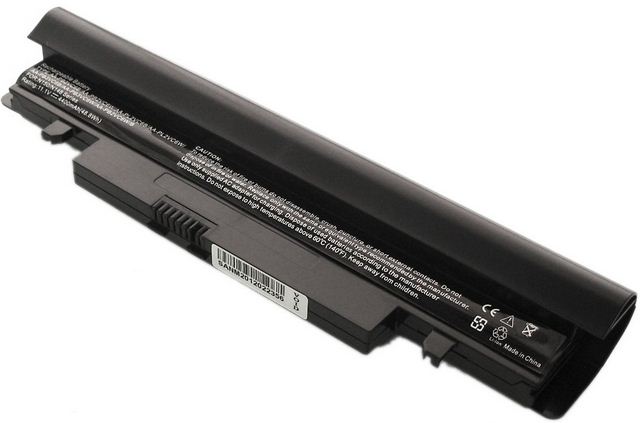
K tomu je to nutné. Body:
- Vyvarujte se úplného vybití a nabití baterie.
- Udržujte úroveň nabití baterie mezi 20 % a 80 %.
- Nepoužívejte notebook v prostředí s vysokou teplotou.
- Svůj notebook pravidelně udržujte a čistěte.
- Místo HDD použijte SSD disk.
- V režimu offline nevystavujte nadměrnému zatížení.
- Dodržujte doporučení pro úsporu energie a optimalizaci provozu notebooku.
- Sledujte stav baterie pomocí speciálních nástrojů (volitelné).
Více podrobností níže.
1. Vyhněte se extrémnímu nabíjení a vybíjení, abyste mohli správně používat baterii notebooku
Aby baterie vydržela co nejdéle, vyhněte se dlouhodobému 100% nabíjení a vybíjení blízko 0 %.
- Nevybíjejte baterii blízko nuly (0 %) příliš často – zdroj se rychle ztrácí. Optimální řešení by bylo, když při vybití 5-10% nabijete notebook. Vybití baterie 0 % je katastrofální jak pro jednotlivé články baterie (s přihlédnutím k technologii Li-ion), tak pro baterii jako celek. Každá baterie, která je vybitá na nulu, během skladování rychle ztrácí své zdroje a nemusí být znovu nabita.
- Chcete-li zachovat životnost baterie, nenechávejte ji neustále nabitou na 100 %. Optimální nabíjení na dlouhou dobu bude v rozmezí 40-60-80%. Toho lze dosáhnout pomocí speciálních nástrojů. Přečtěte si více o nástrojích níže.
2. Nainstalujte speciální program pro správu nabíjení notebooku
Ujistěte se, že používáte software pro monitorování baterie, abyste prodloužili životnost baterie vašeho notebooku.
Pro notebook Asus použijte nástroj MyASUS. Umožní vám ovládat mnoho parametrů vašeho notebooku, včetně hloubky nabití baterie.
Notebook Lenovo má utilitu – Lenovo Energy Management nebo Lenovo Vantage. Ostatní modely a výrobci mají své vlastní nástroje pro zvýšení životnosti baterie notebooku. Najděte ji pro svou značku a používejte ji neustále.
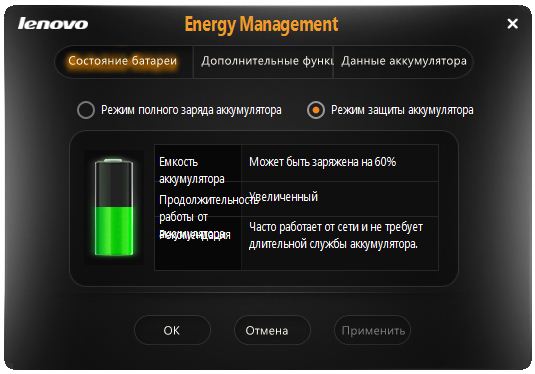
Lenovo Energy Management
3. Provozujte a skladujte svůj notebook v pohodě
Nepoužívejte notebook v extrémních podmínkách. Vysoká vlhkost, extrémně nízké teploty (pod 0ºC) nebo extrémně vysoké teploty (nad 30ºC) neprospívají baterii ani samotnému notebooku.
Optimální provozní teplota pro notebook a jeho baterii je 15 -25ºC.
Pro dlouhodobé skladování baterie vytvořte následující podmínky: nabíjejte na 40 % výkonu; nízké teploty, můžete chladit (0ºC – 10ºC), ale izolovat od vlhkosti. Ideální pro jakékoli zařízení: chladná, větraná místnost se suchým vzduchem.

4. Pravidelně čistěte notebook od prachu
Ujistěte se, že se samotný notebook nepřehřívá a spolu s ním se nepřehřívá baterie. Čistěte notebook pravidelně (jednou ročně) od prachu a vyměňte teplovodivou pastu.
5. Na notebooku použijte SSD místo HDD
Vyměňte nainstalovaný HDD za SSD disk. Výměna tradičního pevného disku za SSD (Solid State Drive) může zlepšit výkon a snížit spotřebu energie. To bude mít příznivý vliv na výdrž baterie zařízení a také na výdrž baterie.
6. Nepřeexponujte
Při práci offline příliš nezatěžujte notebook a jeho baterii. Při provozu na baterii nehrajte hry, nepřipojujte externí disky ani nenabíjejte smartphone z notebooku. Navíc se rapidně zvýší počet cyklů nabití-vybití. Všechny baterie mají omezenou životnost takových cyklů (asi 1000 cyklů).
To platí také pro zkraty a také pro práci se spotřebiči, jejichž výkon daleko převyšuje výkon baterie.
7. Proveďte další nastavení notebooku
Chcete-li zachovat nabití baterie a snížit počet cyklů nabíjení a vybíjení, proveďte některá nastavení a dodržujte pravidla.
- Změňte profil napájení notebooku na úsporný. Notebooky s operačním systémem Windows mají možnost změnit profil napájení v nabídce „Režim napájení“. Vyberte režim „Maximální výdrž baterie“ (pro Windows 10). To vám umožní optimalizovat výkon vašeho notebooku a zaměřit se spíše na efektivitu než na výkon. Pro rychlé přepínání schémat napájení použijte speciální programy.
- Snižte jas obrazovky při napájení z baterie. Jasná obrazovka s vysokým rozlišením je jedním z hlavních faktorů, které snižují životnost baterie notebooku. Jas obrazovky můžete snížit tak, aby spotřeboval co nejméně energie.
- Vypněte podsvícení klávesnice. Podsvícení klávesnice je velmi užitečné pro psaní ve tmě, ale také vyžaduje napájení, což znamená, že je dalším žroutem výdrže baterie. Pokud je výdrž baterie důležitá, zkuste se vyhnout podsvícení a vypněte jej.
- Při napájení z baterie vypněte Wi-Fi a Bluetooth, pokud je nepoužíváte. Tím se sníží zatížení a zvýší se životnost baterie před dalším nabíjecím cyklem.
- Odpojte všechna externí zařízení. To již bylo zmíněno. Všechna externě připojená zařízení jsou napájena z vašeho notebooku. Bez ohledu na to, zda jsou napájeny pouze z něj, nebo jej používají k nabíjení vlastní interní baterie, spotřebovávají náboj. Pokud máte k portům USB notebooku připojena zařízení, jako jsou telefony, externí pevné disky, externí displeje, odpojte je, abyste prodloužili výdrž baterie notebooku.
- Zavřete nepotřebné aplikace a karty prohlížeče. Otvírejte pouze aplikace a karty, které skutečně potřebujete. Velké množství otevřených programů a karet prohlížeče zvyšuje zatížení procesoru a spotřebu energie.
- V noci vypněte notebook. Pouhým zavřením víka notebooku se zařízení úplně nevypne. Doporučuje se trvat několik sekund, než stisknete tlačítko napájení. Tímto způsobem bude systém schopen vymazat mezipaměť a nebude používat prostředky (ani malé) během doby nečinnosti.
- Když notebook nepoužíváte, vždy jej vypněte nebo přepněte do režimu spánku. Pokud notebook nějakou dobu nepoužíváte, vypněte jej nebo přepněte do režimu hibernace. I v pohotovostním režimu (režimu spánku) bude spotřebovávat energii baterie. Pokud je totiž obrazovka vypnutá a notebook se delší dobu nepoužívá, neznamená to, že baterie není vybitá.
8. Sledujte stav baterie notebooku pomocí speciálních nástrojů
Programy pro sledování stavu a provozu baterie notebooku jsou navrženy tak, aby sledovaly nabití, optimalizovaly spotřebu energie, diagnostikovaly baterii a poskytovaly informace o teplotě, napětí a kapacitě baterie. To pomáhá uživatelům efektivně využívat a udržovat baterii, prodlužuje její životnost a zlepšuje výdrž baterie notebooku.
Tabulka s programy pro práci s baterií notebooku.
| Program (odkaz na web vývojáře) | Vlastnosti | Dostupnost ruského jazyka rozhraní | Cena |
|---|---|---|---|
| BatteryCare | Monitorování nabití baterie, optimalizace energie, informace o teplotě | Ano | Volný |
| BatteryBar | Vizualizace nabití baterie, výpočet doby provozu, historie nabíjení | Ano | Bezplatná verze / Pro verze 8 $ |
| BatteryInfoView | Podrobné informace o baterii, sledování stavu, historie nabíjení | Ano | Volný |
| HWMonitor | Monitorování stavu baterie, informace o teplotě, napětí a kapacitě | Ano | Bezplatná verze / Pro verze od 22,95 $ |
| Optimalizátor baterie | Diagnostika baterie, optimalizace energie, prodloužení životnosti baterie | Ano | Volný |