4 nejlepší způsoby, jak nahradit oblohu na fotografii
 5 Hodnocení: 1 (Vaše: )
Výměna oblohy pomocí PhotoMASTER
Nejprve nainstalujte editor do počítače. Tento proces nebude trvat déle než minutu. PhotoMASTER neklade vysoké nároky na hardware, funguje na Windows 11, 10, 8, 7 a dokonce i XP.
Existují dva způsoby, jak změnit oblohu na fotografii. Pojďme se na ně podívat blíže.
Nástroj pro výměnu oblohy
Program automaticky najde oblohu. Pokud se objeví nějaké nedostatky, lze je snadno ručně opravit.
Krok 1: Vyberte obrázek
Otevřete fotografii, kterou je třeba zpracovat. Přejděte na kartu Nástroje a najděte Náhrada oblohy. PhotoMASTER rychle určí, kterou oblast fotografie je třeba upravit. 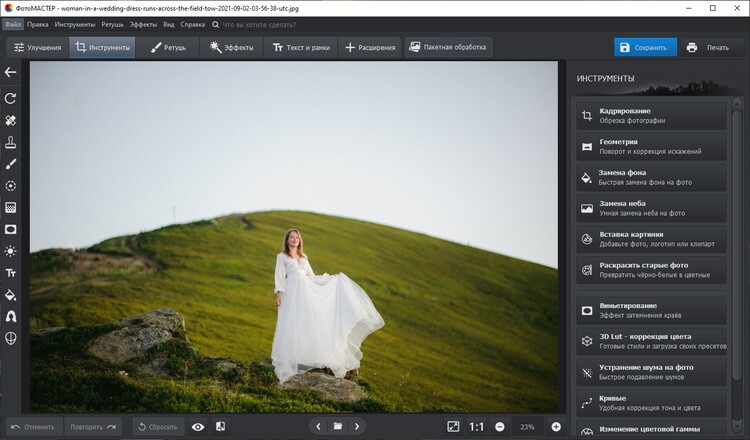
Pokud nejste připraveni strávit spoustu času zpracováním, použijte tuto možnost
Vyberte obrázek, který bude sloužit jako náhrada. Knihovna má 50 barevných pozadí: velkolepé západy slunce, jasné slunce, soumrak a bouřkové mraky. Můžete kliknout na možnost, která se vám líbí, nebo vložit obrázek z vašeho PC. 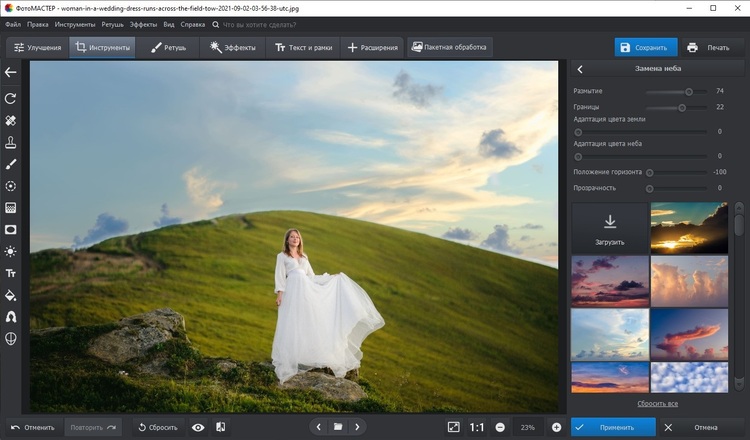
Kolekce obsahuje desítky barevných pozadí
Krok 2: Upravte výsledek
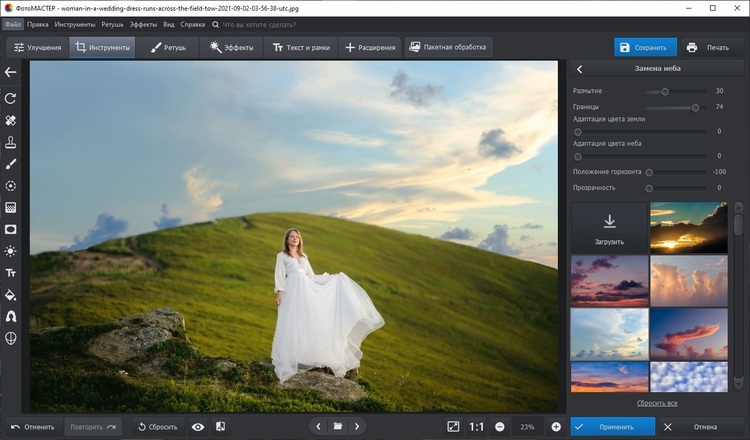
Pokud se podíváte pozorně, můžete vidět bledý pruh uprostřed rámu – zbytky předchozího pozadí. Zmizí, když najdete vhodnou hodnotu pro možnosti Borders a Blur. Držte se střídmosti: fotografie by měla vypadat přirozeně. Příliš nejasný horizont okamžitě upoutá pozornost. Pokud se obrázek na pozadí neotevře tak, jak byste chtěli (například slunce je vidět jen z poloviny), upravte „Horizon Position“. Když se značka přesune doleva, obrázek se posune nahoru a naopak.
Nepřehánějte to rozmazání
Průhlednost pozadí můžete změnit pomocí odpovídajícího posuvníku. Posunutím značky doleva se oba obrázky prolnou. Výsledek pak bude vypadat přirozeněji.
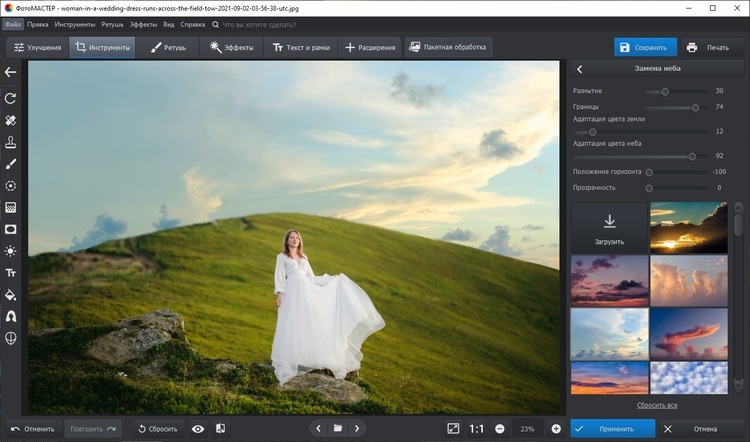
Barevné schéma nového pozadí nemusí odpovídat původní fotografii. Bude zřejmé, že došlo k určitému zpracování. Chcete-li vyrovnat rozdíly, upravte barvy oblohy a země, aby se přizpůsobily.
Nyní fotka vypadá realističtěji
Krok 3: Uložte fotografii
Hotové úpravy? Klepněte na tlačítko Použít. Pokud fotografie nevyžaduje další úpravy, klikněte
Klikněte na tlačítko „Uložit“ a vyberte formát exportu: JPG, PNG, BMP nebo TIFF.
Nástroj pro výměnu pozadí
Jednou z hlavních výhod PhotoMASTERu je automatizace funkcí. Provedení dokonalé barevné korekce, odstranění pupínků a dalších kožních defektů zabere programu jen pár sekund. Vyžaduje také změnu pozadí
od uživatele s minimální investicí času a nervů.
Krok 1: Odstranění oblohy
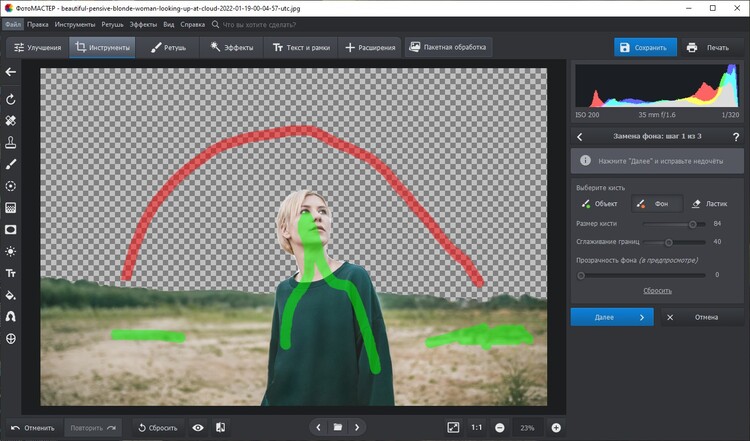
Nahrajte fotografii a otevřete „Nástroje“ → „Výměna pozadí“. V první fázi musí být obrázek rozdělen na části. Upravte velikost a vyhlazení zelených okrajů štětce. Mělo by se používat k nastínění objektů, které chcete opustit. Červený štětec slouží ke zvýraznění pozadí. Oblast, se kterou přijde do kontaktu, se automaticky zprůhlední a následně bude programem smazána. Není třeba pečlivě malovat každý detail, stačí nakreslit pár čar nebo označit obrys. Pro lepší přehled si obrázek přibližte: klikněte na znaménko plus dole nebo rolujte kolečkem myši.
Země a člověk by měli být zvýrazněni zeleně
Pokud najednou štětcem chytnete příliš mnoho, použijte gumu. Po dokončení klikněte na tlačítko „Další“.
Krok 2. Korekce ohraničení
Aby nová obloha vypadala přirozeně, musíte upravit hranice objektů. Snižte krytí pozadí na „0“. To vám umožní zvážit i drobné nedostatky. Lze je snadno korigovat pomocí nastavovacích kartáčků. Obnovte omylem smazané detaily nebo vymažte zbývající pozadí. Upravte velikost štětce tak, aby se s ním pohodlně pracovalo. 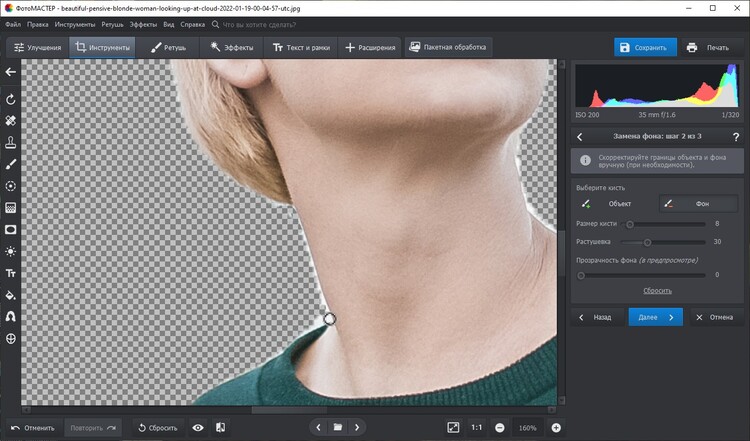
Použijte Feather ke změkčení okrajů štětce
Čím přesněji jsou hranice definovány, tím více bude fotografie vypadat organicky. Až budete s výsledkem spokojeni, klikněte na „Další“. Nyní je nejdůležitější najít vhodnou oblohu. 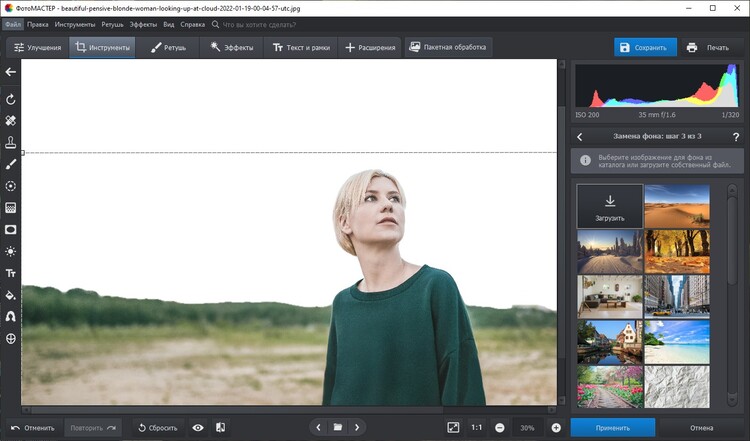
Program automaticky vyplní průhledné pozadí bílou barvou
Krok 3: Výměna oblohy
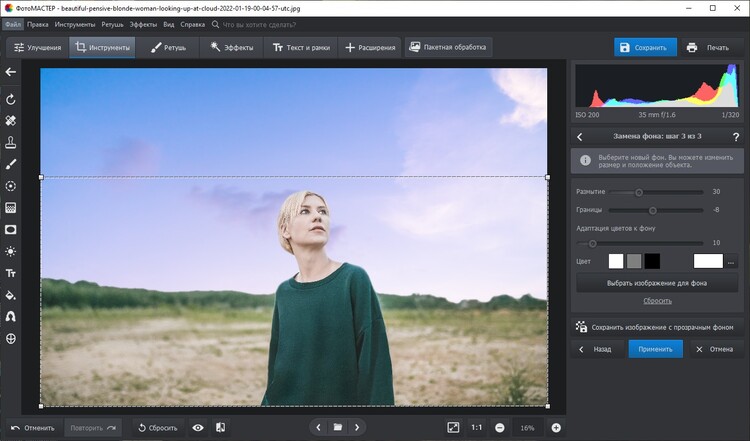
Je důležité vybrat obrázek, který odpovídá původnímu obrázku. Fotografie, které se liší kvalitou a neodpovídají oříznutému vzoru a tonalitě, nevytvoří harmonickou kompozici. Mezi navrhovanými možnostmi jsou podzimní lesy, pouště a květinová pole. Vypadají hezky, ale vůbec se k nám nehodí. Musíte si předem najít fotku oblohy. Chcete-li jej přidat do editoru, klikněte na „Načíst“. Vlevo jsou již známé parametry „Borders“ a „Blur“. Nastavte optimální hodnotu a poté upravte přizpůsobení barev pozadí. Po dokončení klepněte na tlačítko Použít.
Velikost horní vrstvy lze zvětšit: k tomu zatáhněte za roh rámu
Zjistěte více o tom, jak změnit oblohu pomocí
Nástroj pro výměnu pozadí je vysvětlen v tomto videu:
Pokud potřebujete zpracovat nejen oblohu, ale celé pozadí, použijte webovou službu pro změnu pozadí fotografie online. Vestavěná knihovna na webu má mnoho krásných obrázků, které lze umístit na pozadí a transformovat fotografii.
Nahrazení oblohy ve Photoshopu
- Otevřete obrázek, který chcete upravit. V Průzkumníku najděte obrázek, který bude fungovat jako nebeský „dárce“, a přetáhněte soubor do programu. Umístěte jej do horní části fotografie a v případě potřeby změňte jeho velikost. Klepnutím na ikonu oka vrstvu dočasně skryjete.
- Budete potřebovat nástroj Rychlý výběr. Klepněte kamkoli na oblohu a pohybujte kurzorem, dokud nebude zcela vybrán. Pokud Photoshop omylem vybral část objektu, přejděte do režimu mazání. Aktivuje se stisknutím klávesy Alt.
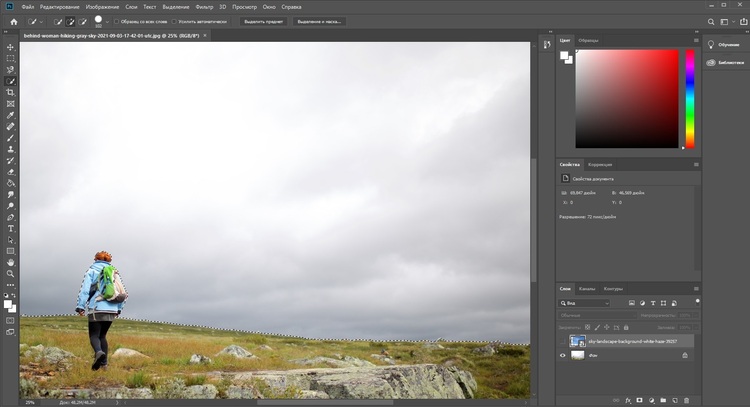
Chcete-li upravit výběr, klepněte na tlačítko Upřesnit okraj. V novém okně vyberte „Upřesnit poloměr“ a proveďte potřebné změny.
Photoshop dokáže snadno najít hranice objektů
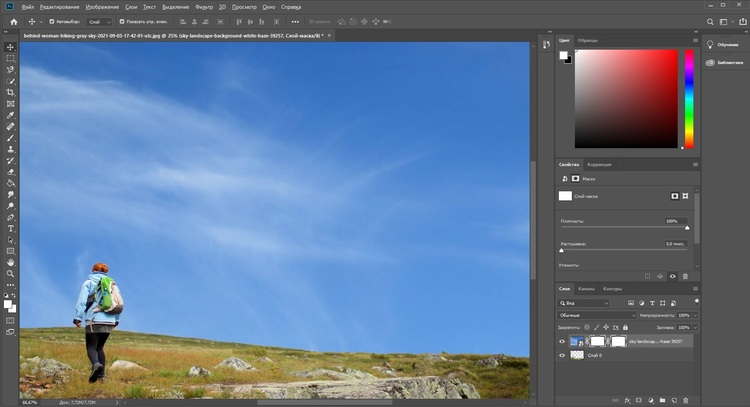
Klepněte na tlačítko Masky vrstvy ve spodní části panelu. Připraveno!
Po dokončení uložte výsledek
Výměna oblohy na fotografii v mobilní aplikaci
Snapseed je zcela zdarma a funguje na telefonech iPhone i Android. Zde můžete provádět opravy bodů, používat filtry, překrývat text atd.
Chcete-li nahradit oblohu na fotografii, postupujte podle algoritmu:
- Než aplikaci otevřete, najděte obrázek na pozadí. Dále přejděte do editoru a
Nahrajte obrázek, který chcete zpracovat. - V nabídce Nástroje vyberte možnost Dvojitá expozice. Klikněte na ikonu znaménka plus a přidejte pozadí.
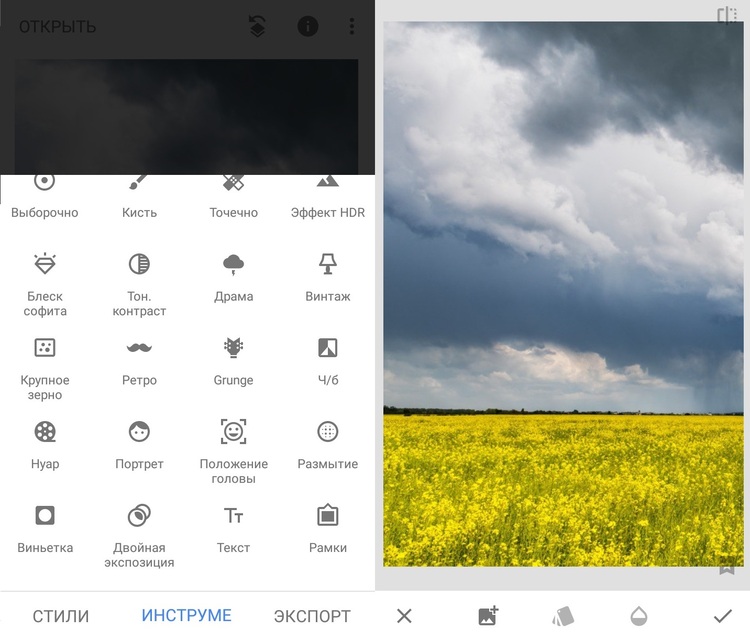
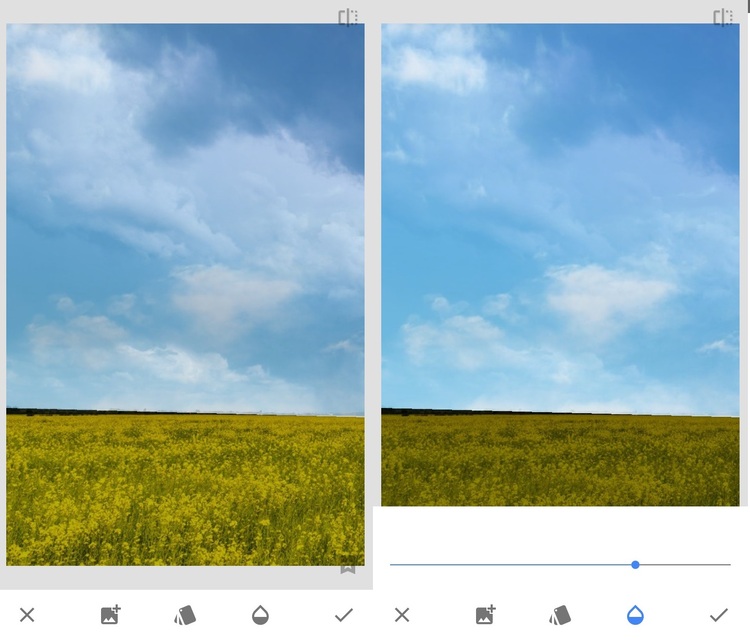
- Umístěte jej co nejrovnoměrněji, aby nová obloha vypadala krásně a zároveň realisticky. Nyní upravte průhlednost. Klepněte na kapku a vyberte hodnotu kolem 80–90 %. Poté nezapomeňte použít zaškrtávací políčko pro uložení.
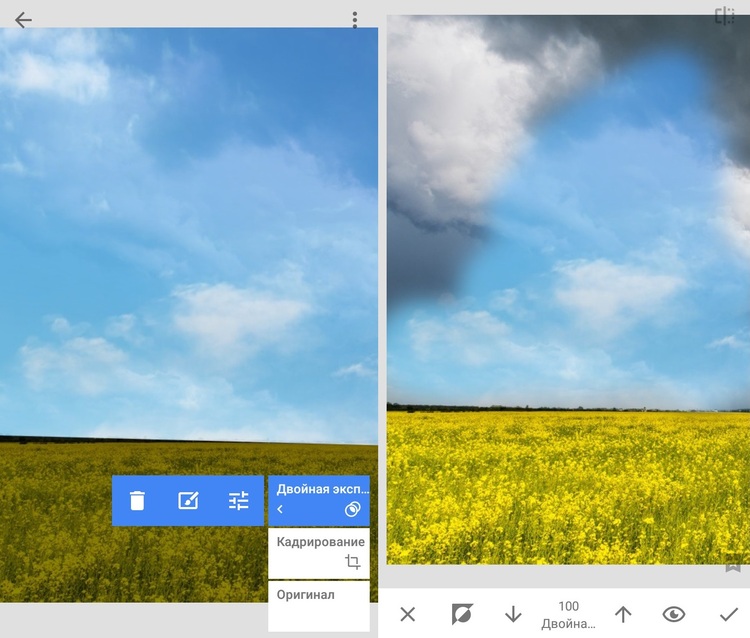
- V pravém horním rohu je ikona šipky. Klikněte na něj a najděte „Zobrazit změny“ → „Dvojitá expozice“ → „Štětec“. Nyní, když přejedete prstem po obloze, objeví se na jeho místě další.
- Exportujte soubor. Lze jej okamžitě nahrát na sociální sítě nebo uložit jako JPEG.
Závěr
Nelze tvrdit, že jakákoli instrukce je tak složitá, že není jasné, jak ji používat. Výměna oblohy nezabere déle než půl hodiny, a to i v „příšerném“ Photoshopu.
Něco jiného je, pokud hledáte software pro kompletní zpracování fotografií – od korekce barev až po retušování portrétů. To druhé nelze provést ve Snapseed. Na malé obrazovce je obtížné upravovat fotografie se spoustou malých detailů. Ve Photoshopu musíte pracovat s hromadou vrstev. Rozhraní se skládá z tuctu matoucích karet a tlačítek, které lze snadno splést.
Nainstalujte PhotoMASTER! Tento program je vhodný pro začátečníky i profesionály. Ti první ocení automatické korekční režimy, ti druzí – pokročilé možnosti, jejichž použití ušetří spoustu času. Dříve jste mohli vidět, že výměnu oblohy lze provést za pár minut. Působivé, že?

[Hostující příspěvek od Delphine Doro v Los Angeles]. Šedá barva mi byla dlouhou dobu velmi příjemná. Modrá barva, zvláště modrá obloha, byla v Paříži nebo San Franciscu, kde jsem žil, luxus, něco radostného, co se dalo prožívat s rozkoší. a zřídka skicovat. Modrá barva byla mimo moji zónu pohodlí jako umělce. A pak, před sedmi lety, jsem se přestěhoval do Los Angeles. Zde je nebe téměř pořád modré, oslnivé, velkolepé a krásné. Když jsem se rozhodl vážně naučit kreslit akvarelové náčrty, musel jsem si s tím pohrát. a uvědomil jsem si, že jsem o tom nikdy nepřemýšlel.
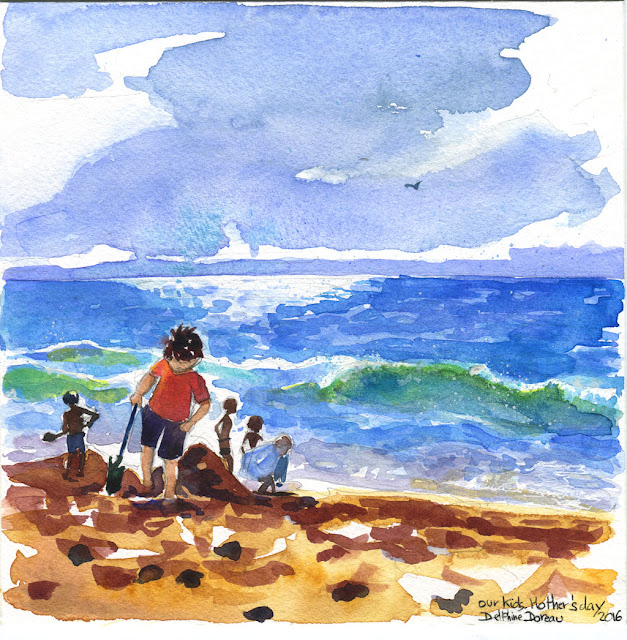
Malovat krásnou modrou oblohu akvarelem zní velmi jednoduše, ale ve skutečnosti je to obtížný úkol. Nechybí samozřejmě ani přechody, papír a ředění, ale to vše lze s trochou cvičení a velmi dobrým papírem vyřešit.
Největší problém je barva. My jako lidé máme dobrou představu o průměrné modré barvě. Podíval jsem se na střední modrou na 475 nanometrech a zjistil jsem, že je to docela alarmující: je to přesně to, co jsem si myslel, že to bude. Všichni máme různé verze základních barev, své vlastní kulturní a osobní palety. Obvykle je nemožné si představit univerzální, průměrnou barvu. Je těžké definovat červenou barvu: někteří ji vidí jako více rajčatovou, jiní jako více karmínovou. Žlutá je ještě obtížnější, ale zelená – o tom ani nepřemýšlejte. Ale o modré máme dobrou představu. Je to docela zajímavé, když se nad tím zamyslíte. Možná je to proto, že tato barva je v přírodě velmi vzácná, kromě oblohy?

Zkoušky na modré obloze v Huntington Gardens v San Marinu v Kalifornii. To bylo předtím, než jsem si uvědomil, že před malováním oblohy opravdu potřebuji namočit papír.
Pokud chcete namalovat jasnou modrou oblohu, o které víte, že ji chcete ukázat, nebylo by skvělé mít přesně tuto modrou (nebo modrou) ve své paletě?
Problém: Není k dispozici mnoho modrých pigmentů.
A i když můžete získat požadovaný odstín, je obtížné, ne-li nemožné, najít správnou sytost a hodnoty. Obloha, jasná modrá obloha, je modrá, protože Rayleighův rozptyl: částice v atmosféře rozptylují modré světlo více než červené. Toto je světlo slunce, rozptýlené. Je svítivější než papír, svítivější než jakákoli barva.
Dělal jsem testy: pruská modř příliš tmavé Phthalo příliš zelené a příliš intenzivní, Ultramarín příjemné na dotek, ale trochu moc tmavé a fialové. to jsou, pro ty, co nejsou zřejmé, klasické historické pigmenty, které jsou světlostálé a snadno k nalezení. Preferuji netoxické pigmenty nebo nepříliš toxické barvy, protože moje kočka ráda pije vodu z mých barev. Při sestavování paletky také nejprve hledám barvy, které obsahují pouze jeden pigment. Mně se například moc líbí Verditer Blue od Daniela Smithe, ale je vyrobena ze tří pigmentů, včetně kvašové bílé – krásná barva, ale pravděpodobně ne nejlepší stavební kámen pro omezenou paletu. Pokračoval jsem tedy v hledání dobrého laku vyrobeného snad jen z jednoho pigmentu s historií.

Některé zkoušky na obloze
Nemohl jsem najít pěknou modrou barvu pro svou kalifornskou oblohu. Bylo to velmi zklamání. Pár jsem jich udělal výzkum pro šedé a zjistil to kobalt udělal nějaké krásné chladné šedé smíchané se syrovou siennou. Zkusil jsem to, ale pak jsem o tom pochyboval. Jaká krásná modrá.
Rozhlédl jsem se po řešení. Richard Parkes Bonington s krásnou modrou oblohou. John Sell Cotman má také nádherné syté modré barvy. Tak jsem pátral, jaké barvy byly ve své době dostupné. Může být ultramarín, pruská modř. nebo by to mohlo být kobalt. To mě přimělo vrátit se k tomuto pigmentu.

Měl jsem několik kobalt skryté jsou dvě malé trubičky od Sennelier a Winsor & Newton. Oba mají stejné složení pigmentu, PB 28, ale rozdílné ftalová zelená nebo některé jiné barvy, které jsou poměrně konzistentní v celém spektru značky, byl jsem překvapen, když jsem zjistil, že Sennelierův kobalt byl více ultramarínový (načervenalý) než Winsor & Newton. Po naskenování RVB fotografie to není příliš patrné, ale ve skutečnosti je rozdíl znatelnější. Obě barvy jsou krásné a bohaté a umožňují hluboké bohaté nebe v kombinaci s jinými barvami pro hloubku. Kobaltová modř se změní na nádhernou šedou s trochou světle červené (PR102) nebo syrové sieny, díky čemuž je oblak opravdovým potěšením. Díky tomu je skvělým doplňkem malé letní skicovací palety.
Po dalším zkoumání jsem zjistil, že nejbližší pigment této magické středně modré je coeruleum (Což je latina pro „barvu nebe nebo moře“).

Cerulanská modř je dobrá barva, ke které měli přístup velcí umělci 19. století. Ale ten pravý (PB 35) se hledá těžko. Koupil jsem barvu Daler Rowney.
Je to téměř přesně to, co chcete pro francouzské patro, pěkná, středně modrá barva s pěknou granulací, ale ne tak intenzivní, jak bych si přál. Má nádech zelené, který lze nalézt v některých barvách oblohy, ale není tak intenzivní jako kobalt. Je to však skvělá barva, kterou můžete přidat do své palety, protože se dobře kombinuje s jinými barvami.

Tak. Jsem připraven znovu změnit svou paletu!