Kompletní průvodce, jak uspořádat fotografie na iPhone

Když je váš telefon plný tisíců fotografií a videí, není snadné najít konkrétní obrázek.
Nyní, pokud máte na svém iPhonu mnoho obrázků ve vysokém rozlišení nebo vám dochází úložný prostor, stává se tento úkol ještě únavnějším, protože se fotografie kvůli nedostatku místa nestahují včas. Po každém přejetí se tedy musíte na několik sekund zastavit.
Tomuto obtížnému cvičení by se dalo vyhnout, pokud byste si jen uspořádali fotky z iPhonu. Nevíte jak? Naštěstí tato příručka obsahuje několik jednoduchých způsobů, jak rychle uspořádat knihovnu fotografií pro iPhone.
Najdete zde také odborné tipy pro organizování a vyhledávání fotografií z iPhonu pomocí funkcí chytrého vyhledávání.
V tomto článku,
- Uspořádejte fotografie iPhone pomocí aplikace Fotky
- Zálohujte a organizujte své fotografie v počítači
- Synchronizujte fotografie s iPhone pomocí iCloud Photos
- Odstraňte duplicitní a nepotřebné fotografie na iPhone
- Seřaďte fotografie iPhone podle alb
- Přidejte klíčová slova a značky k důležitým fotografiím
Proč byste měli organizovat fotografie na iPhone?
Uspořádání fotografií na iPhone má mnoho výhod. Za prvé, můžete snadno najít fotografie, které hledáte. Když jsou fotografie vašeho iPhonu uspořádány do složek nebo alb, je snazší a rychlejší najít své oblíbené fotografie mezi tisíci obrázků.
Smazání duplicitních fotografií navíc uvolní více místa v paměti telefonu, což vám umožní ušetřit více dat a zvýšit rychlost systému. Další výhodou je, že přehledné uspořádání fotografií zabrání náhodné ztrátě dat, což vám může ušetřit spoustu problémů.
Uspořádání fotografií zajistí, že se vaše fotografie budou synchronizovat s cloudem, takže je můžete najít, kdekoli budete chtít.
Je tedy dobrým zvykem často organizovat své fotografie iPhone.
Jak snadno uspořádat fotografie iPhone
Existuje několik míst, kde můžete snadno uspořádat své fotografie iPhone. Většina z nich je již zabudována do operačního systému vašeho iPhone.
Uspořádejte fotografie iPhone pomocí aplikace Fotky
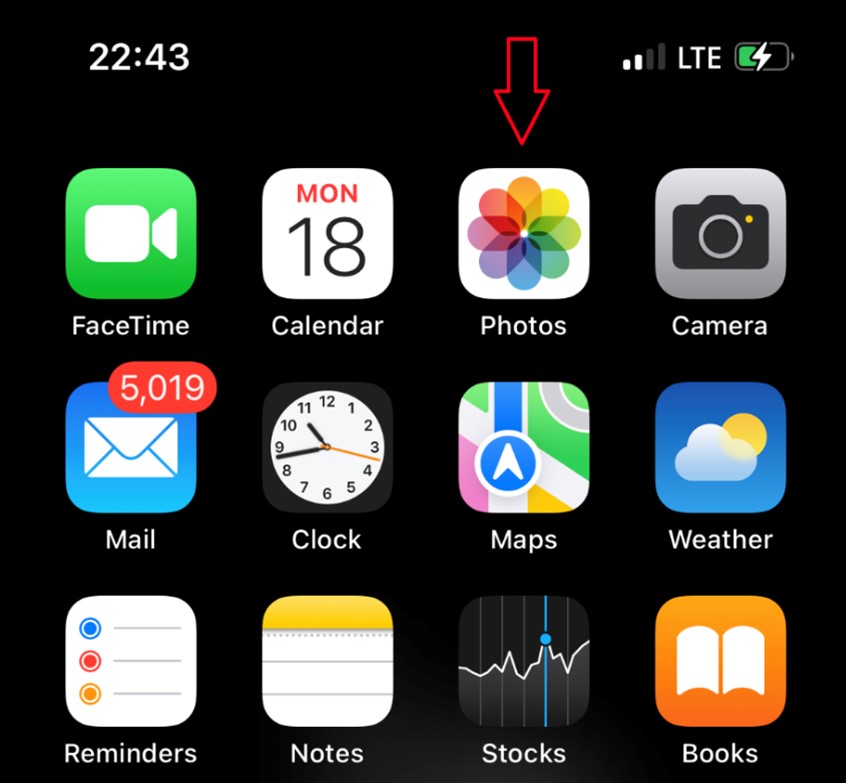
Aplikace Fotky je výchozí aplikací pro prohlížení a úpravu fotek na vašem iPhone. Jedná se o skvělý nástroj vyvinutý společností Apple, který pomáhá uživatelům organizovat obrázky.
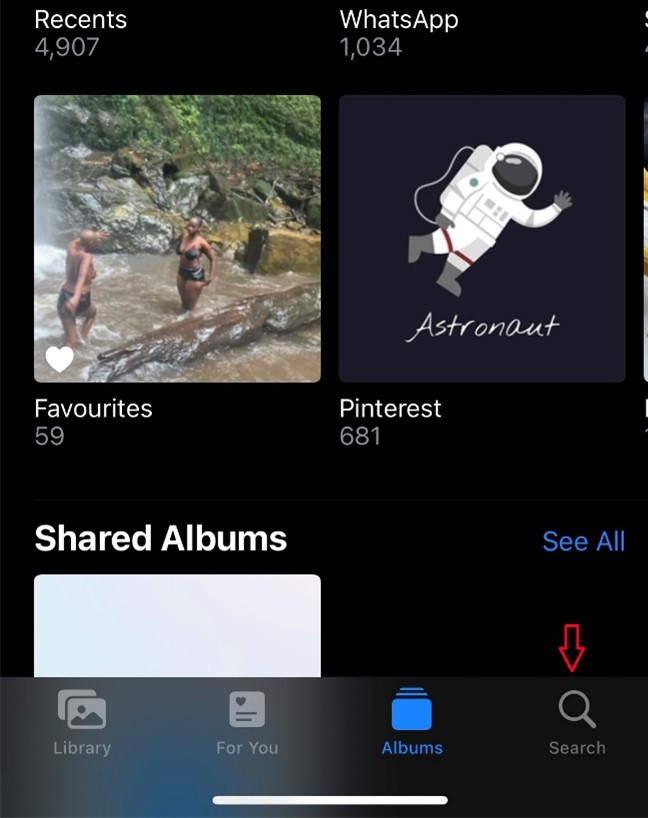
Pomocí aplikace Fotky můžete své fotografie a vzpomínky třídit podle data a alba. Takže máte své nejnovější obrázky, oblíbené, skryté a dokonce i nedávno smazané obrázky pro případ, že byste chtěli obnovit omylem smazanou fotografii.
Můžete si také prohlédnout upravenou časovou osu svých snímků podle let, měsíců a dnů. možnost „Pro tebe» umožňuje prohlížet vzpomínky a fotografie v přizpůsobeném zdroji.
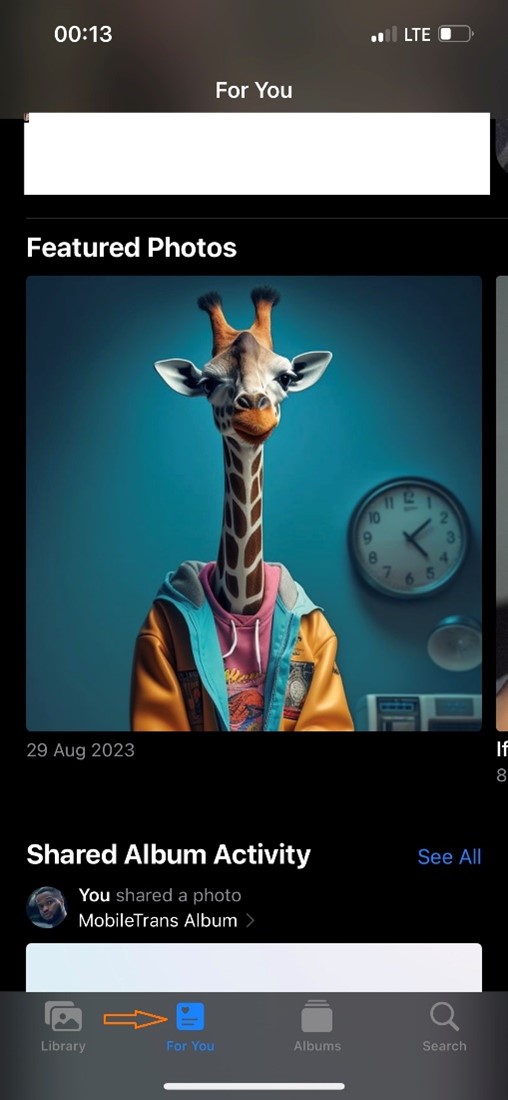
Pomocí aplikace Fotky můžete vytvářet nová alba a sdílet je. Díky tomu je snadné sdílet snímky a spolupracovat na fotografiích s kolegy.
Nejlepší funkcí aplikace Fotky je funkce chytrého vyhledávání, která vám umožní najít vybrané obrázky, lidi a události během několika sekund. Aplikace Fotky pro iPhone také poskytuje některé funkce pro úpravy, takže můžete fotografie oříznout, otočit, změnit jejich velikost a upravit osvětlení a kontrast.
Zálohujte a organizujte své fotografie v počítači
Fotografie z iPhone můžete také zálohovat a uspořádat na svém počítači, abyste zajistili bezpečnější uživatelský zážitek. Je lepší ukládat a organizovat fotografie iPhone na PC, protože budete mít více místa pro práci.
Na rozdíl od úložiště vašeho iPhonu, které se může rychle vyčerpat, mají počítače obvykle více úložného prostoru a kapacitu úložiště můžete rozšířit pomocí externího pevného disku, což vám umožní uložit tolik obrázků a videí ve vysokém rozlišení, kolik chcete.
K uspořádání fotografií z iPhonu pomocí počítače nepotřebujete Wi-Fi ani mobilní data, na rozdíl od aplikace Fotky pro iPhone, která k zálohování a synchronizaci fotografií vyžaduje připojení Wi-Fi.
Nejlepším nástrojem pro zálohování fotografií z iPhone do počítače pro organizaci je Wondershare MobileTrans – Backup & Restore.
zálohování a obnovení telefonu

MobileTrans je bezpečný a pohodlný nástroj pro přenos dat pro iPhone, který uživatelům umožňuje rychle zálohovat desítky obrázků a videí do PC bez připojení Wi-Fi nebo mobilních dat. MobileTrans je kompatibilní s iPhony s nejnovějšími verzemi iOS.
Spolehlivý a bezpečný
Po stažení a instalaci MobileTrans do počítače postupujte podle následujících kroků pro zálohování a uspořádání fotografií z iPhone:
- Spusťte MobileTrans na vašem PC a vyberte „Zálohování a obnova» v rozhraní MobileTrans. Poté vyberte „Zálohujte a obnovte svůj telefon„.

- Dále otevřete Obrázky na vašem iPhone a vyberte fotografie, které chcete zálohovat. Poté klikněte na „Start“ ve spodní části obrazovky a začněte zálohovat své fotografie iPhone.
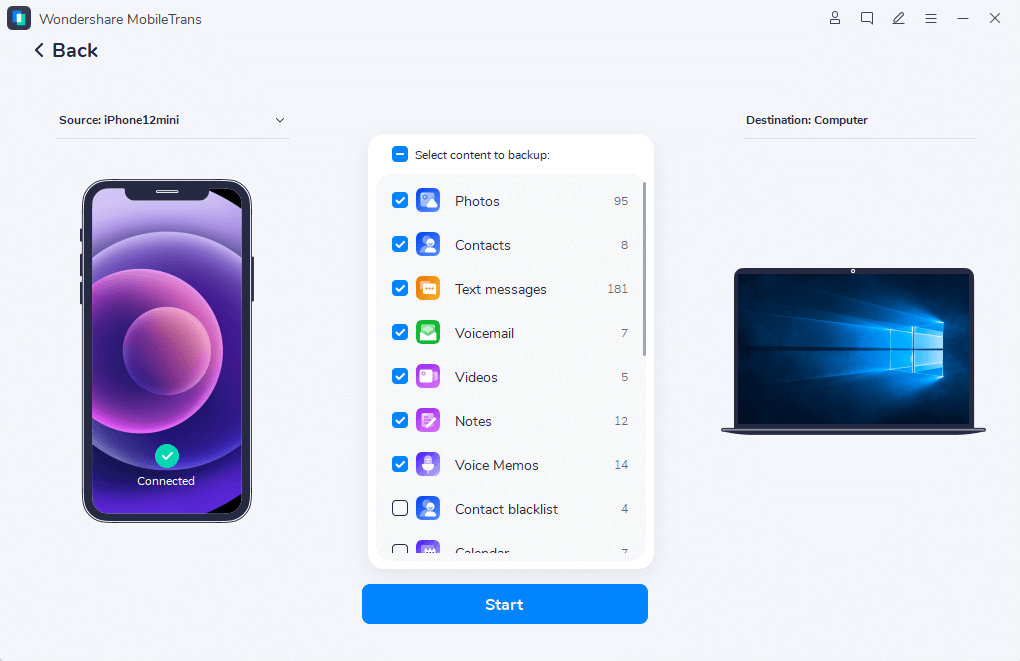
- MobileTrans vás upozorní, když je zálohování fotografií dokončeno.
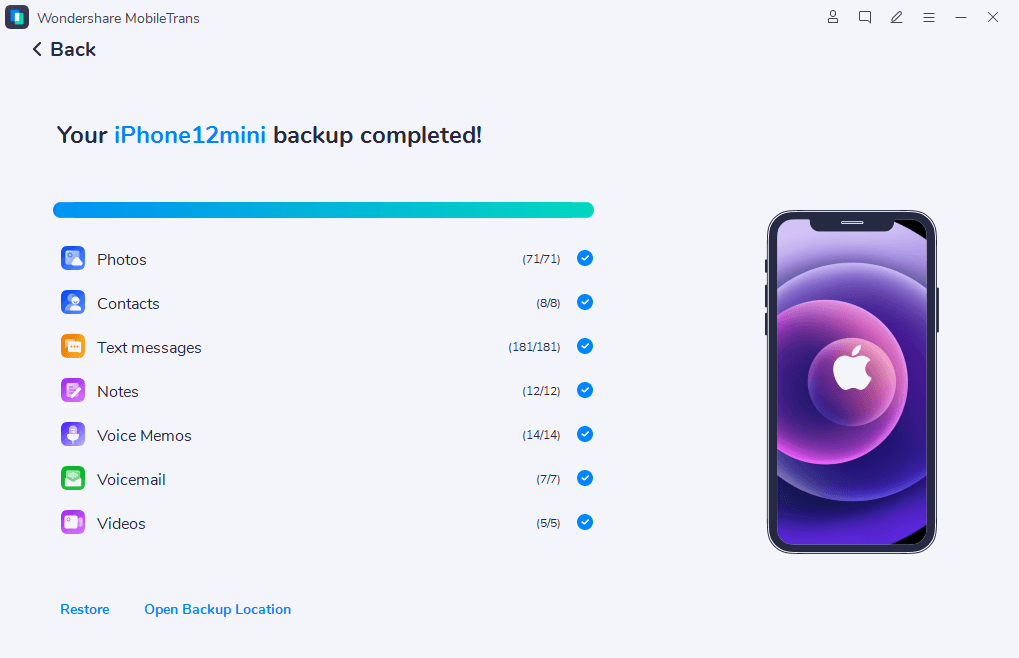
- Kdykoli chcete importovat obrázky z vašeho počítače do jiného iPhone, můžete použít MobileTrans výběrem možnosti import z telefonu.
Synchronizujte fotografie s iPhone pomocí iCloud Photos
Synchronizace fotografií do iPhone je proces nahrání všech vašich nejnovějších obrázků na iCloud a zpřístupnění každého obrázku na všech vašich zařízeních Apple s názvem Image, jako jsou Mac a iWatch.
Synchronizace fotek z iPhonu s iCloud Fotky udržuje vaši knihovnu obrázků aktuální. Jakékoli změny, které provedete na fotkách z iPhonu na jednom zařízení, se automaticky implementují do všech ostatních zařízení, což vám dává plnou kontrolu nad svými fotografiemi a přístup k nim, ať jste kdekoli.
Chcete-li synchronizovat fotky z iPhonu, musíte v Nastavení povolit Fotky na iCloudu. Jak na to:
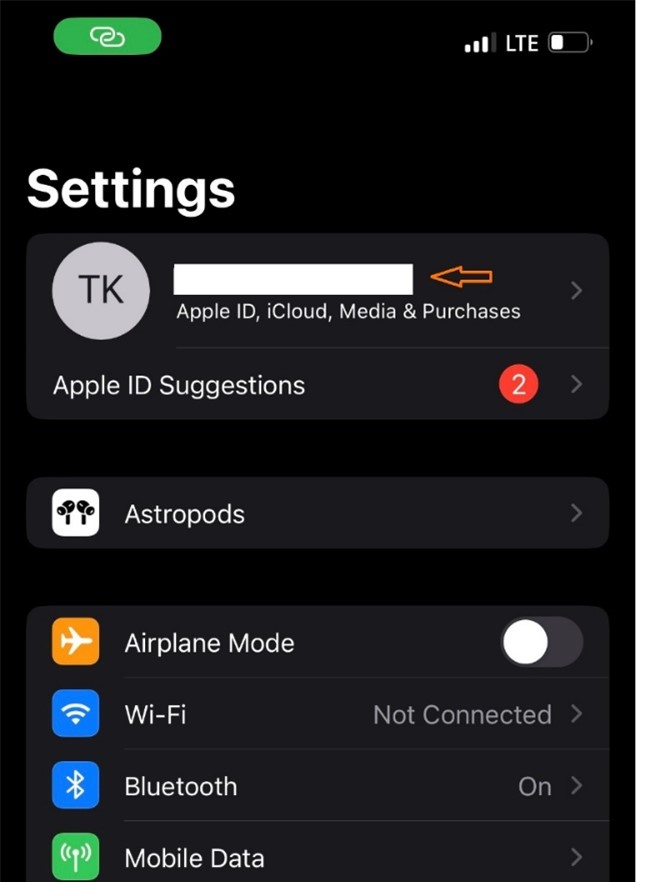
- Jít do настройки na svém iPhone a klikněte na svůj Apple ID v horní části obrazovky.
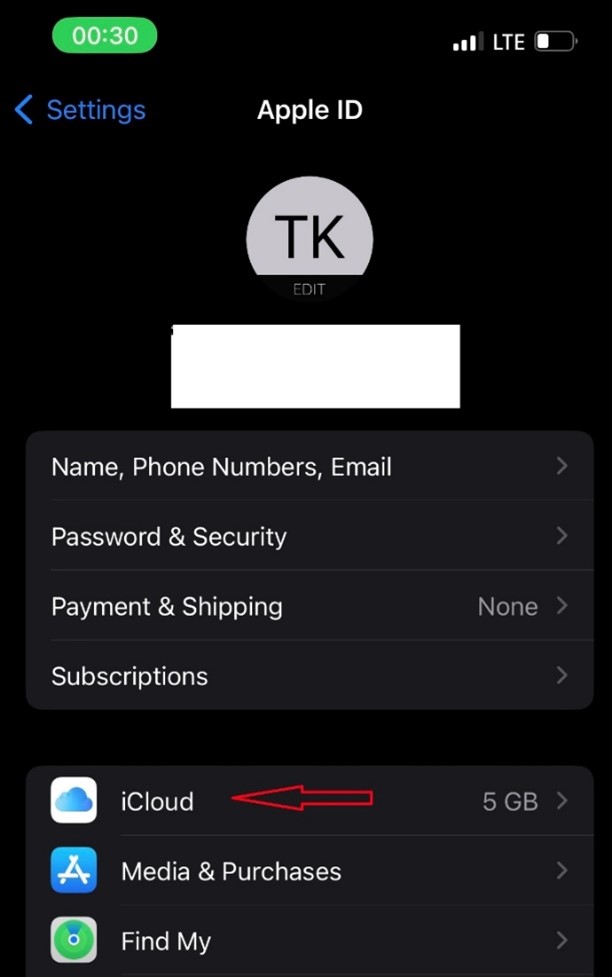
- Dále klikněte na iCloud a vyberte Fotografie ICloud.
- Uvidíte vypínač Synchronizujte tento iPhone. Klikněte na něj, aby se přepínač zezelenal.
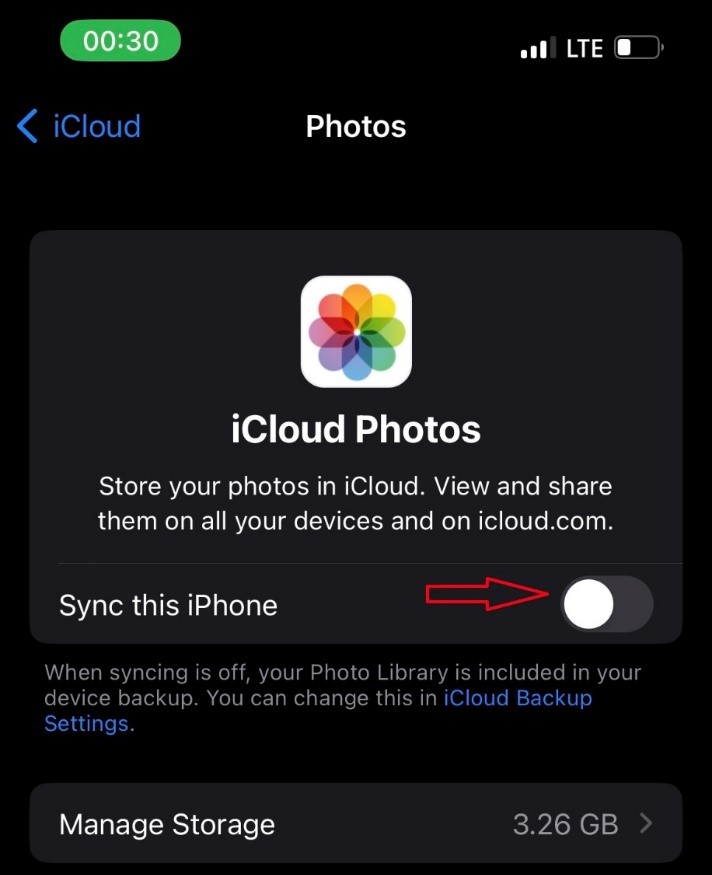
Nyní, když je váš iPhone připojen ke stabilní Wi-Fi, budou všechny vaše nejnovější snímky uloženy na iCloud a synchronizovány na všech vašich zařízeních Apple.

Poznámka: Před zapnutím Fotek na iCloudu byste se měli nejprve přihlásit na iCloud, aby se vaše obrázky zálohovaly a synchronizovaly s účtem, ke kterému jste přihlášeni.
[Bonus] Tipy, jak uspořádat fotografie na iPhone
Chcete-li své fotografie lépe uspořádat, můžete podniknout několik kroků. Zde jsou některé z nich:
Odstraňte duplicitní a nepotřebné fotografie na iPhone
Jedním ze způsobů, jak uspořádat knihovnu fotografií iPhone, je odstranit duplikáty a nepotřebné obrázky. Jsou to obrázky, které se na vašem iPhonu objevují vícekrát a zabírají hodně místa.
Proč se na vašem iPhone zobrazují duplicitní obrázky? Pokud dvakrát kliknete a stáhnete stejný obrázek, mohou se na vašem iPhone objevit duplicitní obrázky. Apple usnadnil odstranění duplicitních obrázků z vaší knihovny fotografií iPhone pomocí následujících kroků:
- Otevřít aplikaci „Fotky“ a přejděte dolů v albech na „Pomůcky„.
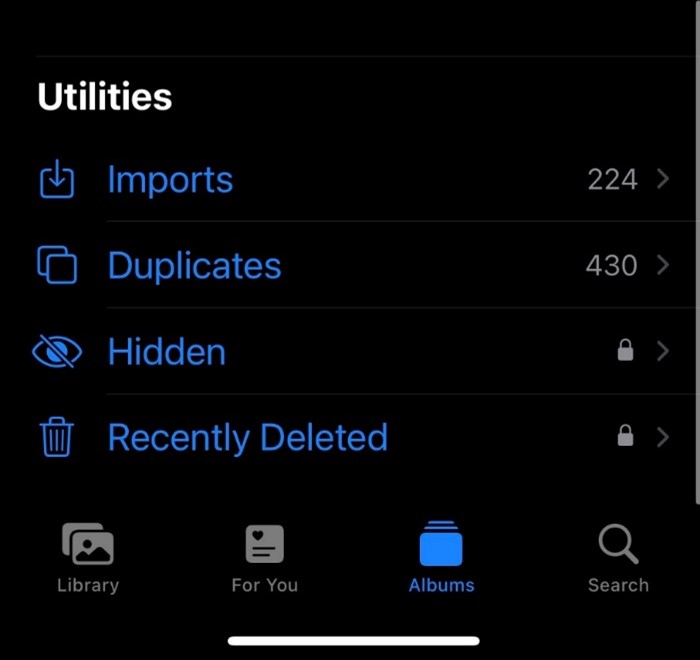
- Uvidíte složku označenou „Duplikáty» konec skrytý и nedávno smazáno alba.
- Stiskněte duplikátya uvidíte všechny obrázky a videa, která se ve vaší knihovně obrázků objeví více než jednou. Můžete se rozhodnout tyto duplikáty sloučit nebo je odstranit.
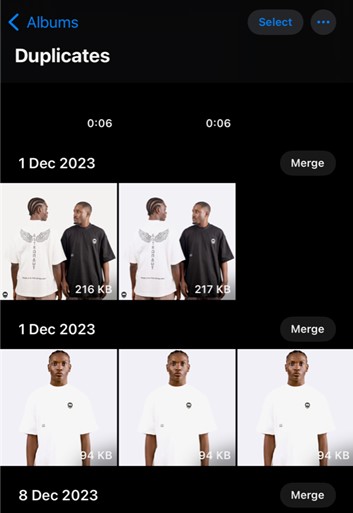
- Pokud chcete obrázky sloučit, klikněte na „Zkombinovat„. Pokud chcete odstranit duplikáty, vyberte duplikáty a zrušte zaškrtnutí původních souborů.
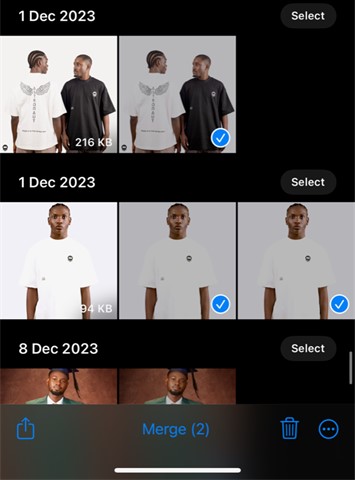
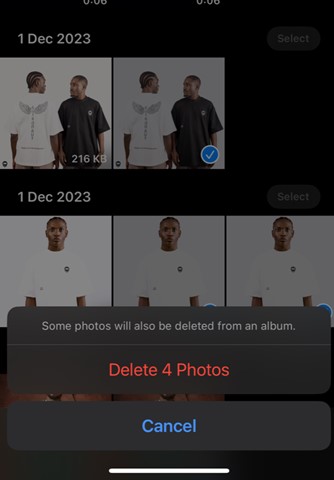
- Pak stiskněte tlačítko Odstranit nebo ikona košeodstranit všechny duplikáty a zachovat původní soubory.
Seřaďte fotografie iPhone podle alb
Třídění fotografií z iPhone do alb je jednou z nejlepších metod pro uspořádání fotografií z iPhone. Ve výchozím nastavení aplikace Fotky na vašem iPhone organizuje vaše snímky do tří typů alb:
- multimediální – kde máte fotografie, videa, selfie, portréty, filmové obrázky, živé fotografie, snímky obrazovky, nahrávky obrazovky, animované fotografie a tak dále.
- Zdroj fotografií – kde máte fotografie Instagramu pro obrázky stažené z Instagramu, fotografie Snapchat, média WhatsApp atd.
- Pomůcky– kde máte importy, duplikáty, skryté obrázky a nedávno smazané fotografie.
Můžete však vytvořit nové album pro uložení vybraných snímků. Chcete-li vytvořit nové album na iPhone, postupujte takto:
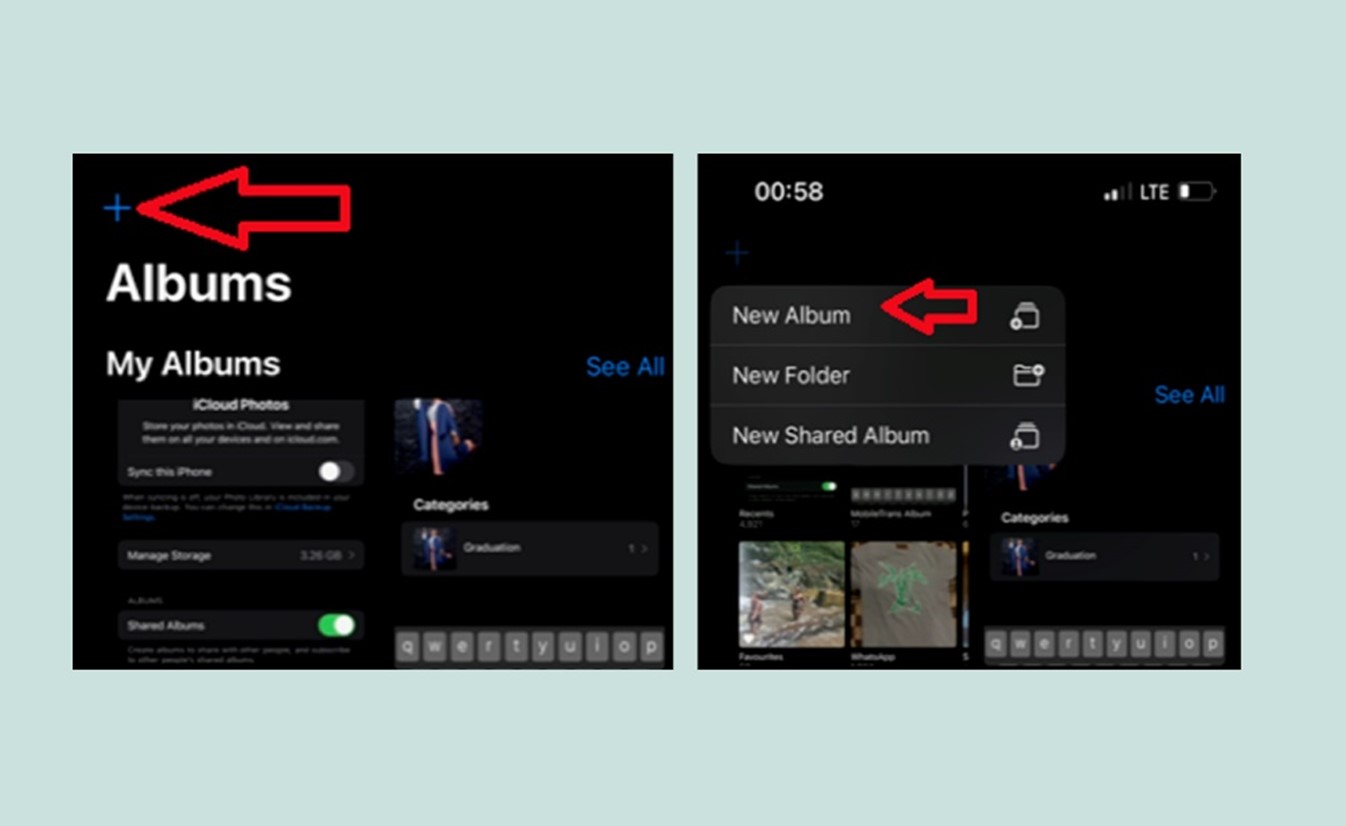
- Otevřít aplikaci „Fotky“ na vašem iPhone a přejděte na „Alba„.
- Klikněte na ikonu Plus nebo přidat ikonu a vyberte „Nové album„.
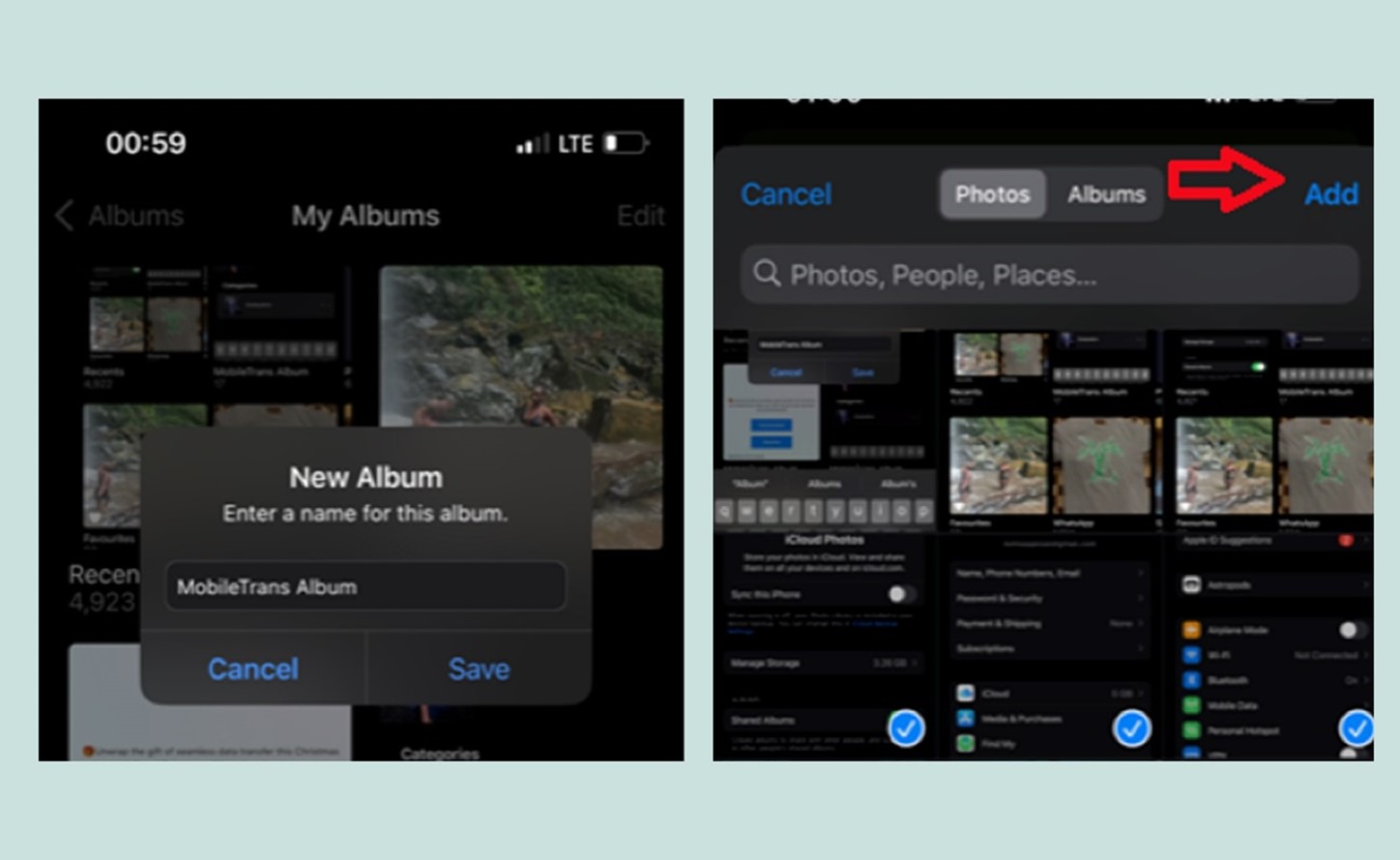
- Do textového pole zadejte název alba a klikněte Udržet. Poté vyberte obrázky a videa, které chcete uložit do nového alba, a klikněte přidat.
Přidejte klíčová slova a značky k důležitým fotografiím
Když na svém iPhonu přejdete do aplikace Fotky, uvidíte kategorii obrázků označenou jako „lidé“ a „místa“. Obrázky jsou seskupeny podle podobných tváří a umístění.
K obličejům lidí můžete přidat jména, takže kdykoli zadáte toto jméno do vyhledávacího pole, zobrazí se všechny obrázky ve vaší knihovně obrázků, na kterých je obličej dané osoby, včetně selfie a skupinových fotek.
To také funguje pro umístění. Klíčové slovo „Dovolená“ můžete použít pro všechny snímky pořízené během vaší poslední rodinné dovolené. Když tedy zadáte „Fotky z dovolené“, váš iPhone zobrazí všechny snímky, které jste pořídili během rodinné dovolené.
Tato metoda vám umožňuje rychleji najít fotografie a mít jedinečný zážitek z prohlížení, protože vidíte pouze fotografie, které jsou podobné.
Chcete-li přidat klíčová slova k obrázkům na vašem iPhone, postupujte takto:
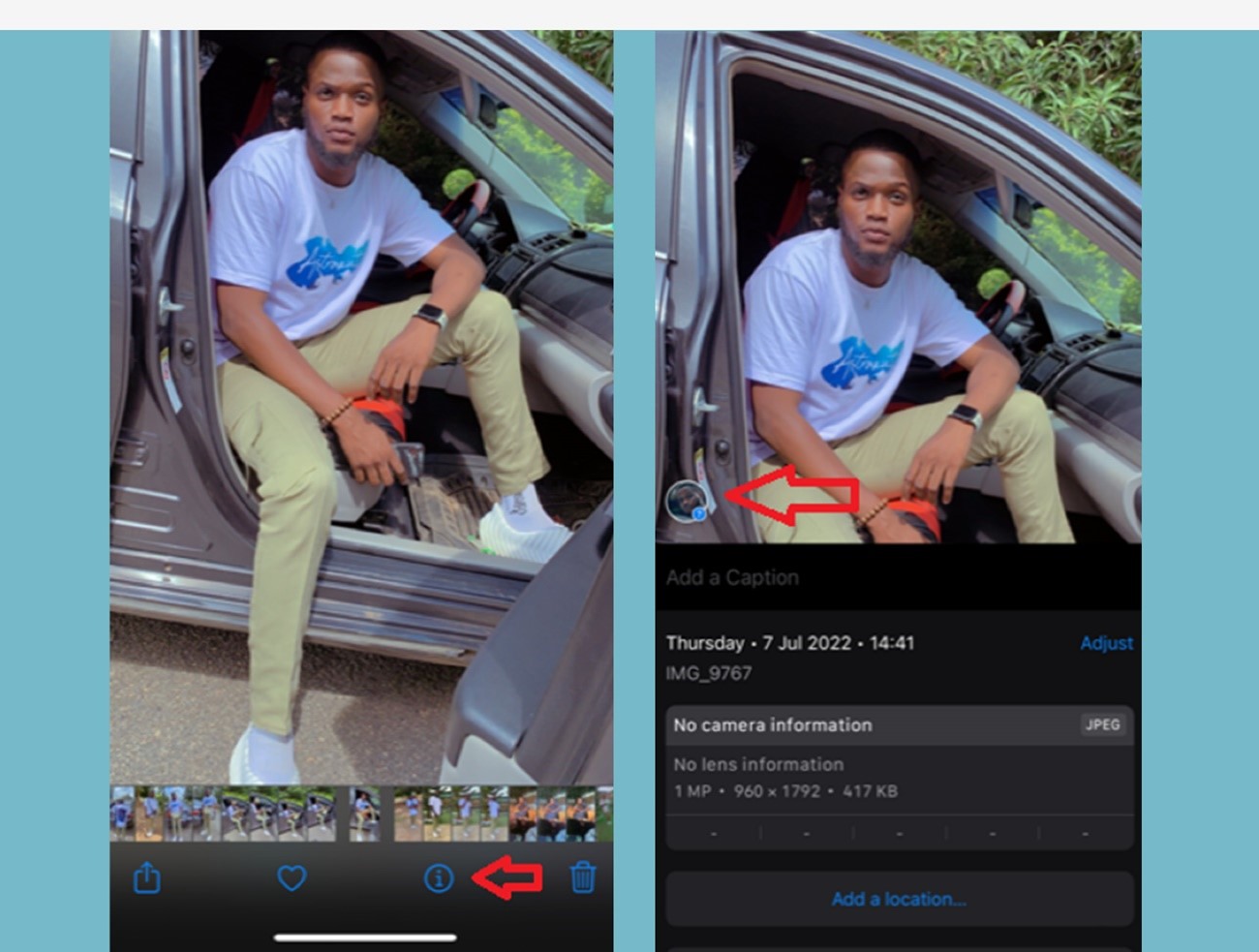
- Otevřít Fotky aplikace a vyberte obrázek, který zobrazuje obličej osoby.
- Stiskněte informace nebo ikonu „I“. v dolní části obrázku a vyberte obrázek osoby s otazníkem na levé straně obrazovky.
- Zobrazí se možnost označit štítek se jménem.
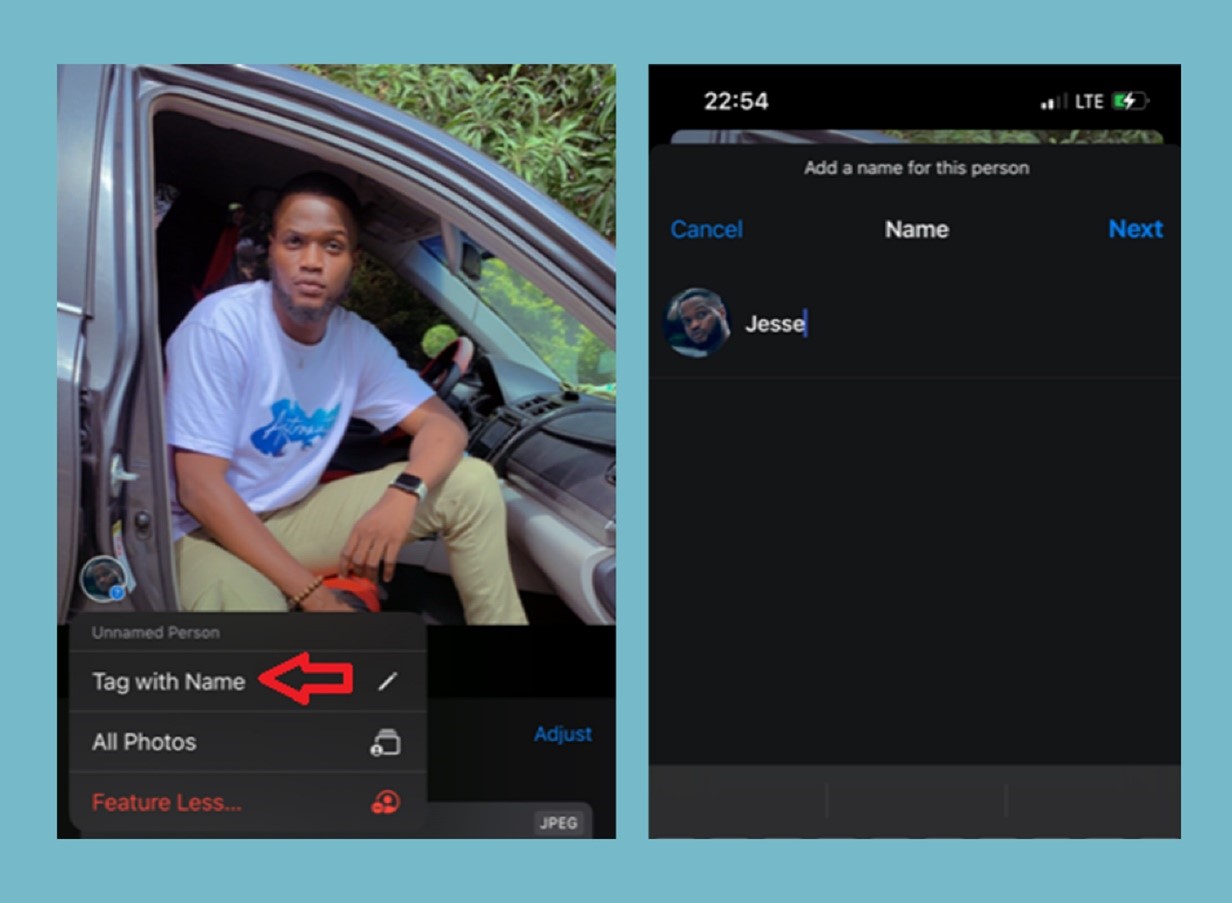
- Do textového pole zadejte jméno osoby, a pokud je uloženo ve vašich kontaktech, můžete na něj jednoduše klepnout.
- Klepněte na tlačítko Dokončit, až budete hotovi, a jakýkoli obrázek obličeje dané osoby se automaticky zobrazí, když vyhledáte její jméno.
Stejným způsobem můžete označit obrázky podle míst a událostí.
Závěrečná slova
Abych to shrnul, uspořádání fotek na iPhonu je velmi důležité. Nejen, že to usnadňuje vyhledávání a sdílení snímků, ale také uchovává vaše fotografie v bezpečí a zabraňuje náhodné ztrátě dat. Uspořádání vašich fotografií na vašem iPhone také zajistí, že všechny vaše obrázky budou správně synchronizovány a dostupné na všech vašich zařízeních Apple. Uspořádání fotografií z iPhonu také zajistí, že všechny obrázky budou správně synchronizovány a dostupné ve všech zařízeních Apple.
Své fotky můžete na iCloudu uspořádat pomocí aplikace Fotky, synchronizace iCloud a nástrojů pro zálohování a obnovu od jiných výrobců. Nejlepší způsob, jak organizovat fotografie na iPhone, je ukládat je podle data pomocí klíčových slov a značek fotografií. K rychlému vyhledání a přístupu k fotografiím tedy můžete použít funkci chytrého vyhledávání.
Spolehlivý a bezpečný
Často kladené dotazy
1. Budou moje fotky z iPhonu smazány z úložiště iCloud?
Pokud smažete fotky z iPhonu, smažou se také z úložiště iCloud a změny se synchronizují na všech vašich zařízeních Apple. Pokud chcete smazat obrázky z telefonu a přesto si je ponechat na iCloudu, budete muset před smazáním obrázku odpojit zařízení od iCloudu vypnutím fotek na iCloudu v Nastavení.
2. Jaký je nejlepší způsob ukládání fotografií na iPhone?
Nejlepším způsobem, jak uložit fotografie na váš iPhone, je použít aplikaci iPhone Photos. Tato aplikace organizuje vaše snímky podle roku a alba a můžete snadno najít jakoukoli fotografii během několika sekund. Aplikace Fotky také umožňuje sdílet alba a obnovit omylem smazané snímky do 30 dnů.