Jak zakázat automatický restart Windows 10 – OPRAVA
Jednou z nejnepříjemnějších věcí na Windows 10 je automatické restartování za účelem instalace aktualizací. I když se to nestane, když na počítači skutečně pracujete, může se stát, že se restartuje a nainstaluje aktualizace, pokud jste například na obědě.
Tato příručka obsahuje několik způsobů, jak nakonfigurovat nebo úplně zakázat restartování systému Windows 10 za účelem instalace aktualizací, přičemž je ponechána možnost nezávisle restartovat počítač nebo notebook. Viz také: Jak zakázat aktualizaci Windows 10 .
Poznámka: Pokud se počítač během instalace aktualizací restartuje, zobrazí se zpráva Nebylo možné dokončit (nakonfigurovat) aktualizace. Chcete-li změny vrátit zpět, použijte tento pokyn: Aktualizaci systému Windows 10 se nepodařilo dokončit.
Nastavení restartu Windows 10
První metoda nezahrnuje úplné zakázání automatického restartu, ale umožňuje pouze konfiguraci, když k němu dojde, pomocí standardních systémových nástrojů.
Přejděte do nastavení Windows 10 (klávesy Win+I nebo přes nabídku Start), přejděte do části Aktualizace a zabezpečení.

V podsekci Windows Update můžete nakonfigurovat nastavení aktualizace a restartu následovně:
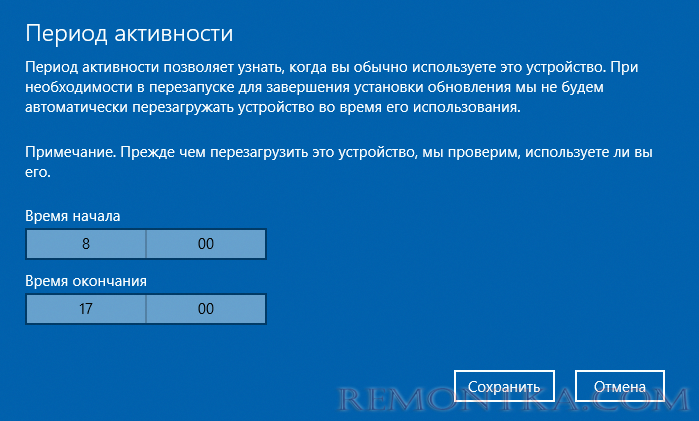
- Změňte aktivní období (pouze ve Windows 10 verze 1607 a vyšší) – nastavte dobu ne delší než 12 hodin, během které se počítač nerestartuje.
- Možnosti restartu – nastavení je aktivní pouze v případě, že již byly staženy aktualizace a je naplánován restart. Pomocí této možnosti můžete změnit naplánovaný čas automatického restartu pro instalaci aktualizací.
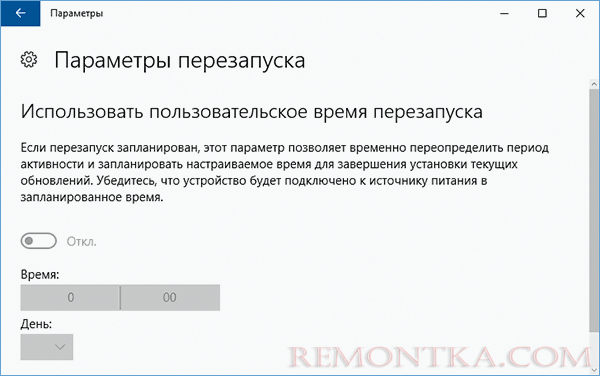
Jak vidíte, není možné tuto „funkci“ jednoduchým nastavením úplně deaktivovat. Mnoha uživatelům však může popsaná funkce stačit.
Pomocí Editoru místních zásad skupiny a Editoru registru
Tato metoda umožňuje zcela zakázat automatický restart Windows 10 – pomocí Editoru místních zásad skupiny ve verzích Pro a Enterprise nebo v Editoru registru, pokud máte domácí verzi systému.
První kroky k deaktivaci pomocí gpedit.msc
- Spusťte Editor místních zásad skupiny (Win+R, enter gpedit.msc )
- Přejděte na Konfigurace počítače – Šablony pro správu – Součásti systému Windows – Windows Update a poklepejte na možnost “Při instalaci automatických aktualizací nerestartovat automaticky, když jsou uživatelé přihlášeni”.

- Nastavte parametr na “Enabled” a použijte provedená nastavení.
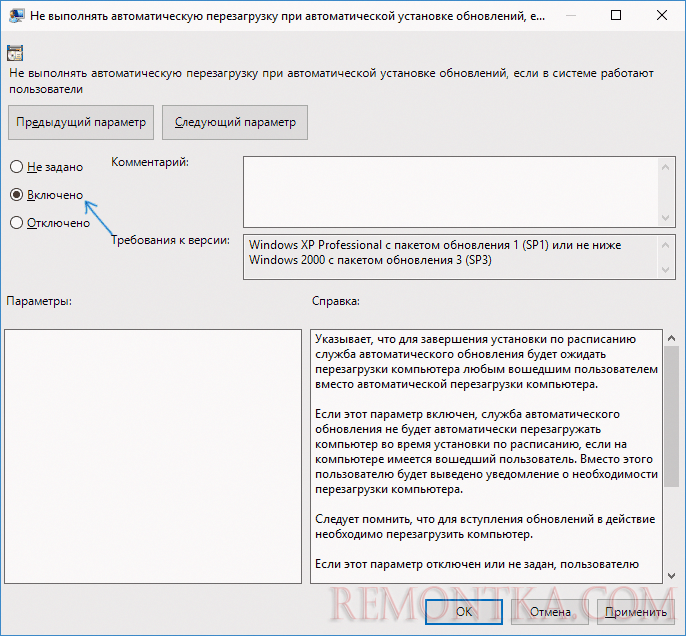

Editor můžete zavřít – Windows 10 se automaticky nerestartuje, pokud jsou přihlášení uživatelé.
Ve Windows 10 Home lze totéž provést v editoru registru

- Spusťte editor registru (Win+R, zadejte regedit)
- Přejděte do sekce registru (složky vlevo) HKEY_LOCAL_MACHINE SOFTWARE Zásady Microsoft Windows WindowsUpdate AU (pokud “složka” AU chybí, vytvořte ji v sekci WindowsUpdate kliknutím pravým tlačítkem myši).
- Klepněte pravým tlačítkem myši na pravou stranu editoru registru a vyberte Vytvořit hodnotu DWORD.
- Uveďte jméno NoAutoRebootWithLoggedOnUsers pro tento parametr.
- Dvakrát klikněte na parametr a nastavte hodnotu na 1 (jedna). Zavřete Editor registru.
Provedené změny by se měly projevit bez restartování počítače, ale pro každý případ jej můžete restartovat (protože změny v registru se ne vždy projeví okamžitě, ačkoli by měly).
Zakázání restartu pomocí plánovače úloh
Dalším způsobem, jak zakázat restartování systému Windows 10 po instalaci aktualizací, je použití Plánovače úloh. Chcete-li to provést, spusťte plánovač úloh (použijte vyhledávání na hlavním panelu nebo klávesy Win+R a zadejte schedtasks ovládání v okně Spustit).
V Plánovači úloh přejděte do složky Knihovna plánovače úloh – Microsoft – Windows – UpdateOrchestrator . Poté klikněte pravým tlačítkem myši na pojmenovanou úlohu Restart v seznamu úkolů a z kontextové nabídky vyberte možnost Zakázat.

V budoucnu k automatickému restartování za účelem instalace aktualizací nedojde. V tomto případě se aktualizace nainstalují, když ručně restartujete počítač nebo notebook.
Další možností, pokud je pro vás obtížné provádět vše popsané ručně, je použití nástroje třetí strany Winaero Tweaker k zakázání automatického restartu. Tato možnost se nachází v části Chování programu.
V tuto chvíli jsou to všechny způsoby, jak zakázat automatický restart během aktualizací Windows 10, které mohu nabídnout, ale myslím, že budou stačit, pokud vám toto chování systému způsobí nepříjemnosti.

Vzhled modré obrazovky s chybou „Počítač se nespustil správně“ neznamená, že je systémová jednotka zcela rozbitá. Často se jedná o drobnou závadu, kterou lze snadno opravit sami. Dále vám řekneme, jak to opravit a proč se zobrazí chyba se zprávou „Počítač se nespustil správně“.
Metoda 1 – Klikněte na „Restartovat“
Když se objeví modrá obrazovka, operační systém Windows vás vyzve ke klepnutí na dvě tlačítka: „Restartovat“ nebo „Pokročilé možnosti“. Pokud dojde k menší chybě v provozu OS, lze ji snadno opravit kliknutím na „Restartovat“. Poté se počítač vypne a sám se spustí. To pomáhá v 90% případů.
Pokud máte smůlu a po restartu systému se znovu objeví chyba, že se počítač nespustil správně, klikněte na „Pokročilé možnosti“.
Metoda 2 – Proveďte obnovení systému
V některých verzích systému Windows může být nabídka Rozšířené možnosti nahrazena Rozšířenými možnostmi obnovení. Mějte na paměti, že se jedná o totéž.
Po kliknutí na „Pokročilé možnosti“ klikněte na „Řešení problémů“. Poté znovu vyberte „Upřesnit a možnosti“ a klikněte na nabídku „Oprava spouštění“. Bude v pravém horním rohu.
Poté počkejte několik minut, než systém prohledá účty ve vašem počítači. Jakmile proces dokončí, uvidíte všechny účty, které našel. Vyberte požadované a zadejte heslo. Poté klikněte na Pokračovat a systém se restartuje.
Spustí se automatická diagnostika, na kterou si budete muset počkat. Po 5-10 minutách bude obnova dokončena a vy budete moci volně používat svůj počítač nebo notebook.
Někdy systém nedokáže najít a obnovit soubory automaticky. Poté to budete muset provést ručně spuštěním kontroly z příkazového řádku.
Metoda 3 – Obnovení systému pomocí příkazového řádku
Pokud se zobrazí chyba s modrou obrazovkou, klikněte na Pokročilé možnosti a vyberte Odstraňování problémů. Znovu klikněte na „Pokročilé možnosti“ a vyberte „Možnosti spouštění“. Tato položka bude v pravém dolním rohu.
Dále se před vámi objeví okno se seznamem situací, ve kterých může vybraná funkce pomoci. Klikněte na „Restartovat“ a chvíli počkejte. Zobrazí se seznam možností, kde musíte vybrat „Povolit nouzový režim pomocí příkazového řádku“. Chcete-li to provést, stiskněte na klávesnici F6.
Obrazovka zčerná a před vámi se otevře malé okno příkazového řádku. Zadejte do něj sfc / scannow a stiskněte Enter. Pokud jsou nápisy v ruštině, pak pro přepnutí do angličtiny podržte klávesy Ctrl a Shift.
Systém nyní zahájí skenování, což bude trvat poměrně dlouho. Přesný čas bude záviset na vašem počítači, ale obvykle se pohybuje mezi 15 minutami a hodinou.
Po dokončení skenování zadejte příkaz dism /Online /Cleanup-Image /RestoreHealth a stiskněte klávesu Enter. Poté zadejte shutdown -r a znovu stiskněte Enter. Váš počítač se nyní restartuje a zahájí obnovu systému. Pokud vše půjde dobře, objeví se před vámi vaše plocha a můžete začít používat počítač.
Metoda 4 – Obnovte Windows 10 a 11 pomocí bodu obnovení
Tato metoda se používá jako poslední možnost, protože odstraňuje některé soubory a programy, které nebyly v počítači, když byl vytvořen bod obnovení. Proto se k němu uchylte, pokud všechny předchozí metody nepomohly problém vyřešit.
Když váš počítač přestane fungovat a zobrazí se modrá obrazovka, klikněte na „Pokročilé možnosti“. Vyberte možnost Troubleshoot (Odstraňování problémů), přejděte znovu na Advanced Options (Pokročilé možnosti) a klikněte na System Restore (Obnovení systému).
Počítač poté prohledá účty. Vyberte příslušný a zadejte heslo pro svůj účet Windows. Klikněte na Pokračovat a po několika minutách se objeví malé okno s dostupnými body obnovení. Na kartě Datum a čas vyberte nejnovější bod obnovení a klepněte na tlačítko Další.
Systém se několikrát vrátí zpět a restartuje. Po dokončení obnovy můžete počítač bez problémů začít používat.
Proč se v systému Windows zobrazuje chyba „Počítač se nespustil správně“.
Ve skutečnosti existuje mnoho důvodů, ale nejoblíbenější jsou:
- chyba během aktualizace OS;
- chyba při instalaci ovladače;
- selhání systému BIOS základní desky;
- poškození dat souboru v důsledku viru;
- porucha jedné ze součástí;
- abnormální vypnutí, například kvůli výpadku proudu.
Pokud pravidelně provádíte automatickou obnovu kvůli chybě „Počítač se nespustil správně“, pak systém vyžaduje důkladnou diagnostiku. Pokud si nevíte rady sami, obraťte se na odbornou dílnu. Pokus o vyřešení problému na vlastní pěst může problém jen zhoršit.
Výsledky
Stručně shrňme a odpovězme na otázku: “Co dělat, když se objeví modrá obrazovka s chybou o nesprávném spuštění počítače.” Chcete-li se problému zbavit:
- restartovat váš počítač;
- provést automatické obnovení systému;
- Spusťte příkazový řádek, pokud se nespustí automatická oprava;
- vrátit systém do dřívějšího stavu pomocí bodu obnovení, ale nezapomeňte, že v tomto případě existuje riziko ztráty některých dat v počítači.
Chyba “Počítač se nespustil správně” na systémech HYPERPC
Všechny počítače HYPERPC jsou důkladně zátěžově testovány. Inženýři analyzují chování počítačů a identifikují případné technické chyby. Zákazníkům jsou zasílány pouze ty systémy, ve kterých nebyly zjištěny žádné problémy. Proto je výskyt chyb extrémně nepravděpodobný. Vždy se však můžete obrátit na pracovníky HYPERPC s žádostí o pomoc. Naši manažeři technické podpory vám pomohou obnovit váš počítač.