Jak vyrobit rámeček pro semestrální práci ve Wordu, jak správně vložit rámečky do Wordu
Blíží se čas, kdy je potřeba absolvovat kurz. Mnoho vzdělávacích institucí má na tento typ práce speciální požadavky. Kurzy tak často vyžadují rám navržený podle normy.
V tomto článku vám řekneme, jak vytvořit rámec pro projekt kurzu. A kromě užitečných informací a příkladů si můžete stáhnout i hotový rámec pro výuku ve formátu Word.
Chcete denně dostávat užitečné zpravodaje pro studenty všech oborů? Přihlaste se k odběru našeho telegramového kanálu. A nezapomeňte využít propagačních akcí a slev – studovat s nimi je mnohem výhodnější.
Proč potřebujete rámec ve své práci v kurzu?
Netřeba dodávat, že rámec pro ročníkovou práci v souladu s GOST je pro studenty samostatnou bolestí hlavy. Abychom pochopili, jak je to důležité, vězte: učitel jednoduše nepřijme projekt kurzu bez rámce. Důležitější je samozřejmě obsah, ale pokud existují požadavky na vnější design, je lepší je dodržet. Proto by měl být rámec pro práci v kurzu navržen podle přijatého standardu, protože v případě potřeby může zkoušející najít chybu v jakýchkoli nepřesnostech.
Jak vložit rámeček pro ročníkovou práci nebo diplom do dokumentu aplikace Word? Zvažme několik způsobů.
Způsoby, jak vytvořit rámec pro práci v kurzu
Jak nakreslit rám v kurzu? Existuje několik způsobů:
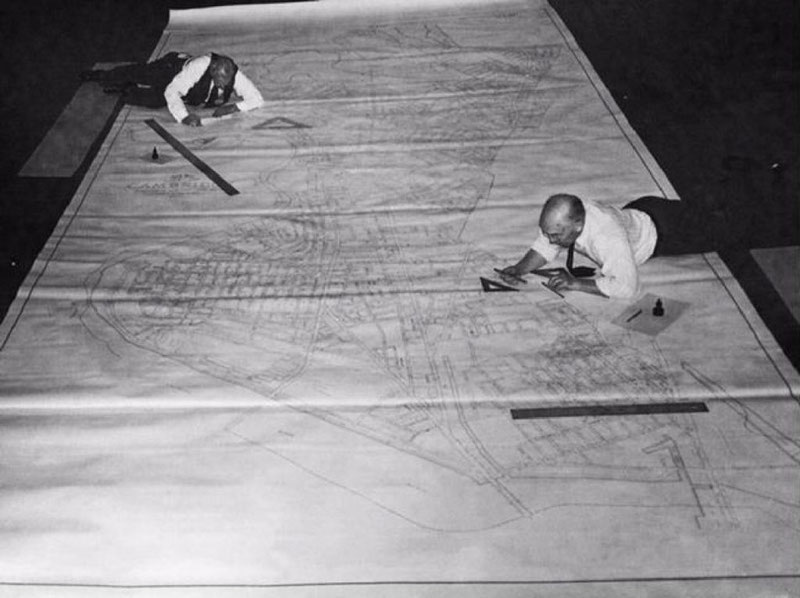
- Rám nakreslete ručně pomocí šablony. V naší technologické době to není příliš populární metoda.
- Vytvořte rámeček v aplikaci AutoCAD a vytiskněte jej na prázdné listy papíru a poté na něj vytiskněte text semestrálního papíru. Obtížné a jen pro ty, kteří rozumí samotnému programu.
- Pomocí možností aplikace Word si sami vytvořte požadovaný rámec pro svou práci v kurzu. Koneckonců, rám je často vyžadován pro poznámky v kurzu ve formátu A4.
- Pokud se nechcete vůbec obtěžovat, stáhněte si z internetu rámeček semestrálního papíru A4 pro Word.
Rám pro kresby na formátu A3 a je vhodnější jej provádět ve speciálním kreslícím programu.
Rám pro semestrální práci ve Wordu 2010, 2013, 2016, 2019
Jak vložit rámečky do Wordu pro výuku? A existuje několik způsobů:
- použijte stůl jako pohodlný rám;
- vytvořte rám pomocí speciálních nástrojů aplikace Word.
Vytvořte rámec pomocí tabulek ve Wordu
Jak vytvořit rámec pro ročníkovou práci ve Wordu? Někdy k tomu lze použít tabulky. Tato možnost je ideální, pokud potřebujete vytvořit rámeček pro obsah semestrální práce nebo jiné jednoduché rámečky:
- Přejděte na kartu „Vložit“.
- Vyberte jeden sektor v šabloně tabulky.
- Zkopírujte text obsahu nebo jakýkoli jiný odstavec kurzu, který je třeba zarámovat.
- Vložte jej do tabulky.
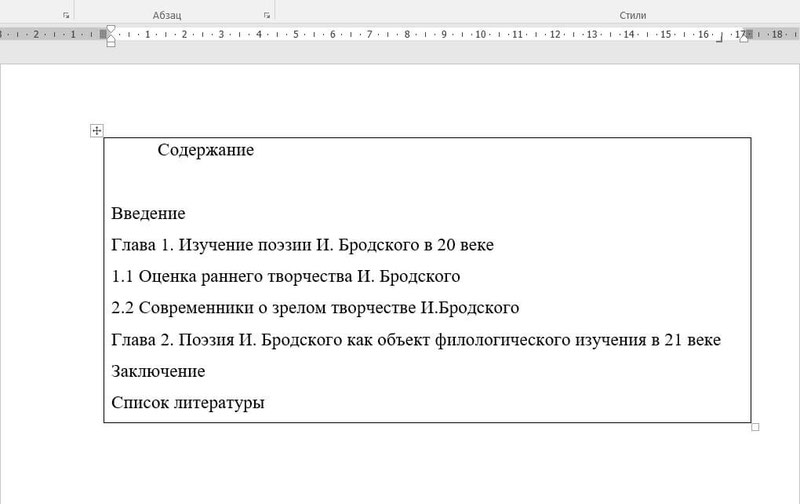
Výhodou této metody je, že nemusíte přemýšlet o tom, jak zarovnat nebo jak změnit rámeček ve Wordu pro práci v kurzu. Čáry tabulky můžete posouvat dle vlastního uvážení, zvolit si tloušťku a barvu čar.
Vytvořte rám pomocí speciálních nástrojů aplikace Word
Pokud potřebujete vytvořit speciální grafické rámečky pro technickou práci v kurzu, je lepší použít speciální nástroje Wordu.
Jakou velikost rámů pro semestrální práce by měly být podle GOST? Pro zodpovězení této otázky se vyplatí prostudovat ESKD – jednotný systém projektové dokumentace. Konkrétně GOST 2.301-68 „Formáty“. Obsahuje následující velikosti rámů:
- samotný rám je 210×297 mm;
- odsazení vlevo – 20 mm;
- prohlubně vpravo, nahoře, dole – 5 mm.
Vytvoření rámce pro práci v kurzu ve Wordu 2010
Nyní vytvořte rámec podle GOST pro práci v kurzu ve Wordu 2010 pomocí speciálního nástroje.
Krok 1. Otevřeme nový dokument a nejprve v záložce „Označení stránky“ nastavíme pole. V našem případě:
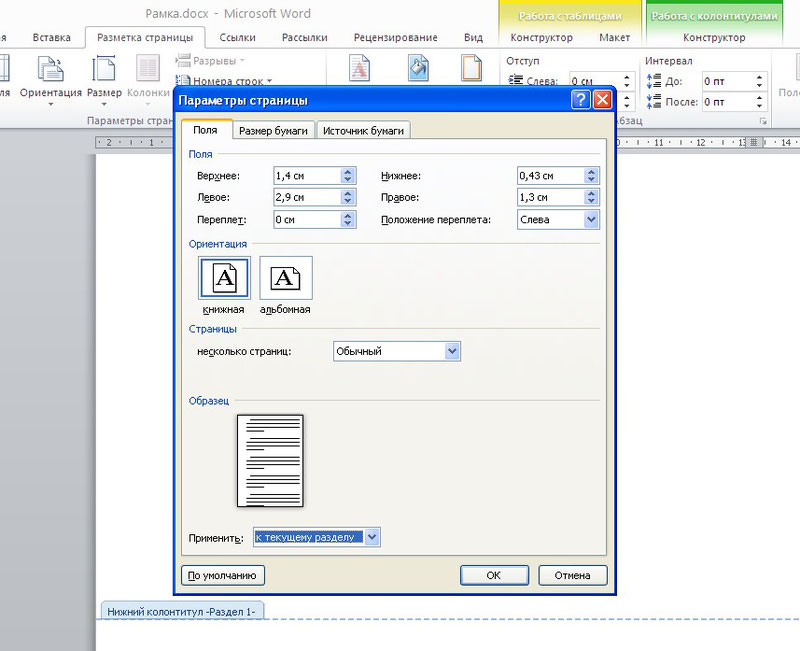
Vezměte prosím na vědomí: vaše univerzita může mít své vlastní požadavky na registraci. Informace si proto vždy ověřte u svého nadřízeného a prostudujte si směrnice.
Krok 2. Dokument je potřeba rozdělit na oddíly nebo vložit konce. To se provádí, aby bylo zajištěno, že rámeček je na správných stránkách. Například titulní strana nepotřebuje rám, na rozdíl od hlavní části díla. Navíc se stává, že různé stránky potřebují různé rámce.
Vyberte kartu „Rozvržení stránky“, pak „přestávky“, klikněte na tlačítko „Další strana“. První stránku ponecháme titulní stránce a na druhé stránce ve druhé části dokumentu vytvoříme rámeček.
Krok 3. Vyrábíme samotný rám.
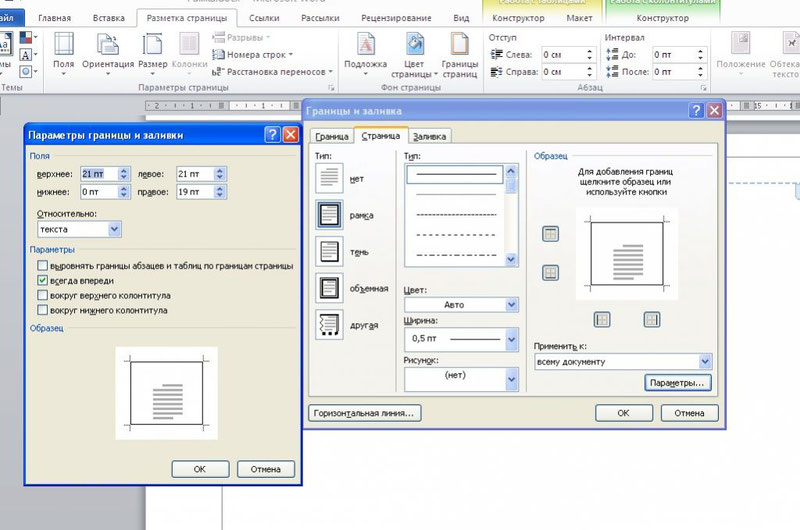
V záložce „Rozvržení stránky“ zvolit „Ohraničení stránek“. Určete typ ohraničení – rámeček. V parametrech specifikujeme pole rámců:
Nezapomeňte také zadat pole vzhledem k textu a zaškrtnout políčko vedle parametru „Všechno je před námi“. Použijte ohraničení na aktuální sekci.
Krok 4. Vytvořte požadovaný rám. Vložte tabulku do spodní části listu. Chcete-li to provést, nejprve v záložce „Vložit“ zvolit „Zápatí“, pak „Změnit zápatí“, vypněte funkci „Stejné jako předchozí část“.
Vložte tabulku požadované konfigurace. Stůl vložíme na 8 linky a 9 sloupců. V záložce „Rozvržení“ Chcete-li pracovat s tabulkami, zadejte velikosti buněk:
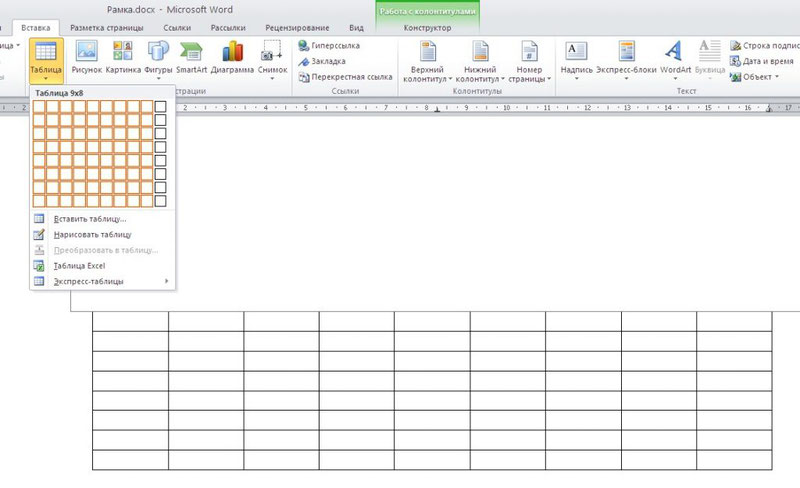
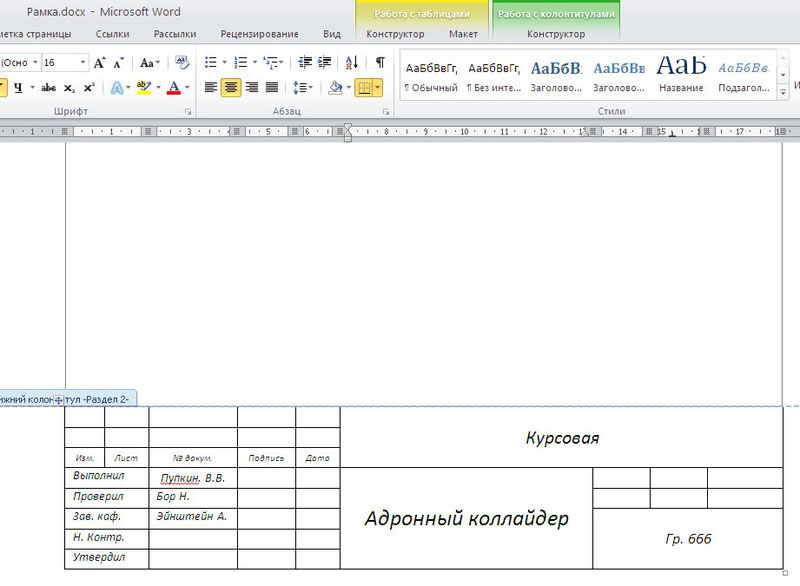
Připraveno. Nyní můžete buňky spojit a zadat do nich potřebné informace o univerzitě, katedře, učiteli a práci. Zde zadáme libovolný text a buňku pro čísla stránek necháme prázdnou. Do kurzu jsme dostali jeden list papíru s rámečkem.
Jak kopírovat snímky ve Wordu pro výuku? Pokud jste dělali tabulky v patičce, tak když se přesunete na další stránku aktuální sekce dokumentu, automaticky se na ní objeví stejný rámeček s tabulkou a můžete klidně psát svou práci, aniž byste o tom přemýšleli.
Mimochodem! Pro naše čtenáře je nyní sleva 10 %. jakýkoli druh práce
Vytvoření rámce pro práci v kurzu ve verzích Wordu 2013, 2016 a 2019
V novějších verzích Wordu musíte jít trochu jinou cestou, abyste vytvořili rámec pro vaši práci v kurzu.
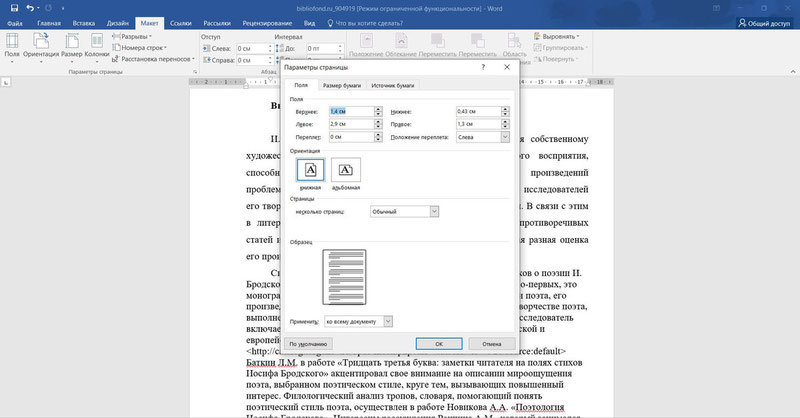
Krok 1. Otevřeme nový dokument a v „Rozložení„najděte v levém horním rohu sekci“pole“ Klikněte a vyberte „Vlastní pole“ Zobrazí se karta „Rozvržení stránky“ ve kterém musíte pole nastavit ručně:
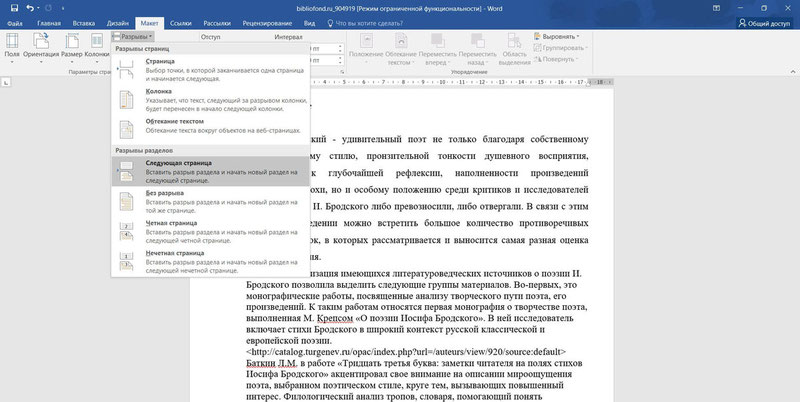
Krok 2. Dokument rozdělíme na sekce. Chcete-li to provést, přejděte na již známou kartu „Rozložení“, vyberte „přestávky“ a klikněte na tlačítko „Další stránka“ Připomeňme, že je to nutné pro umístění rámečku na požadované stránky.
Krok 3. Vyrábíme samotný rám.
V záložce „Domov“ klikněte na trojúhelník vedle ikony ohraničení a najděte čáru na samém konci „Hranice a stínování“. Na kartě, která se otevře, můžete vybrat rámeček pro odstavec i celý dokument. V parametrech specifikujeme pole rámců:
Nezapomeňte také zadat pole vzhledem k textu a zaškrtnout políčko vedle parametru „Vždy napřed“. Na tuto sekci se použije ohraničení.
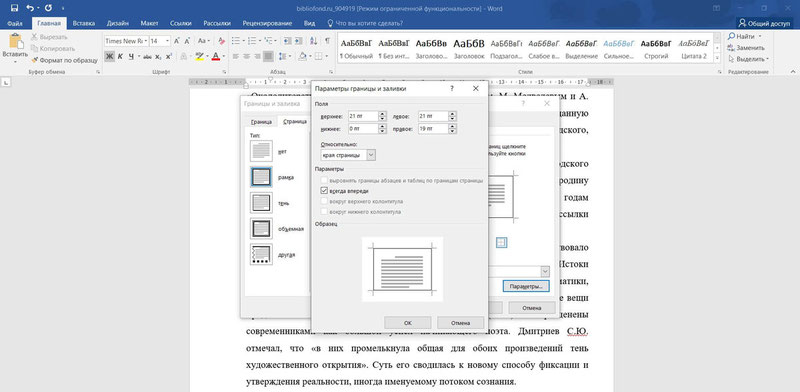
Krok 4. Vytvořte požadovaný rám. Vložte tabulku do spodní části listu. Chcete-li to provést, nejprve v záložce „Vložit“ zvolit „Zápatí“, pak „Změnit zápatí“, vypněte funkci „Stejné jako předchozí část“.
Do zápatí vložte tabulku požadované konfigurace: zap 8 linky a 9 sloupců. Vyberte výslednou tabulku a klikněte pravým tlačítkem myši. V okně, které se otevře, vyberte „Vlastnosti tabulky“. Zde musíte zadat velikosti buněk:
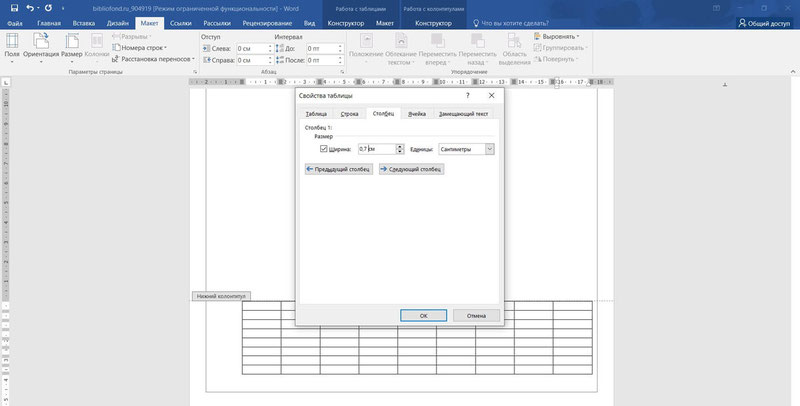
Vše! Rám je připraven! Zadejte potřebné informace do buněk a v případě potřeby změňte tvar rámečku.
Jak provést automatické číslování stránek v rámci
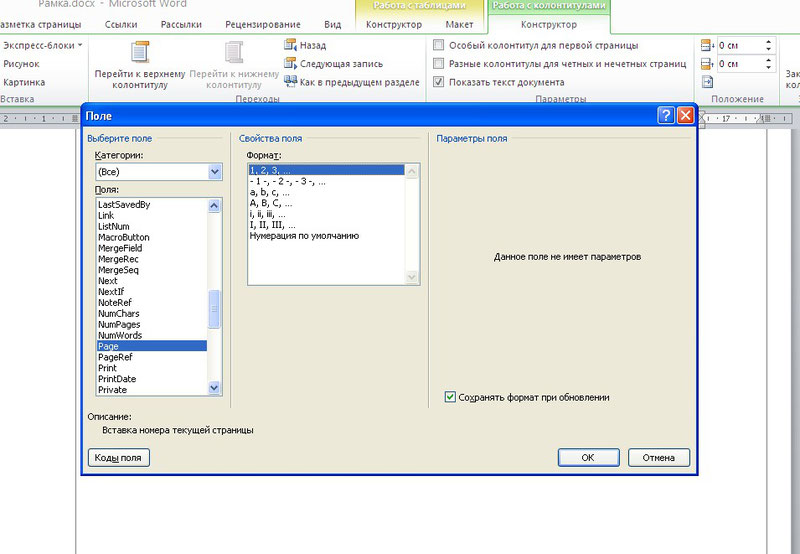
Vyberte buňku tabulky, ve které se zobrazí číslo stránky, a klikněte na ni. Poté klikněte na zápatí a na kartu „Návrhář“ vyberte tlačítko „Expresní bloky“, Dále – „Pole“. V okně, které se otevře, vyberte pole Strana a uveďte požadovaný formát čísla. Voila – čísla stránek se automaticky zobrazí ve vybrané buňce.
Stáhněte si hotový rámec pro výuku zdarma
Jak jinak můžete udělat rám? Připravte se! Svou práci zarámovaly miliony studentů a k dispozici je mnoho šablon a ukázek rámců kurzů. Pokud nemáte čas zvládnout všechny složitosti práce s rámečky, můžete si zcela zdarma stáhnout hotovou šablonu rámečku podle GOST.
Nyní víte, jak vytvořit rámce ve Wordu pro semestrální práci nebo diplomovou práci. Aby bylo vše co nejjasnější, podívejte se na video o vytváření rámečků s razítkem pro ročníkovou práci podle GOST. Nezbývá než vám to připomenout profesionální studentský servis vždy připraven pomoci s úkoly – od vytvoření rámce až po napsání eseje nebo celé práce.
Přidání okraje stránky k dokumentu může být jemným způsobem, jak vyniknout dokumentům Microsoft Word. Můžete upravit styl, tloušťku, vybrat stránky, které by měly mít ohraničení, nebo přidat ohraničení na všechny stránky dokumentu aplikace Word najednou.
Jak přidat ohraničení v aplikaci Microsoft Word <br />
Otevřete dokument aplikace Word a klikněte na „Návrhář» na pásce.
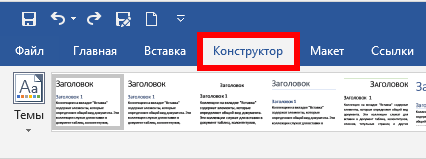
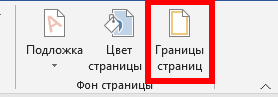
Odtud klikněte na „Hranice stránek“ v části „Pozadí stránky“ na pásu karet.
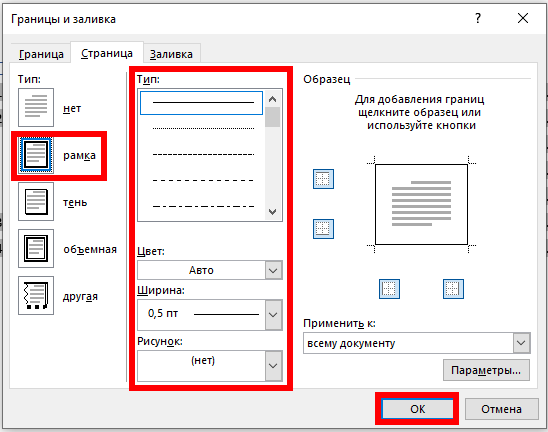
Ve výchozím nastavení by se v okně Ohraničení a stínování, které se otevře, mělo zobrazit „Page“ Pokud tomu tak není, klikněte na tuto kartu a zadejte nastavení ohraničení.
Klikněte „рамка„, chcete-li do dokumentu přidat typické ohraničení. Můžete použít výchozí styl, barvu a šířku ohraničení nebo tato nastavení změnit z různých rozevíracích nabídek.
Klikněte „OK„, chcete-li na dokument aplikace Word použít ohraničení stránky.
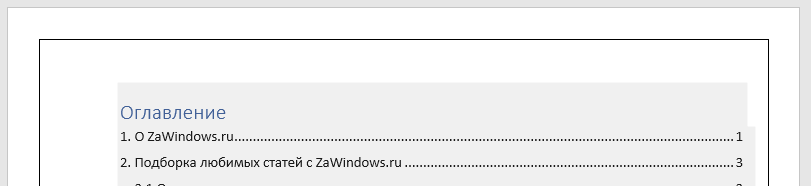
Ve výchozím nastavení se tento styl ohraničení použije na každou stránku.
Zobrazení stránky se okamžitě obnoví a uvidíte rámeček, který jste právě vložili.
Jak změnit vzhled rámečku stránky <br />
Obdélník, který obsahuje obsah stránky – takto vypadá výchozí rámec.
Vzhled čar ale můžete změnit – místo plných čar je vytvořte čárkované nebo tečkované. Můžete vybrat jiný typ a vložit rámeček ve formě stínu, objemu stránky a pak pro tyto typy použít různé typy čar, šířky a barvy.
Vlastní možnosti a styly ohraničení stránky <br />
Kromě ohraničení rámečku můžete také nastavit ohraničení se stínem, ohraničení ve 3D stylu s XNUMXD efektem a vlastní ohraničení s možnostmi kombinace a shody pro každou stranu.
Chcete-li to provést, vyberte jeden z typů na panelu možností, který již známe.

Vložte nebo odstraňte okraje pouze z některých stran listu <br />
Pokud chcete vložit nebo odstranit okrajové čáry pouze na některých stranách listu (například odstranit okraj ze spodní části stránky), můžete to provést v části Ukázka.
Chcete-li spravovat hranice, klikněte na malé ikony ve formě čtverců.

Použití rámečků s různým nastavením pro každou stranu <br />
Můžete vytvořit rám, který používá různé typy a velikosti čar.
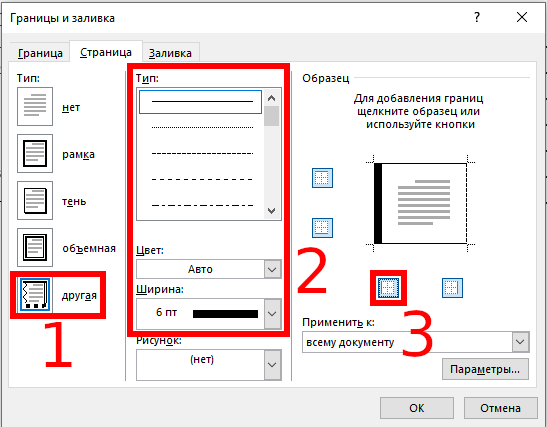
Chcete-li to provést, vyberte „další„, vyberte typ čáry a poté klikněte na ikonu pro změnu jedné ze stran rámečku v oblasti „Ukázka“.
Změna šířky a barvy okraje <br />
Můžete změnit barvu svého rámu a nastavit jej na libovolnou šířku. Díky širšímu ohraničení bude vaše ohraničení v dokumentu výraznější.
Šířka okraje se pohybuje od 1/4 do 6 bodů. V části Ukázka se zobrazí náhled vybrané šířky ohraničení. Můžete si vybrat libovolnou barvu podle svého výběru, buď z předdefinovaných možností, nebo pomocí tabulky barev RGB.
Chcete-li změnit šířku nebo barvu ohraničení, vyberte požadované možnosti z rozevíracích nabídek Barva a Šířka. Pokud jste vybrali typ ohraničení „jiný“, budete muset kliknout na každý okraj v části „Vzor“, abyste na tyto čáry použili vybraná nastavení.

Jak přidat ohraničení na jednu stránku <br />
Aplikace Microsoft Word obvykle aplikuje styly ohraničení na každou stránku, ale můžete vložit ohraničení na samostatnou stránku nebo vyloučit určité stránky, například titulní stránku.
Chcete-li to provést, přejděte na „Rozložení“ a vyberte „Gokraje stránky“ Poté klikněte na rozbalovací nabídku „Se vztahují na„.
Pokud chcete použít rámeček na jednotlivou stránku, ujistěte se, že jste na této stránce v dokumentu aplikace Word aktivní, než vstoupíte do nabídky. To znamená, že stránka, na kterou chcete přidat rámec, musí být nejen otevřená, ale musí na ní být kurzor.
V rozbalovací nabídce „Se vztahují na„Vybrat“tento oddíl“ pro vložení rámečku na stránku, na které se právě nacházíte. Chcete-li rámeček použít pouze na první stránku, vyberte „tato sekce (pouze 1. strana)“ nebo chcete-li jej použít na všechny stránky kromě první, vyberte „tato sekce (kromě 1. strany)„.
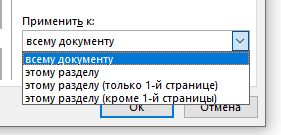
Klikněte „OK” uložit, až bude vše připraveno. Tím zajistíte, že se rámeček zobrazí pouze na vybraných stránkách a nikoli na celém dokumentu.
Související články:
- Jak odstranit stránku v aplikaci Microsoft Word (66.7 %)
- Jak vytvořit brožuru v aplikaci Microsoft Word (66.7 %)
- Jak používat zástupné znaky a regulární výrazy při hledání a nahrazování ve Wordu (50 %)
- Jak vložit hudební symbol, poznámky ve Wordu (50%)
- Jak vytisknout řadu stránek dokumentu Word z více sekcí (50 %)
- Jak nastavit obtékání textu kolem obrázků a dalších objektů ve Wordu (NÁHODNÉ – 50 %)