Jak restartovat Samsung Smart TV pomocí dálkového ovládání a udělat to bez
Pokud váš televizor Samsung neotevře jednu aplikaci nebo zobrazuje černou obrazovku, vyzkoušejte níže uvedené tipy. Ostatní aplikace by měly fungovat správně.
- Restartování televizoru
- Přeinstalujte aplikaci
- Připojte se k jinému hotspotu Wi-Fi
- Změňte DNS
- Resetujte Smart Hub
- Resetování televizoru
- Aktualizace firmwaru
- Kontaktujte vývojáře
Restartujte televizor
Chcete-li restartovat, odpojte televizor na 2 minuty ze zásuvky. Poté jej zapněte a zkuste aplikaci spustit.
Pokud aplikace funguje, je s televizí vše v pořádku, používejte ji dál.
Pokud aplikace nefunguje, přejděte k dalšímu doporučení.
Přeinstalujte nefunkční aplikaci
Aplikaci můžete přeinstalovat pouze na TV J, K, M, N, Q, LS (2015 – 2018) na OS Tizen. Pokud máte jiný televizor, přejděte na další doporučení.
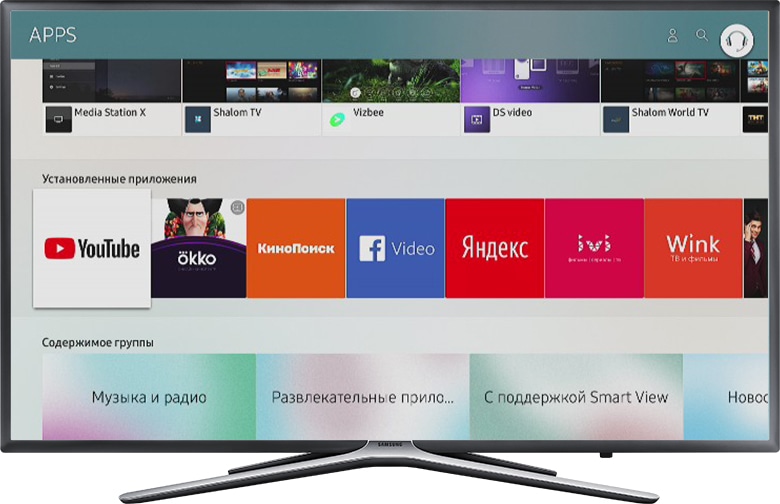
1 Přejděte do zásuvky aplikace „APLIKACE“ a vyberte jej centrálním tlačítkem na dálkovém ovladači.
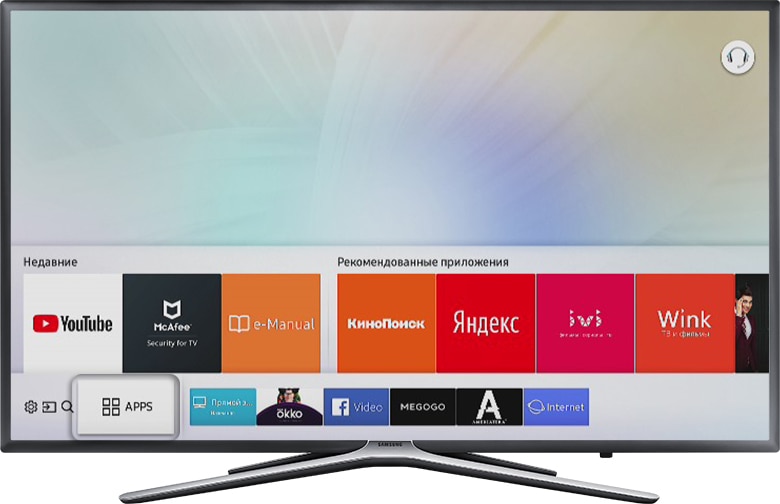
2 Mezi nainstalovanými aplikacemi vyberte tu, která nefunguje.
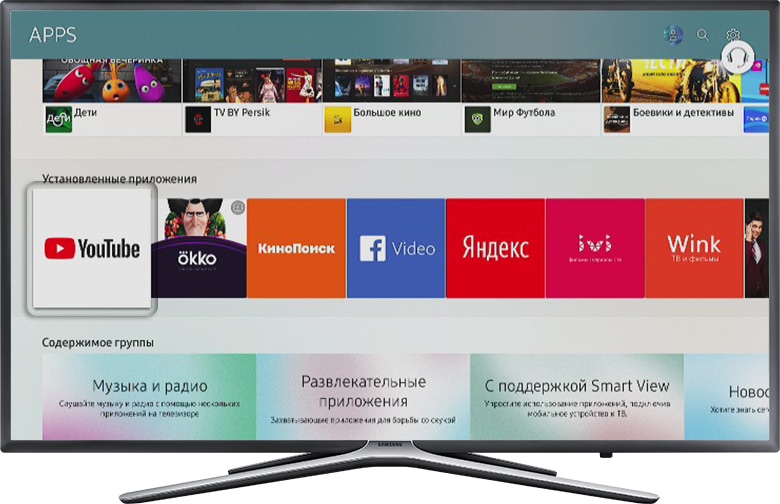
3 Stiskněte a podržte střední tlačítko na dálkovém ovladači (nebo stiskněte tlačítko „Tools“), dokud se nezobrazí další nabídka.
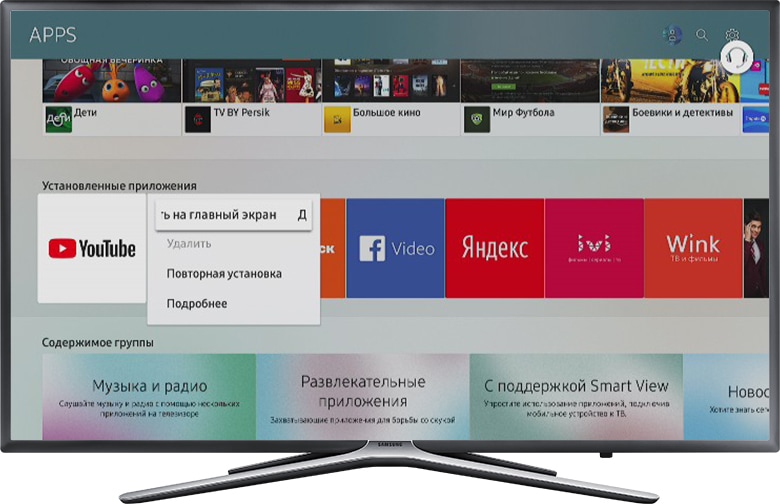
4 vybrat „Přeinstalace“.
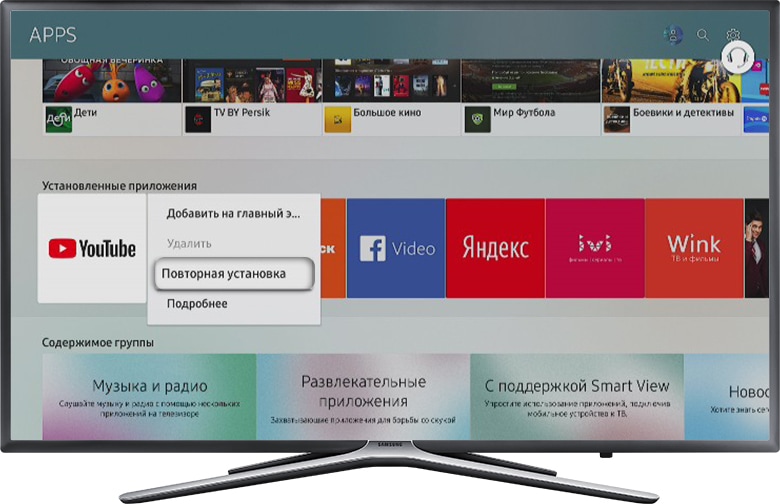
5 Počkejte na dokončení přeinstalace. Doba závisí na rychlosti internetu.
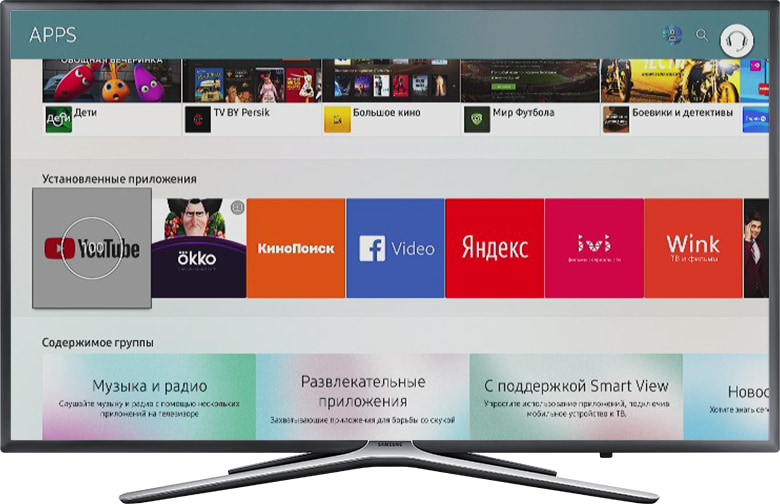
Po přeinstalaci zkuste aplikaci spustit.
Pokud aplikace funguje, je s televizí vše v pořádku, používejte ji dál.
Pokud aplikace nefunguje, přejděte k dalšímu doporučení.
Připojte svůj televizor k jinému hotspotu Wi-Fi
Aplikace nemusí fungovat kvůli tomu, že poskytovatel blokuje některé IP adresy, na které aplikace přistupuje.
Chcete-li to zkontrolovat, připojte televizor k jinému přístupovému bodu. Nejjednodušší způsob, jak to udělat, je proměnit váš smartphone v přístupový bod Wi-Fi a připojit se k němu.
- Jak používat smartphone nebo tablet Samsung Galaxy jako modem nebo hotspot
- Jak připojit Samsung TV k Wi-Fi
Proverte rabotu prilogenia.
Pokud aplikace funguje, tak u TV je vše v pořádku, problém je u poskytovatele internetu.
Pokud aplikace nefunguje, přejděte k dalšímu doporučení.
Změňte adresu serveru DNS
Kromě poskytovatele může být problém v serveru DNS. Chcete-li to zkontrolovat, změňte adresu serveru DNS na televizoru.
1 Otevřít „Nastavení“.
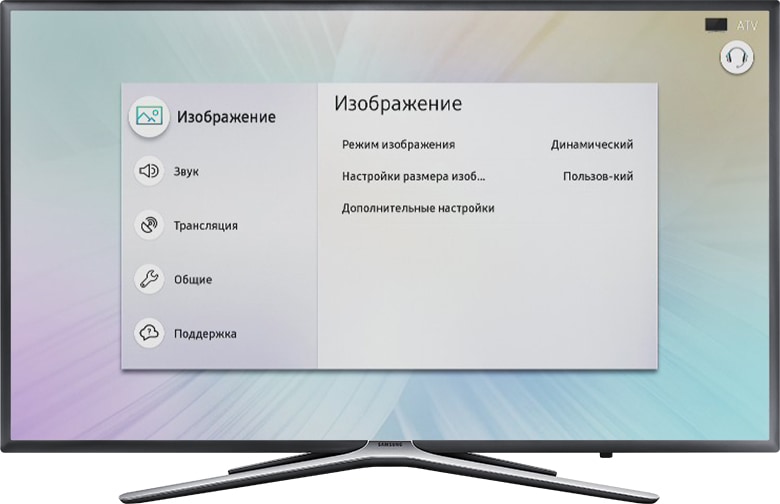
2 vybrat „Jsou běžné“, pokud je na vašem televizoru. Pokud taková položka neexistuje, přejděte k dalšímu kroku.
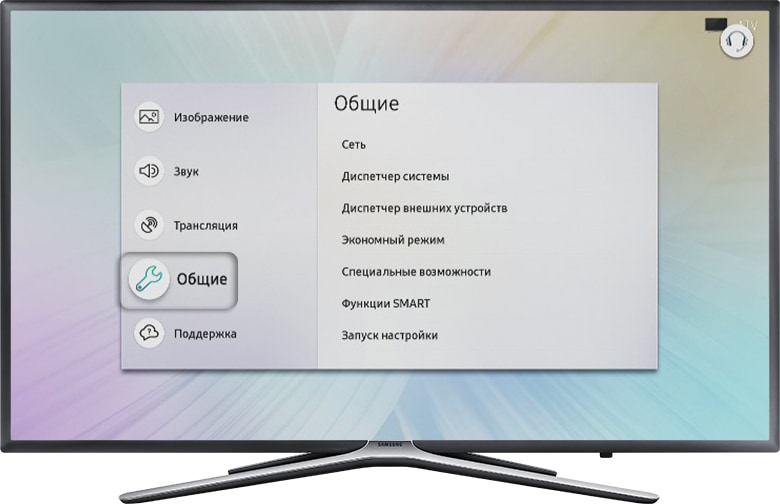
3 vybrat „Síť“.
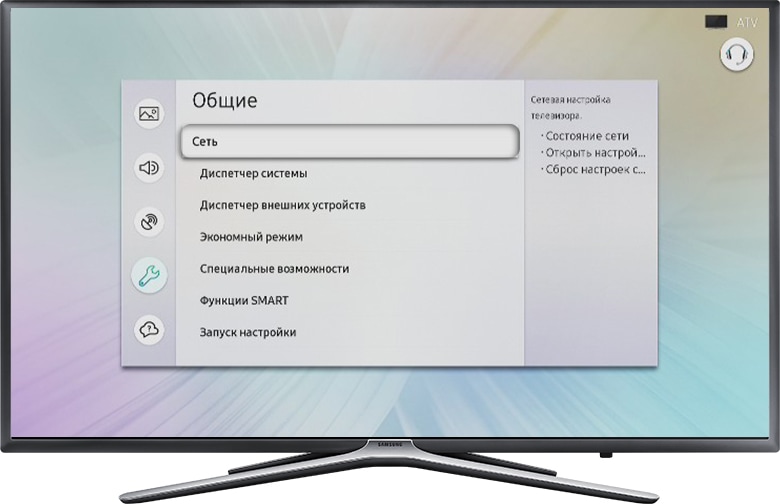
4 vybrat „Stav sítě“.
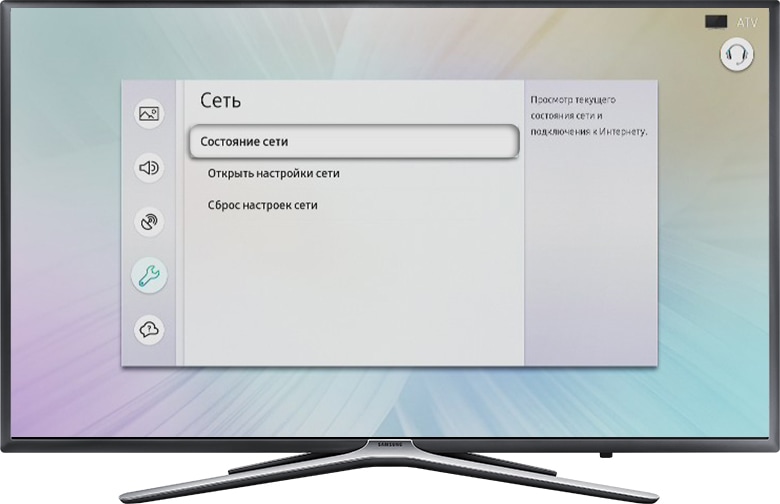
5 Ujistěte se, že je k dispozici přístup k internetu.
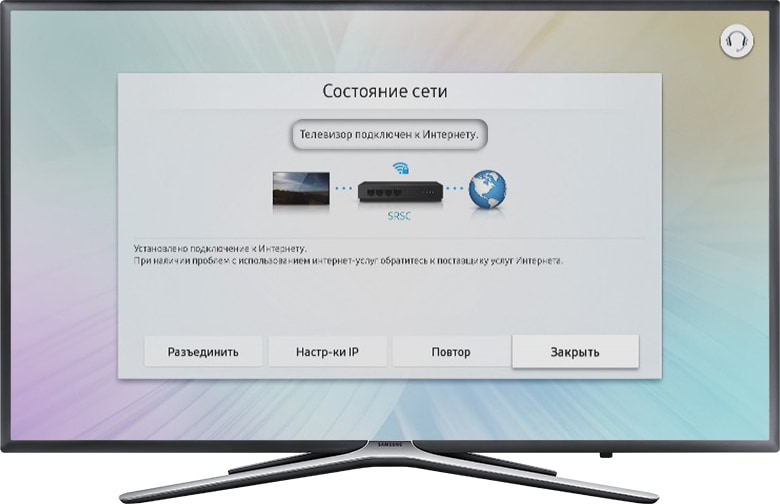
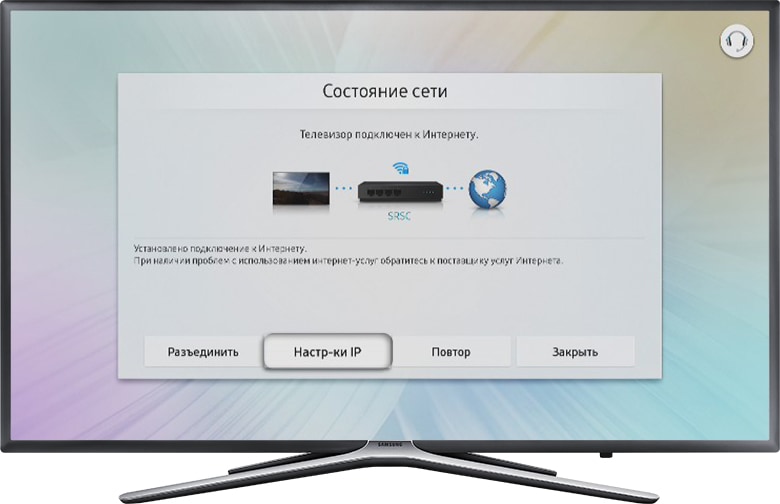
6 vybrat „Nastavení IP“.
7 Klikněte na položku „Nastavení DNS“ a vyberte „Zadejte ručně.“
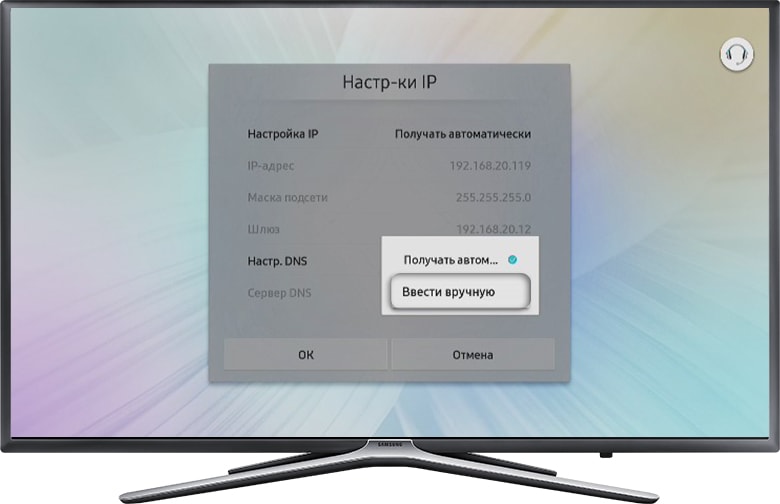
8 Vyberte pole „Server DNS“ a vstupte 8.8.8.8 nebo 208.67.222.222 nebo 77.88.8.8 (pro Rostelecom).
Klepněte na tlačítko „připraven“, poté tlačítko „Zadní“.
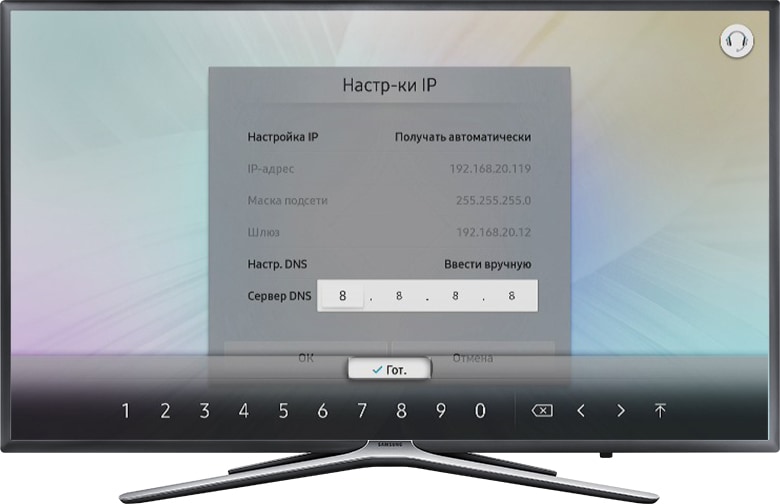
9 Klepněte na tlačítko „OK“ pro uložení nastavení.
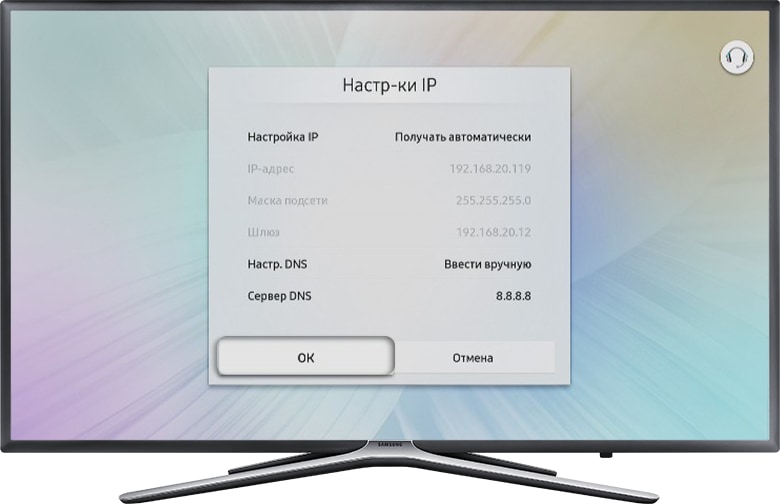
10 Po uložení nastavení se ujistěte, že je televizor připojen k internetu.
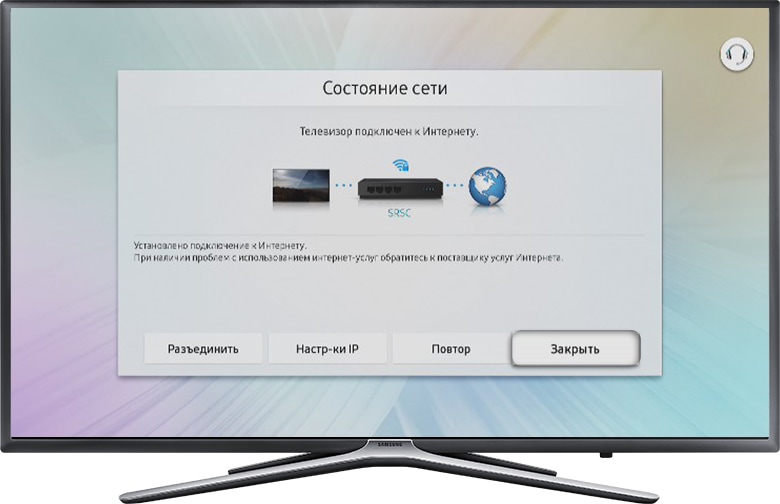
11 Restartujte televizor a po restartu zkontrolujte aplikaci.
Pokud aplikace funguje, je s televizí vše v pořádku, používejte ji dál.
Pokud aplikace nefunguje, přejděte k dalšímu doporučení.
Obnovte nastavení služby Smart Hub
Resetováním Smart Hub se odstraní všechny stažené aplikace a obnoví se výchozí tovární nastavení. Při resetování budou všechna data a nastavení aplikace odstraněna spolu s chybami.
Před resetováním Smart Hub se ujistěte, že je váš televizor certifikován pro Rusko. Podívejte se na výrobní štítek televizoru; kód modelu certifikovaného zařízení musí končit kódem modelu XRU a ikonou EAC.
Pokud model není pro Rusko, po resetování může být Smart Hub zablokován.
Nemáte čas číst? — Podívejte se na související videa:
1 Otevřít „Nastavení“.
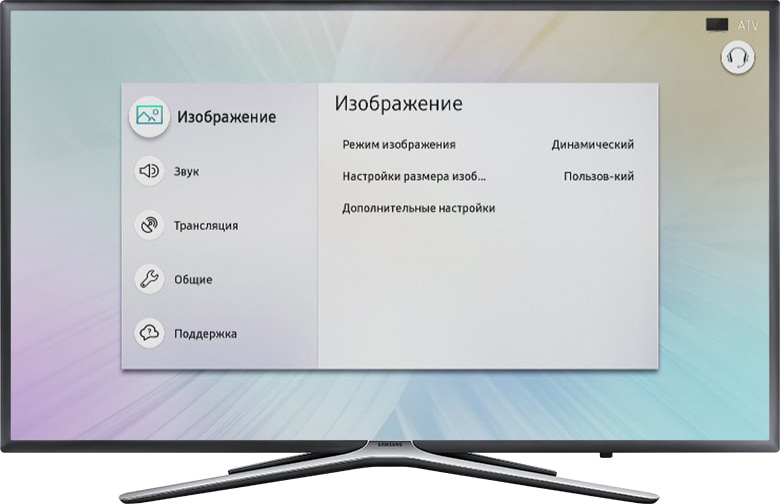
2 vybrat „Podpora“.
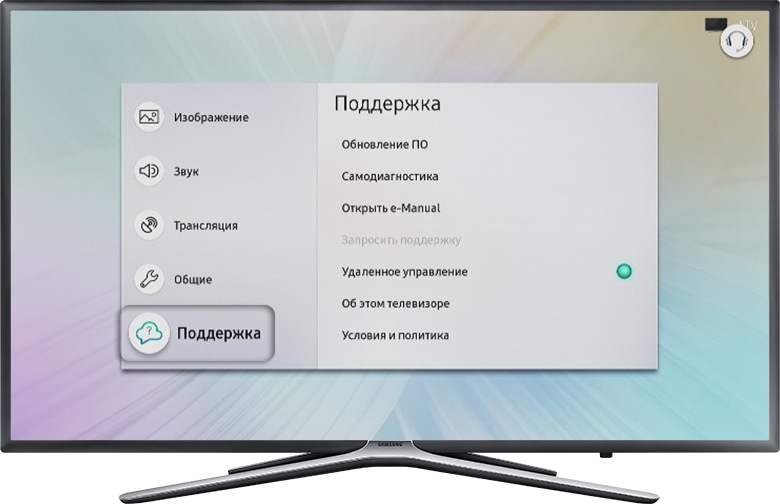
3 vybrat „Samodiagnostika“.
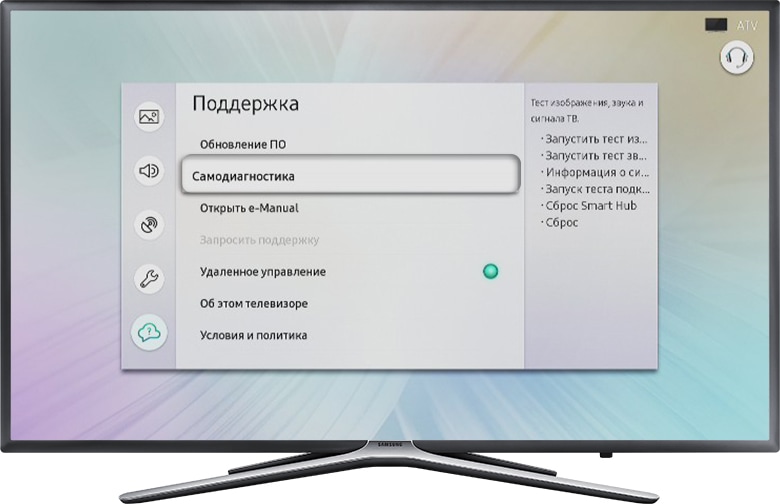
4 vybrat „Reset Smart Hub.“
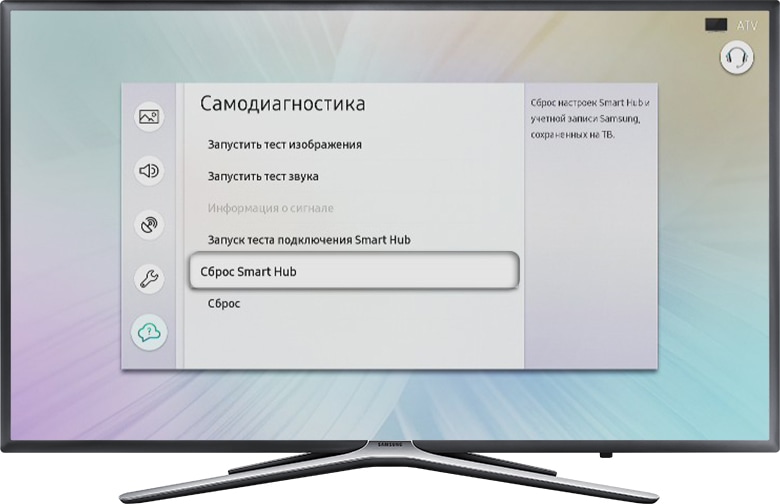
5 Zadejte kód PIN televizoru (výchozí 0000).
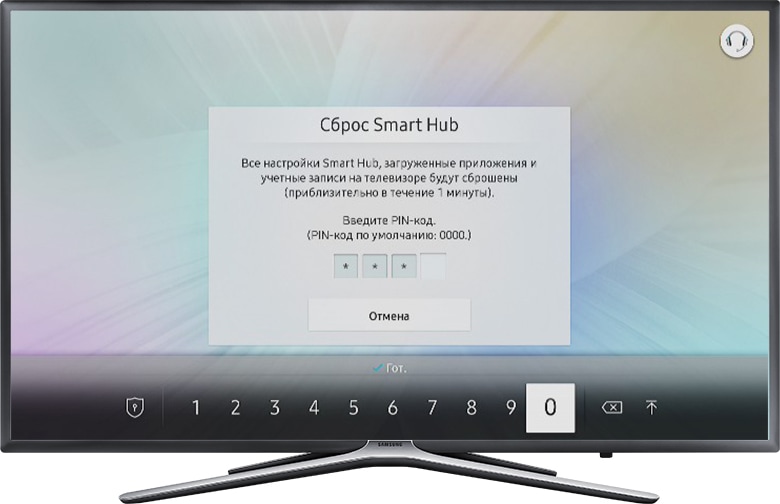
6 Počkejte na dokončení resetování.
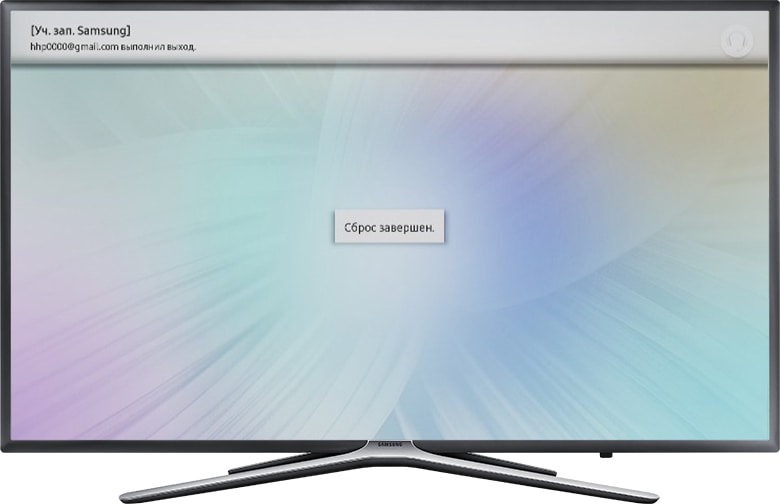
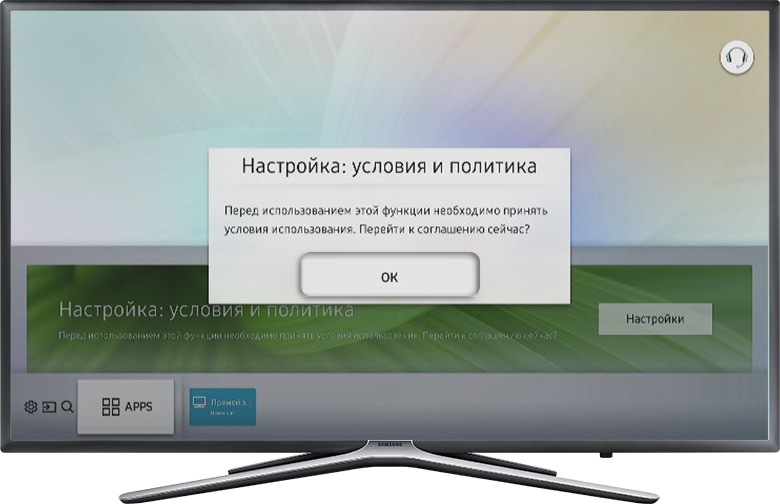
7 Po resetování opusťte nabídku. Přejděte na domovskou obrazovku, vyberte panel „APLIKACE“. Objeví se nové okno s informacemi o počátečním nastavení, klikněte „DOBŘE“.
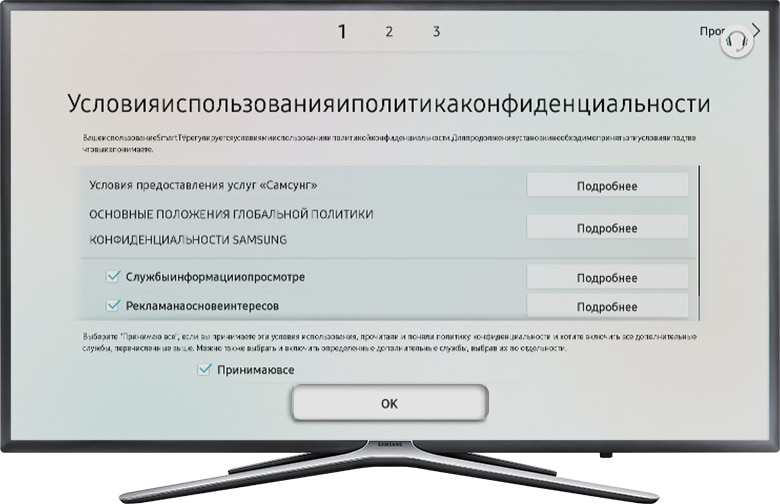
8 vybrat „Přijímám všechno“ a stiskněte „OK“.
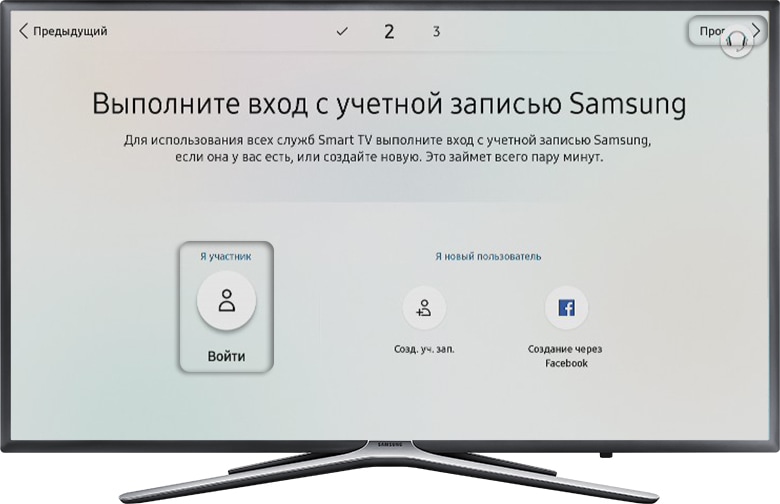
9 Přihlaste se ke svému účtu Samsung nebo klikněte na „Přeskočit“.
10 Vyberte aplikace, které chcete nainstalovat, a klikněte „Připraven“.
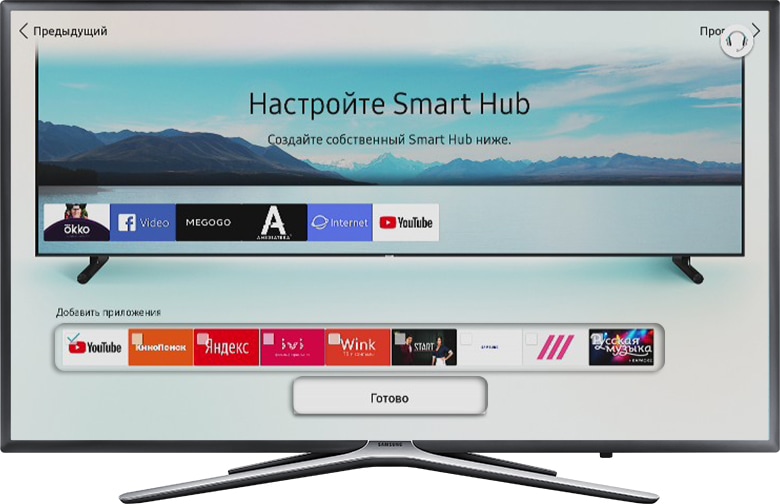
11 Po resetu zkuste aplikaci spustit.
Před spuštěním aplikací se ujistěte, že se načetly všechny předinstalované aplikace. Jejich ikony by neměly být zvýrazněny tmavou barvou.
Rychlost stahování aplikace závisí na rychlosti vašeho internetového připojení.
Pokud aplikace funguje, je s televizí vše v pořádku, používejte ji dál.
Pokud aplikace nefunguje, přejděte k dalšímu doporučení.
Resetujte televizor
Reset vrátí televizor do továrního stavu a odstraní všechny chyby.
Před resetováním se ujistěte, že je televizor certifikován pro Rusko. Podívejte se na výrobní štítek televizoru; kód modelu certifikovaného zařízení musí končit kódem modelu XRU a ikonou EAC.
Pokud model není pro Rusko, po resetování může být Smart Hub zablokován.
Po resetu zkuste aplikaci spustit.
Pokud aplikace funguje, je s televizí vše v pořádku, používejte ji dál.
Pokud aplikace nefunguje, přejděte k dalšímu doporučení.
Aktualizujte firmware vašeho televizoru
Pokud je pro televizor k dispozici nový firmware, nainstalujte jej. Pokud není k dispozici žádný nový firmware, přejděte k dalšímu doporučení.
Po aktualizaci firmwaru zkuste aplikaci spustit.
Pokud aplikace funguje, je s televizí vše v pořádku, používejte ji dál.
Pokud aplikace nefunguje, přejděte k dalšímu doporučení.
Kontaktujte vývojáře aplikace
Pokud výše uvedená doporučení nepomohou a aplikace stále nefunguje, kontaktujte jejího vývojáře.
Kontakty jsou obvykle uvedeny v podrobném popisu aplikace v Samsung Apps, například pro YouTube – [email protected]. Chcete-li otevřít podrobný popis aplikace, vyhledejte ji v obchodě Samsung Apps a poté vyberte tlačítko na obrazovce, které vypadá jako tři tečky.

Nejjednodušší způsob, jak restartovat Samsung Smart TV, je provést to pomocí dálkového ovladače. Chcete-li to provést, stiskněte tlačítko Napájení (Zapnuto/Vypnuto) na dálkovém ovladači a podržte jej po dobu 10–15 sekund, dokud se zařízení nevypne. Další možností pro restartování televizoru Samsung je vypnout zařízení pomocí dálkového ovladače a poté odpojit televizor od zdroje napájení na 1–2 minuty. Poté můžete televizor znovu zapnout a zkontrolovat provoz zařízení Smart TV.
Jak restartovat?
Existují dvě hlavní možnosti restartování Samsung Smart TV.
- Z dálkového ovladače pomocí tlačítka Napájení;
- Kompletní odstávka zařízení.
Existuje další radikální možnost, pokud je vaše televize Samsung zamrzlá, jak ji restartovat. Chcete-li to provést, budete muset obnovit nastavení na tovární nastavení. To samozřejmě automaticky odstraní mnoho chyb. Zařízení ale bude muset být znovu překonfigurováno, což znamená ztrátu času.

Dálkové ovládání
Nejjednodušší způsob, jak restartovat Samsung Smart TV, je spustit restart pomocí dálkového ovladače. To se provádí velmi rychle.
Restartování Samsung Smart TV z dálkového ovladače je následující. Stiskněte tlačítko Power na dálkovém ovladači, ale nepouštějte jej hned, ale podržte jej 10-15 sekund. Dokud se televizor sám nevypne a poté nezapne. To bude znamenat, že restart byl úspěšný.

Upozorňujeme, že vývojáři neposkytli samostatné resetovací tlačítko pro televizor Samsung. Restart vyžaduje stisknutí a podržení vypínače. Zpravidla je rozměrově větší než ostatní tlačítka a často se také liší barvou. Takže najít to nebude příliš obtížné.
Jak vidíte, návod, jak restartovat Samsung TV z dálkového ovladače, je opravdu docela jednoduchý. Zároveň je stejně vhodný pro různé verze výbavy včetně řady 5.
Odpojení
Je možné restartovat Samsung Smart TV bez dálkového ovládání? Ano, žádný problém. Chcete-li to provést, budete muset zařízení vypnout. Ale z nějakého důvodu. Pojďme zjistit, jak restartovat televizor Samsung bez dálkového ovládání?
- Vypněte zařízení pomocí tlačítka na panelu. Je umístěn buď ve spodní části panelu nebo na zadním krytu. Vizuálně se toto tlačítko velikostí liší od svých sousedů.

- Poté odpojte zařízení od zdroje napájení na 1-2 minuty. Po uplynutí této doby znovu zapněte Smart TV a zkontrolujte, zda chyba zmizela nebo ne.
Сброс
Dalším způsobem restartování televizoru je resetování nastavení na tovární nastavení. Konkrétní pokyny závisí na modelu, sérii a roku výroby zařízení. Uveďme příklad pro verzi R na ostatních, názvy položek menu se mohou mírně lišit.
- Otevřete nabídku. Chcete-li to provést, stiskněte tlačítko Home nebo Menu na dálkovém ovladači;

- Přejděte do části „Nastavení“;

- A pak přejděte do podsekce „Obecné“;
- Klikněte na „Reset“;

- Zadejte svůj PIN. Standardní kombinace poskytovaná výrobcem je 0000;

Po resetování nastavení se televizor sám vypne a znovu zapne.
Takový restart televizoru Samsung řady 7 (a dalších modelů) je možný bez dálkového ovládání. Chcete-li to provést, musíte použít mobilní zařízení a připojit jej k chytré televizi pomocí speciální aplikace. Vývojář označuje jako oficiální aplikaci SmartThings, kterou si můžete zdarma stáhnout do telefonu v jakémkoli obchodě.
Cyklický restart
Ale cyklický restart televizoru Samsung je chybou funkce Smart TV. Je nepravděpodobné, že to budete schopni opravit sami. Zvláště pokud nejste specialistou na elektroniku. Protože k vyřešení problému budete muset vyměnit základní desku nebo alespoň firmware nand. Takové opravy v servisním středisku mohou uživatele stát pěkný cent.

Kdy byste měli restartovat?
Další otázka, která pravděpodobně znepokojuje mnoho uživatelů, je, kdy byste měli přemýšlet o restartování zařízení? Při jakýchkoli potížích s používáním zařízení je zpravidla vyžadován restart.
- Při připojování k Internetu dojde k chybě 107;
- Soubory, které byly dříve přehrávány bez problémů, nelze přehrát;
- Televizor nevidí připojení přes některé porty (USB, HDMI atd.);
- Aplikace se neotevírají;
- Televizní kanály zmizely, ačkoli předtím bylo vše v pořádku, nebo je nevyhledávají/nemohou je najít;
- Obraz zmizí, ačkoli zvuk funguje dobře;
- Obraz zamrzne;
- Kanály se nepřepínají a/nebo dálkové ovládání nereaguje na stisknutí tlačítek;
- Video se v prohlížeči nepřehrává;
- Zařízení nevidí připojená externí zařízení (set-top box, anténa, pevný disk, flash disk, klávesnice a/nebo myš);
- Hlasové vyhledávání nefunguje;
- Klávesnice zmizela atd.
To samozřejmě nejsou všechny problémy, které může zdánlivě banální restart vyřešit. Ale to jsou přinejmenším velmi oblíbené problémy, se kterými se setká mnoho uživatelů.
Jak restartovat Samsung Smart TV: 2 komentáře
- Vladimir10.07.2023/09/05 at 6230:XNUMX Dobrý den, můj televizor Samsung N XNUMX se zasekl na spořiči obrazovky, jak jej mohu obnovit do továrního nastavení? Došlo k výpadku proudu, zapne se spořič obrazovky chytré televize a je to, nelze jej vypnout pomocí dálkového ovladače. Řekni mi, co mám dělat.