JAK RESETOVAT LAPTOP POMOCÍ KLÁVESNICE – 6 snadných způsobů
Operační systém Microsoft poskytuje správnou zaměnitelnost vstupních zařízení. Mezi grafickými prvky je možné se pohybovat pomocí šipek a záložek, nebo pomocí klávesnice na obrazovce a klikat na ni myší.
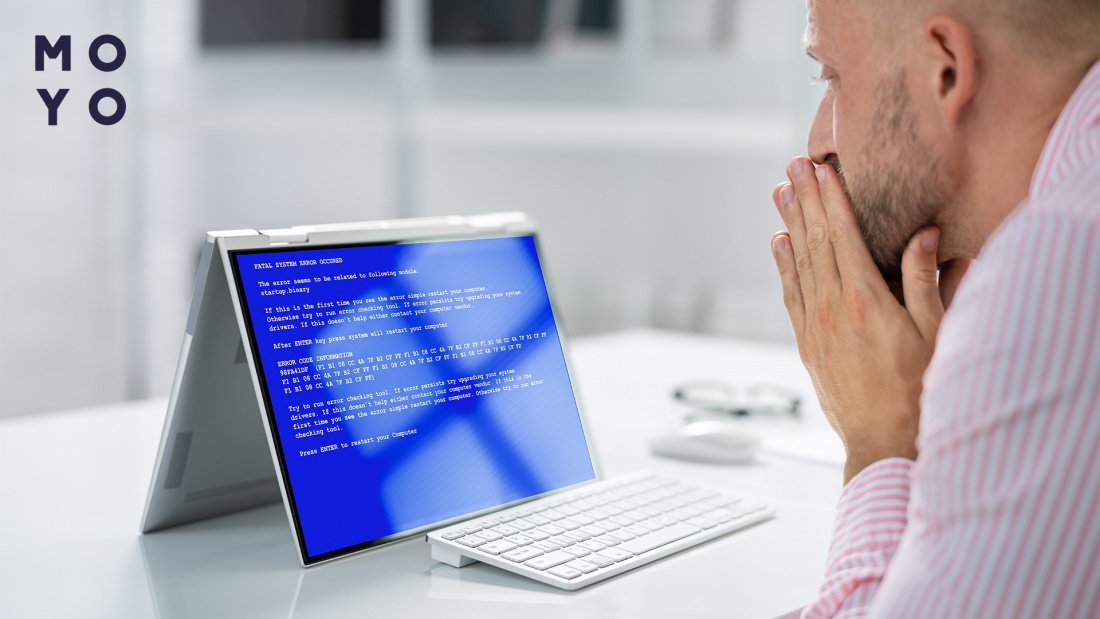
Pokud hlodavec a touchpad stávkují, můžete kdykoli restartovat notebook pomocí klávesnice. Šipky obvykle poskytují přechody mezi prvky v rámci jednoho bloku rozhraní a Tab přepíná na jiné ikony.
Restartování notebooku s klávesnicí
V mega-populárním systému Windows lze mnoho operací provádět různými způsoby, takže není divu, že existuje několik odpovědí na otázku, jak restartovat zamrzlý notebook pomocí tlačítek klávesnice:
Metoda
Přečtěte si podrobnosti.
Přes „Start“
Pro spouštění programů a vypínání PC je obvyklé používat tlačítko Start. Za svůj první vzhled vděčí Windows 95, který na konci 8. století uživatele příjemně překvapil svými schopnostmi. Před vydáním Windows XNUMX nikoho ani nenapadlo, že by tlačítko Start mohlo být nadbytečné. Nicméně, to bylo odstraněno z GXNUMX. Netrvalo však dlouho a známé tlačítko mi uniklo. Microsoft jej vrátil na obvyklé místo v další verzi operačního systému.
V závislosti na verzi Windows 10 je tlačítko Start ovládáno Průzkumníkem souborů nebo samostatnou aplikací. Pokud notebook lehce zamrzne, tlačítko může zůstat funkční. V tomto případě vám nikdo nebude bránit v jeho používání, i když jediným adekvátním vstupním zařízením je klávesnice. Algoritmus je následující:
- Klikněte na Win (klávesa s vlajkou Microsoft) nebo Ctrl + Esc. To je ekvivalentní kliknutí na tlačítko Start.
- Kliknutím na šipky se přesuneme na „Vypnutí“ a vybereme položku „Restartovat“.
Po stisknutí posledního tlačítka na klávesnici sledujte, jak systém restartuje notebook. Pokud „Start“ nezamrzne, vše by mělo fungovat.
Přes Alt + F4
Je potěšující, že kromě „tří zábavných kláves“ Microsoft poskytl také další algoritmy pro přepnutí na restart bez pomoci myši nebo touchpadu. K zavření aktivního okna se nejčastěji používá možnost Alt + F4, ale pokud tuto dvojici použijete vícekrát, otevřené programy se ukončí a objeví se rozhraní, které vám umožní jak vypnout, tak restartovat porouchaný počítač pomocí tlačítek klávesnice. Pokud stisknete Enter, počítač se vypne. Chcete-li jej odeslat k restartu, musíte pomocí šipek vybrat příslušnou položku nabídky.
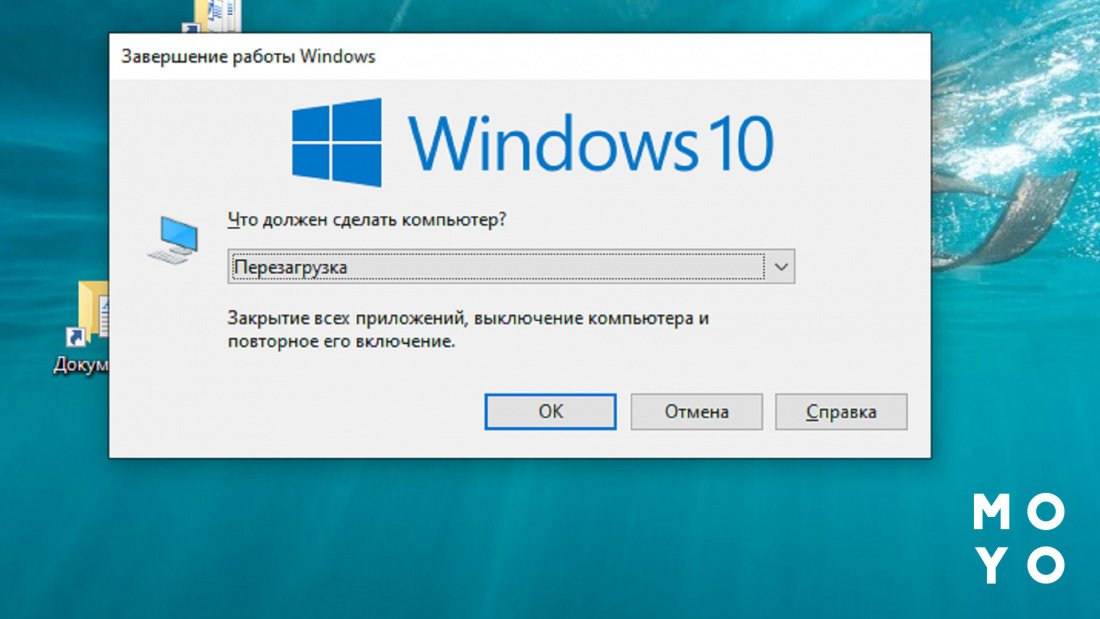
Můžete stisknout Alt + F4 bez obav ze ztráty informací, například v otevřeném textovém editoru. Pokud aplikace nezamrzne, zobrazí se okno s výzvou k uložení napsaného textu. Po potvrzení či nepotvrzení akce bude dokument úspěšně uzavřen. Tato metoda není nejrychlejší, ale je nejsprávnější a je vhodná pro případy, kdy nechcete přijít o cenné informace.
Přes tlačítko napájení
Stacionární počítače jsou lepší než notebooky, pokud jde o možnost neočekávaného restartu, protože mají kromě tlačítka napájení také restart hardwaru. Po kliknutí na něj se počítač restartuje, i když je operační systém zamrzlý. Notebooky mají pouze jedno tlačítko napájení. Nemůžete s ním zařízení restartovat, můžete jej pouze vypnout. Pokud je úkolem přivést zamrzlý notebook zpět k životu, pak restartování a jeho vypnutí a zapnutí ve většině případů má stejný účinek.
Chcete-li notebook vypnout tlačítkem, podobně jako u stolního počítače, smartphonu nebo jiného digitálního zařízení, musíte jej stisknout a podržet několik sekund. Notebook s největší pravděpodobností pochopí, co se od něj vyžaduje a poslušně se vypne. V závažných případech lze problém vyřešit vyjmutím baterie na několik minut. Tato možnost je relevantní, pokud zařízení není v záruce a baterie je vyjímatelná.
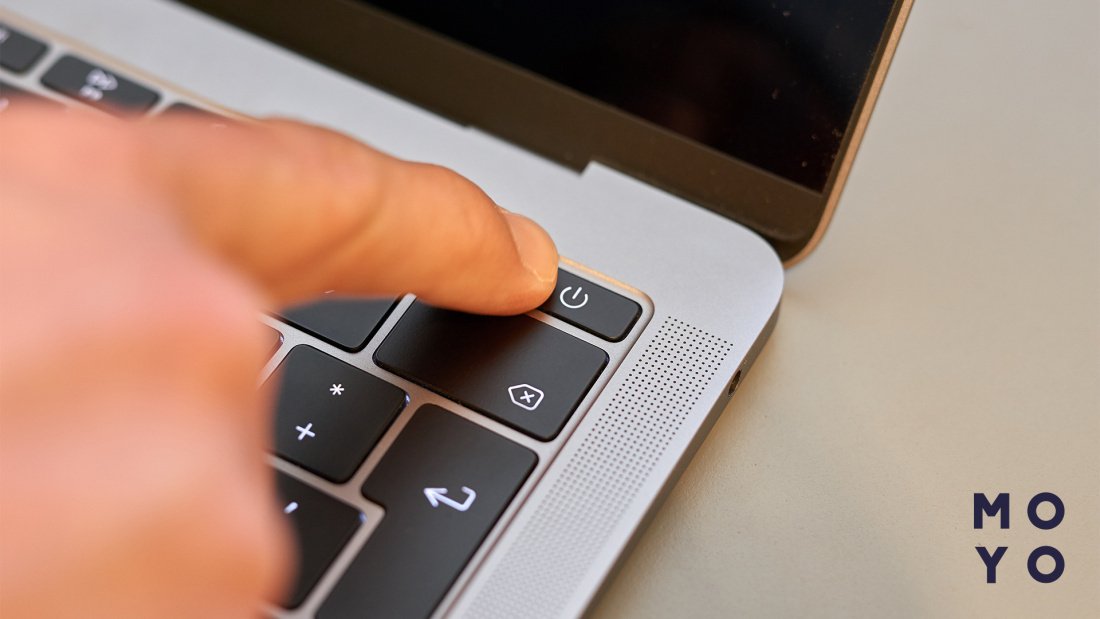
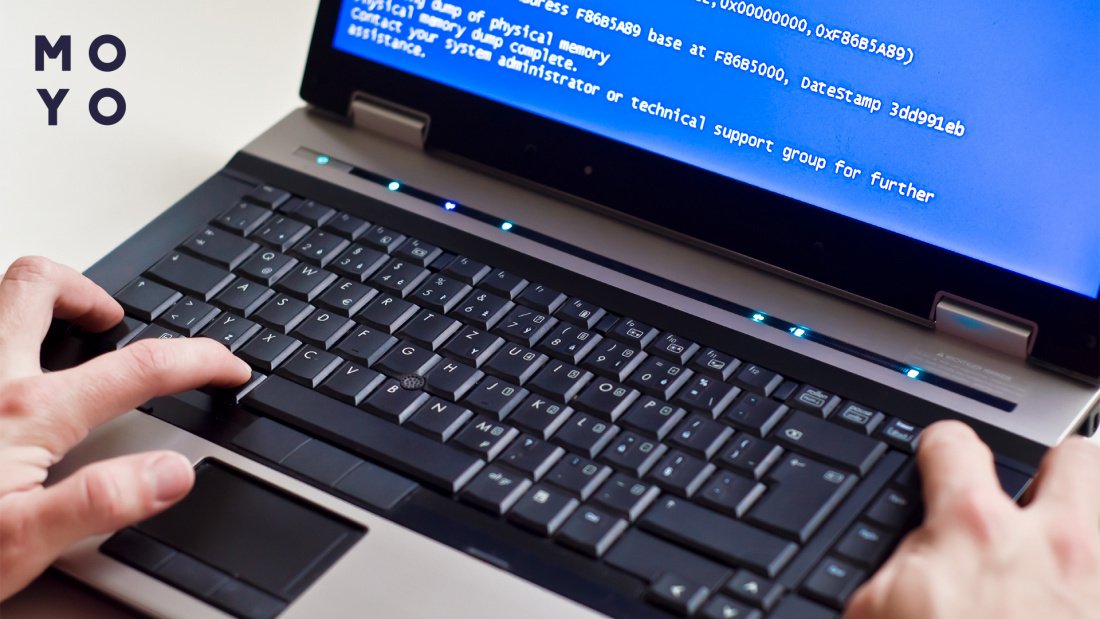
Stisknutí tlačítka napájení je nejtěžší možností, která může vést ke ztrátě neuložených informací. Než se pokusíte restartovat zamrzlý notebook pomocí tlačítka Napájení na klávesnici nebo poblíž klávesnice, vyzkoušejte méně drastické možnosti.
Pomocí tří Ctrl + Alt + Delete
Magické tři klíče je stará metoda restartování, účinná od raných verzí Windows. Po kliknutí na ně se otevře Správce úloh, který v mnoha případech umožňuje vyhnout se restartu. Správce úloh má záložku „Procesy“, která zobrazuje všechny programy používané systémem Windows, včetně těch, které jsou zamrzlé. Pomocí kláves Tab a šipek můžete přejít do „úderné“ aplikace, kliknout na tlačítko kontextové nabídky a úlohu odstranit. Možná to problém vyřeší a nebudete muset restartovat operační systém.
Na druhou stranu vám nikdo nebrání okamžitě po stisknutí veselé trojky spustit restart. Musíte přejít na ikonu napájení umístěnou vpravo dole. Po Enteru se otevřou 2 položky včetně restartu.
Jak jinak restartovat počítač pomocí 3 tlačítek pomocí klávesnice? Opakujte „kouzelnou“ trojici dvakrát.
Prostřednictvím příkazového řádku nebo okna Spustit
Než budete moci použít příkazový řádek, musíte se k němu dostat. Postup:
- stiskněte Win,
- píšeme cmd,
- stiskněte Enter.
Chcete-li zahájit restart, budete potřebovat příkaz k vypnutí. Chcete-li jej zadat, nemusíte spouštět cmd: můžete okamžitě kliknout na Win + R, po kterém se zobrazí okno „Spustit“.
Operace vypnutí závisí na parametrech:
- –r — restart za minutu;
- –l — ukončení aktuální relace;
- –h — přechod do hibernace;
- –a — zrušení restartu zadaného příkazem s parametrem –r;
- –r –t 0 — okamžitý restart.
Pokud místo 0 zadáte jiné číslo, počítač se na odpovídající počet sekund pozastaví a poté se restartuje. Příkaz vypnutí je dobrý, protože vám umožňuje restartovat zamrzlý Windows 10 z klávesnice notebooku a ukončit relaci operačního systému.
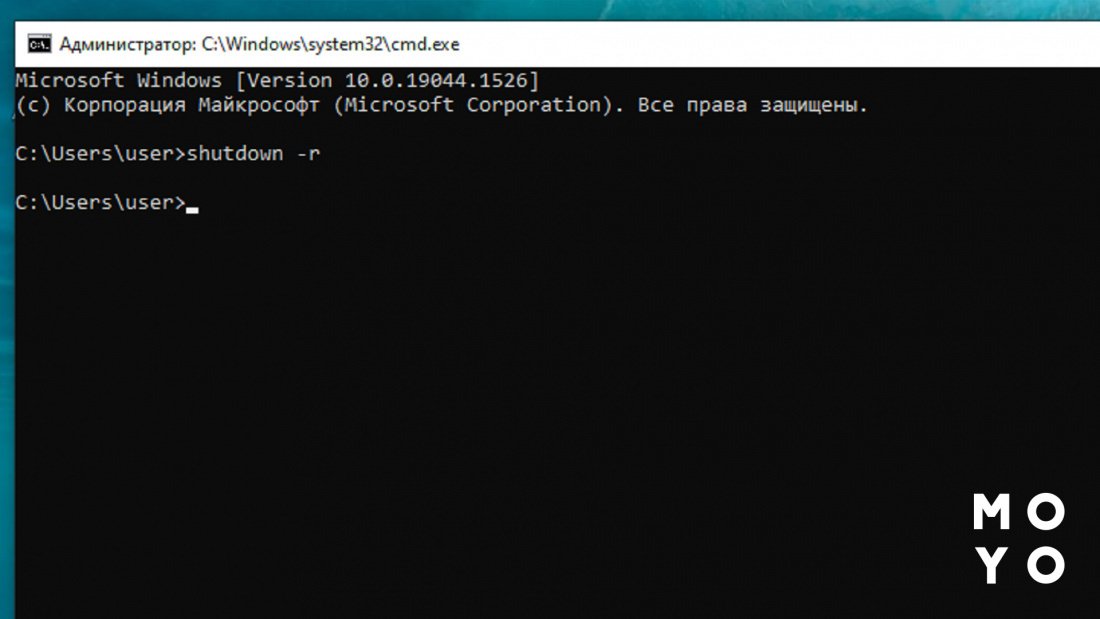
Vypnutí využívají nejen běžní uživatelé, ale i správci, kteří udržují počítačové sítě. Nástroj umožňuje restartovat/vypnout vzdálený počítač atd.
Se zkratkou
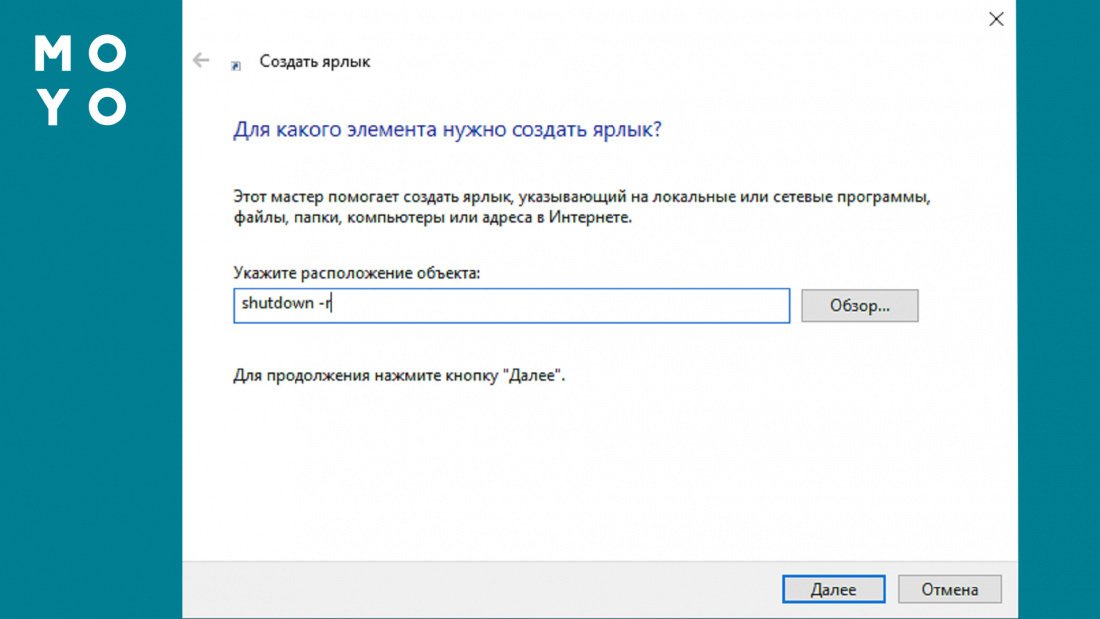
V situaci, kdy často musíte restartovat počítač bez myši a touchpadu, má smysl vytvořit zástupce:
- Klepněte pravým tlačítkem myši na plochu.
- Vyberte položku v nabídce a vytvořte zástupce.
- V okně s umístěním objektu napíšeme vypnutí s příslušnými parametry.
Vytvořenou ikonu lze přejmenovat například na „Reboot“. Pokud chcete, můžete si vybrat jinou ikonu zástupce, například s červeným vypínačem.
Konečně, poměrně zřídka používanou možností je restartování pomocí PowerShell. Chcete-li jej použít, klikněte na Win + X a vyberte příslušnou položku nabídky. Pracovní příkaz: Restart-Computer –force. Jediným parametrem je zde síla, což znamená vynucený restart notebooku. Příkaz Restart-Computer také umožňuje restartovat počítač se zpožděním. K tomuto účelu se používá parametr zpoždění. Funkce PowerShellu není horší než vypnutí, můžete dokonce restartovat několik vzdálených systémových jednotek najednou.