Jak připojit 2 monitory k počítači a neudělat chybu v nastavení?
Pro některé specifické úkoly nemusí jeden monitor stačit. Umělci, designéři a další specialisté někdy potřebují současně zadávat obrázky na několik obrazovek, aby mohli porovnávat různé úhly a efektivně zpracovávat grafické informace. Musíte si představit, jak můžete připojit 2 monitory k jednomu počítači, abyste nepřepínali obraz na jednom zařízení pro usnadnění práce.
<strong>Připojení</strong>
Při zvažování, jak nejlépe připojit 2 monitory k notebooku nebo stolnímu počítači, musíte vzít v úvahu, že takové přepínání je dostupné třemi způsoby:
- přes paralelní konektory na jedné grafické kartě;
- když je počítač vybaven několika grafickými kartami;
- pomocí speciálního štípače.
Následující metody jsou diskutovány podrobněji.
<strong>Další výstupy pro grafickou kartu</strong>
Společnosti, které vyrábějí moderní grafické karty, počítají s tím, že uživatelé mohou mít problém s připojením 2 monitorů k PC. Proto výrobci poskytují vhodné možnosti v konfiguraci komponent.
Majitel zařízení bude muset provést následující kroky:
- zkontrolujte počet výstupů na grafické kartě; použijte porty HDMI nebo VGA;
- prostudujte si panel systémové jednotky zvenčí na zadní straně; Výstupy grafické karty jsou obvykle umístěny na stejné vodorovné lince dole.
Pokud je k dispozici jiný výstup, stačí připojit druhé zařízení přes volný konektor.
<strong>Připojení druhé grafické karty</strong>
Pokud má grafická karta pouze jedno připojení, můžete zvážit upgrade systémové jednotky a nainstalovat druhou kartu. Obvykle základní deska obsahuje další buňky pro instalaci těchto komponent.
Práce se provádí v následujícím pořadí:
- vypněte napájení z počítače;
- odstraňte boční stěnu systémové jednotky;
- vložte přídavnou grafickou kartu do zásuvky a dbejte na správnou polaritu.
Poté zavřete krabici a zasuňte kabel z druhého monitoru do nového konektoru.
Pokud zvážíme, jak připojit 2 monitory přes HDMI, tato metoda se neliší od VGA. Jde jen o konfiguraci použitého kabelu. HDMI je určeno pro přenos obrazu a zvuku. Proto lze tento konektor použít pro připojení monitorů i televizních panelů k počítačům.
Chcete-li v systému Windows 10 nebo jiném operačním systému připojit 2 monitory tímto způsobem, musíte nakonfigurovat hardware tak, aby zařízení fungovala správně:
- v nabídce Start v levém dolním rohu obrazovky vyberte sekci nastavení (ikona ozubeného kola);
- přejděte do podsekce „Systém“, klikněte na nápis „Zobrazení“ vlevo; tato stránka je přístupná přes kontextové menu kliknutím pravým tlačítkem myši na plochu a výběrem „Možnosti zobrazení“;
- pokud druhý monitor není detekován automaticky, spusťte vyhledávání kliknutím na tlačítko „Detekovat“ ve sloupci o více obrazovkách;
- upravit rozlišení, jas obrazu a další vlastnosti.
V jiných operačních systémech Windows se může způsob správy možností lišit. Ale je docela snadné porozumět nastavení, a to i bez příslušných speciálních znalostí.

<strong>Připojení pomocí rozbočovače</strong>
Pokud je k dispozici pouze jeden konektor, můžete pomocí rozbočovače připojit dva monitory. Tento adaptér obsahuje jednu zástrčku pro připojení k počítači a dva porty na druhé straně. Signál přicházející z grafické karty je rozdělen do dvou toků pro různé monitory.
V tomto případě systém uvidí jeden displej, takže není možné konfigurovat zařízení samostatně.
Při zvažování, zda je možné připojit 2 monitory k počítači, musíte pochopit, že taková možnost existuje. Konkrétní způsob připojení závisí na konfiguraci zařízení.
Můžete si také pronajmout plazmové panely.
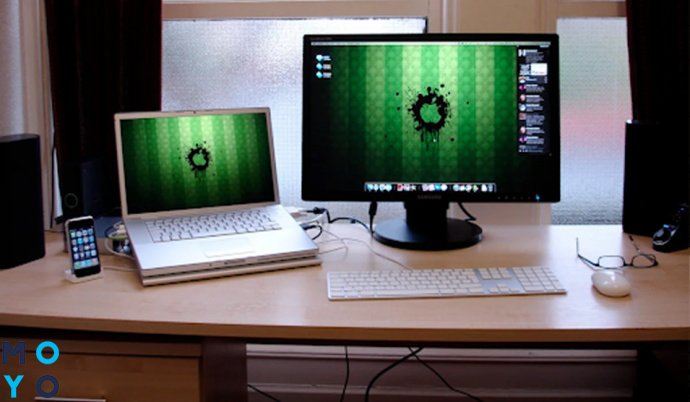
Konfigurace s více monitory zvyšuje pohodlí, zejména při zpracování fotografií, kreslení a úpravách videa. Ale kromě toho, že k tomu potřebujete alespoň 2 monitory, musí být obrazovky také správně připojeny. Jak na to je popsáno v krátkém návodu. Z návodu se dozvíte, jak připojit druhý monitor ke stolnímu počítači nebo notebooku, jak nastavit PC tak, aby oba displeje fungovaly v páru. Plus bonus: 3 pohodlné bezplatné programy pro práci se dvěma displeji současně.
Rada: Bezrámečkové displeje vypadají spolu dokonale.
Grafická karta s více sloty
Několik slotů na grafické kartě je předpokladem pro současné připojení dvou nebo více monitorů k jednomu počítači. Pomocí video konektoru na základní desce (svislá zásuvka v horní části zadního panelu) není možné připojit více displejů.
Poznámka: Konektory grafické karty jsou umístěny vodorovně.
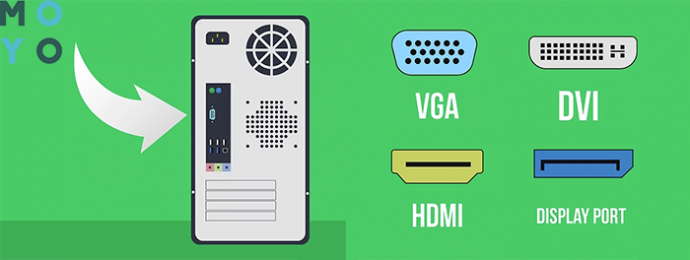
All-in-one PC a počítače Apple se základní deskou se dvěma video konektory podporují Thunderbolt. Snadno k němu připojíte druhý monitor, potřebujete pouze příslušný adaptér.
V případě PC musí být grafická karta vybavena konektory jako:
Kterýkoli z těchto portů umožňuje připojení 2 monitorů. Stává se však, že typy konektorů na grafické kartě a obrazovkách nesouhlasí. V tomto případě můžete doporučit použití adaptéru nebo zakoupení kabelu s různými připojovacími rozhraními, například HDMI-VGA.
Nastavení monitorů
Výše uvedený bod tedy vysvětlil, jak připojit 2 monitory k jednomu počítači. Aby však konfigurace s více monitory fungovala, musí být připojené obrazovky správně nakonfigurovány. Níže uvedená tabulka vám pomůže.
Stručné pokyny pro nastavení monitorů
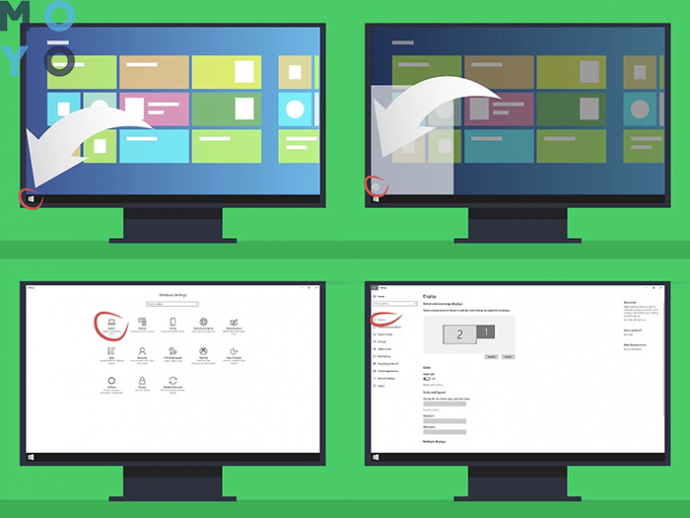
Poznámka: pokud potřebujete udělat totéž na notebooku, nezáleží na tom. Většina notebooků má potřebné konektory. Nejčastěji jsou vybaveny portem HDMI.
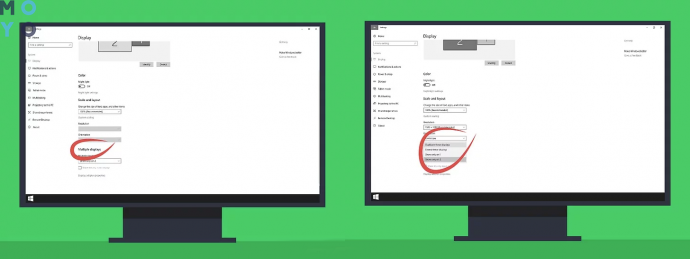
Software pro práci s více monitory
Pro pohodlné používání konfigurace s více monitory neuškodí nainstalovat speciální program. Níže jsou tři oblíbené nástroje, soudě podle recenzí.
Programy doporučené pro práci s více monitory:
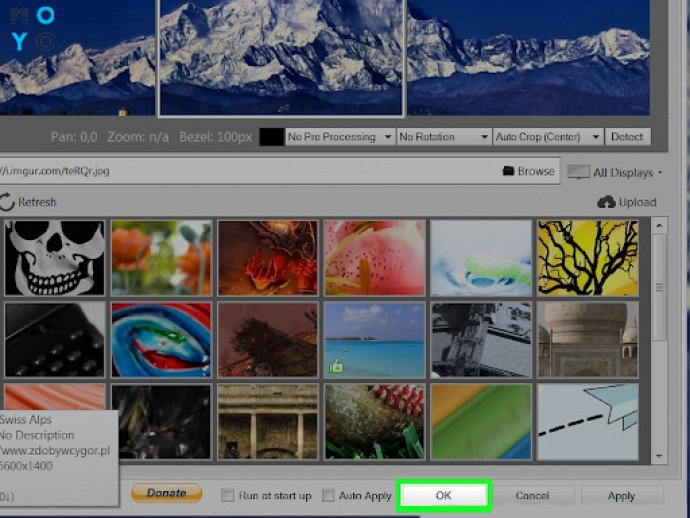
1.Multi Wall — software je rusifikován a nemusíte jej kupovat. Pomocí utility si můžete na každém monitoru nastavit různé tapety na plochu, což je při používání klasických funkcí Windows nemožné. Obraz můžete také roztáhnout. Uživatel má také možnost stahovat tapety přímo z „okna“, automaticky je instalovat z konkrétního webu a zpracovávat obrázky.
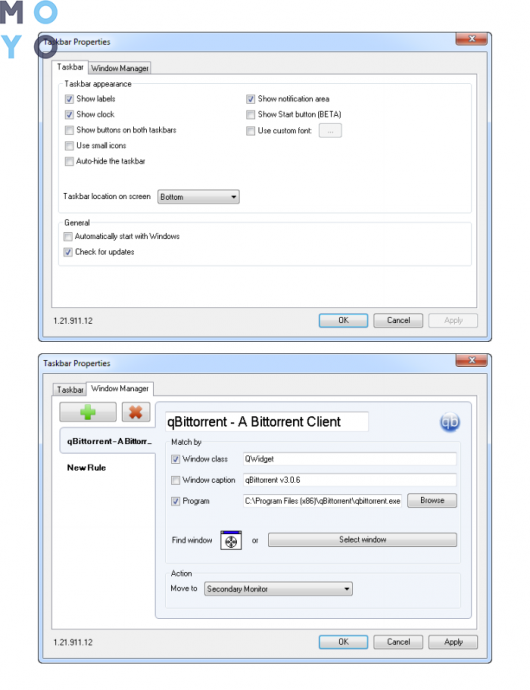
2. Hlavní panel se dvěma monitory 1.21. Stejně jako předchozí verze je distribuována zdarma, ale rozhraní v ruštině není k dispozici. Hlavním rysem je vytvoření druhého hlavního panelu na další obrazovce, která je pokračováním hlavního panelu. Přizpůsobení rozvržení okna je další užitečnou funkcí nástroje.
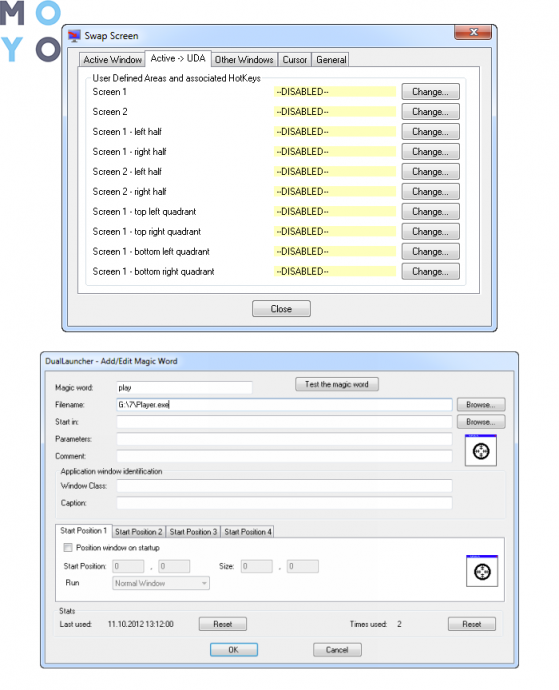
3. Nástroje pro dva monitory 1.8 je bezplatná sada nástrojů v ruském jazyce, která umožňuje rychle přesouvat okna z jednoho monitoru na druhý. Místo je možné vybrat předem. Je zde možnost spouštění aplikací s možností určit monitor pro otevření konkrétního programu.
Tím je krátký průvodce rychlým připojením dvou monitorů k jednomu počítači dokončen. Jak můžete vidět z článku, není to obtížné, pokud máte vhodnou grafickou kartu. Pokud se porty neshodují, stačí si zásobit potřebné adaptéry. Nastavení konfigurace pro více monitorů je také snadné: zabere to asi pět minut a můžete používat 2 monitory z jednoho počítače. A výše uvedený software přidá pohodlí.