Jak bezdrátově připojit tiskárnu k mobilnímu zařízení Android™? | Bratr
Jak bezdrátově připojit tiskárnu k mobilnímu zařízení Android™?
Chcete-li tisknout dokumenty bezdrátově z mobilního zařízení Android™, musíte si stáhnout a nainstalovat jednu z následujících aplikací z Google Play™:
- iPrint&Label
- Mobile Cable Label Tool (pro značení vodičů a kabelů)
Chcete-li se připojit k bezdrátové síti, musíte použít síťový adaptér nebo lithium-iontovou baterii. Pokud vaše tiskárna Brother používá alkalické nebo NiMH baterie, nelze ji připojit k bezdrátové síti.
Chcete-li připojit své mobilní zařízení Android™ k tiskárně Brother prostřednictvím Wi-Fi, vyberte způsob připojení:
Ty máš bezdrátový router nebo přístupové body?
* Pokud vaše mobilní zařízení používá Wi-Fi®, může být již připojeno ke směrovači nebo přístupovému bodu.
Pokud máte bezdrátový směrovač nebo přístupový bod:
Pokud máte bezdrátový směrovač nebo přístupový bod, postupujte takto:
- Připojte tiskárnu Brother k bezdrátovému směrovači nebo přístupovému bodu.
- Připojte své mobilní zařízení ke stejnému bezdrátovému směrovači nebo přístupovému bodu.
(Tento krok můžete přeskočit, pokud je vaše mobilní zařízení již připojeno k síti Wi-Fi.) - Připojte tiskárnu k mobilnímu zařízení.
- Nyní můžete tisknout bezdrátově ze svého mobilního zařízení.
Připojení pomocí bezdrátového směrovače nebo přístupového bodu (WPS)
Pokud váš bezdrátový směrovač nebo přístupový bod podporuje WPS (Wi-Fi Protected Setup™), postupujte takto:
Pokud nemůžete použít bezdrátový směrovač nebo přístupový bod, přejděte k části Připojení tiskárny k bezdrátovému směrovači nebo přístupovému bodu pomocí počítače.
- Ujistěte se, že váš bezdrátový směrovač nebo přístupový bod má symbol WPS a umístěte tiskárnu do těsné blízkosti bezdrátového přístupového bodu nebo směrovače.
- Zapněte tiskárnu.
- Stiskněte tlačítko WPS na bezdrátovém přístupovém bodu nebo směrovači a poté stiskněte a podržte tlačítko bezdrátového připojení na tiskárně po dobu asi pěti sekund.
- Indikátor Wi-Fi na tiskárně bude blikat zeleně.
- Po navázání připojení se indikátor Wi-Fi rozsvítí zeleně.
Pokud kontrolka Wi-Fi stále bliká:
Pomocí počítače připojte tiskárnu k bezdrátovému přístupovému bodu nebo směrovači: Přejděte na Připojení tiskárny k bezdrátovému směrovači nebo přístupovému bodu pomocí počítače. - Připojte své mobilní zařízení k bezdrátovému přístupovému bodu nebo routeru:
(Pokud je vaše zařízení již připojeno k síti Wi-Fi, přejděte ke kroku 8.)- Na svém zařízení klepněte na [Nastavení] – [Wi-Fi] a poté klepnutím na přepínací tlačítko zapněte Wi-Fi.
- Vyberte SSID (název sítě) bezdrátového přístupového bodu nebo routeru připojeného v kroku 5. Bude navázáno spojení mezi zařízením a bezdrátovým přístupovým bodem nebo routerem.
Před připojením se ujistěte, že váš počítač má rozhraní Wi-Fi a je připojen k bezdrátové síti. V opačném případě se váš počítač nebude moci bezdrátově připojit k tiskárně.
Windows
Než začnete, zkontrolujte SSID (název sítě) a heslo (síťový klíč) bezdrátového směrovače nebo přístupového bodu.
- Stáhněte si ovladač tiskárny z [Soubory] na tomto webu.
- Poklepáním na stažený soubor zahájíte instalaci.
- Klikněte na [Další].
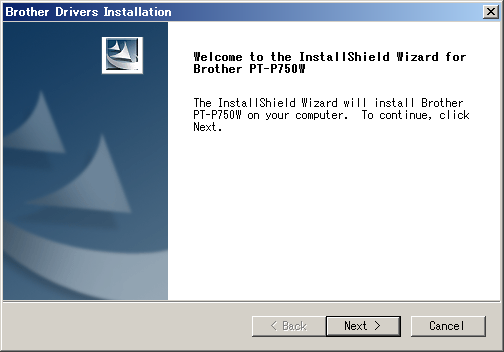
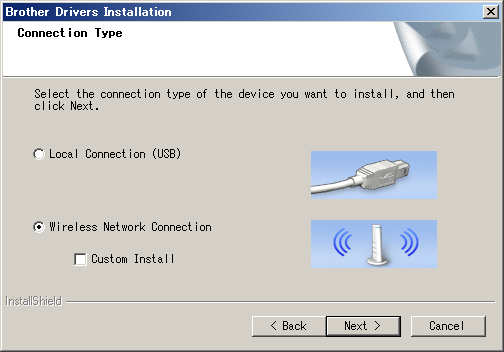
- Vyberte [Bezdrátové připojení k síti] a poté klikněte na [Další].
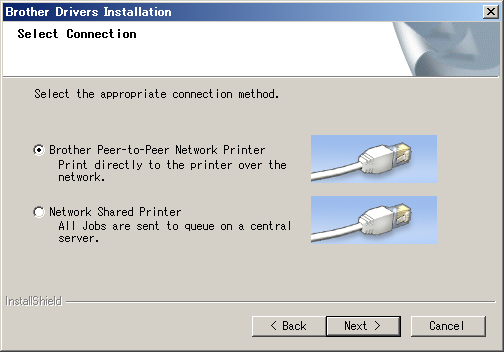
- Vyberte [Síťová tiskárna Brother Peer-to-Peer].
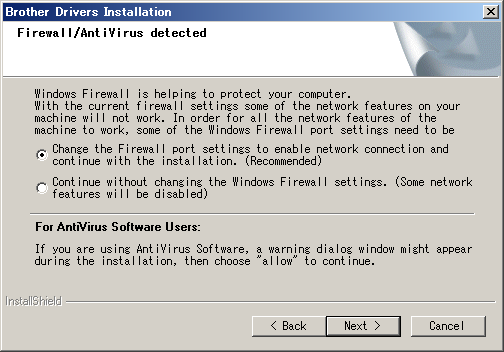
- Vyberte [Změnit nastavení portu brány firewall pro povolení síťového připojení a pokračování v instalaci. (Doporučeno)] a poté klikněte na [Další].
- Připravte si kabel USB. Vyberte [Ano, mám k instalaci kabel USB.]
- Podle pokynů na obrazovce vyhledejte dostupné bezdrátové sítě.
- Vyberte SSID (název sítě), který jste potvrdili dříve, a poté klikněte na [Další].
- Pokud se zobrazí okno s potvrzením instalace, ujistěte se, že je zaškrtnuto políčko, a poté klikněte na [Další].
- Ujistěte se, že SSID (název sítě) je zadáno správně, a poté klikněte na [Ano].
- Dokončete instalaci softwaru podle pokynů na obrazovce.
- Počkejte na dokončení instalace a poté kliknutím na [Dokončit] zavřete okno nastavení.
- Pokud je tiskárna připojena k bezdrátovému přístupovému bodu nebo směrovači, kontrolka Wi-Fi na tiskárně se rozsvítí.
- Připojte své mobilní zařízení Android™ k bezdrátovému směrovači nebo přístupovému bodu.
(Pokud je vaše zařízení již připojeno k síti Wi-Fi, přejděte ke kroku 16.)- Klikněte na [Nastavení] — [Wi-Fi] a stisknutím přepínacího tlačítka zapněte funkci Wi-Fi.
- Vyberte SSID, ke kterému jste se připojili v kroku 11. Zařízení bude připojeno k bezdrátovému přístupovému bodu nebo routeru.
- Spusťte mobilní aplikaci a klepněte na ikonu Nastavení.
(Uživatelé Mobile Cable Label Tool musí také klepnout na [Nastavení tiskárny] – [Tiskárna].) - Vyberte tiskárnu ze seznamu [Wi-Fi Printer].
- Nyní můžete tisknout bezdrátově ze svého mobilního zařízení.
<strong>Mac</strong>
Než začnete, zkontrolujte SSID (název sítě) a heslo (síťový klíč) bezdrátového směrovače nebo přístupového bodu.
- Stažení Kompletní softwarový balík ze sekce [Soubory] na tomto webu.
- Dvakrát klikněte na stažený soubor.
- Otevřete složku [Utility] a najděte soubor Průvodce nastavením bezdrátového zařízení.
- Dvakrát klikněte na [Wireless Device Setup Wizard.app].
- Podle pokynů na obrazovce nakonfigurujte nastavení bezdrátového připojení mezi tiskárnou a bezdrátovým směrovačem nebo přístupovým bodem.
Nekonečné načítání nebo upozornění „Žádné připojení k internetu“ je neustále otravné. Musíme s tím jednou provždy skoncovat. Proto prošetříme všechny možné problémy s Wi-Fi připojením.
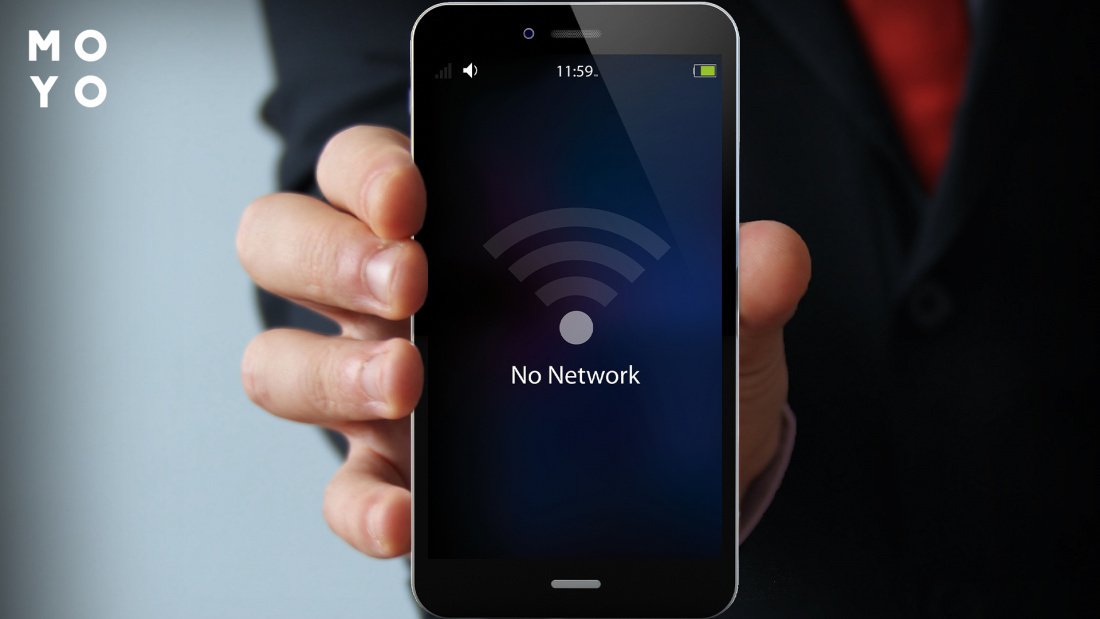
Proč se váš telefon nepřipojí k Wi-Fi: Nejběžnější důvody
- Nesprávné zadání hesla Wi-Fi
Stojí za to pečlivě zkontrolovat, co píšeme. Časté chyby jsou v písmenech, symbolech nebo číslech. - Slabý signál
Zdi, nábytek a velká vzdálenost od routeru zeslabují signál, což způsobuje problémy. - Režim Letadlo je zapnutý nebo Wi-Fi je vypnutá
Musíte to zkontrolovat, abyste si byli jisti. - Přetížení sítě
K přetížení sítě někdy dochází v kancelářích, kavárnách a dalších přeplněných místech. To způsobuje slabý internet a problematické připojení. Zkuste se připojit k jiné síti Wi-Fi nebo počkejte, až přetížení odezní. - Problémy se směrovačem
Jeho vypnutí a opětovné zapnutí může opravit drobné závady. Stále však stojí za to ujistit se, že jeho firmware je aktuální a že Wi-Fi je takové, jaké má být. - Zastaralý software nebo firmware
Pro výkon a kompatibilitu s Wi-Fi je třeba aktualizovat smartphone a router. - filtrování MAC adres
Některé routery filtrují MAC adresy a připojují se k selektivním. Musíte zkontrolovat, zda je MAC vašeho smartphonu přidán do seznamu povolených. Pokud ne, opravte toto nedopatření. - Konflikt IP adres
Pokud má několik zařízení v síti stejnou IP adresu, obvykle dochází k nesrovnalostem. Musíte nakonfigurovat router tak, aby přiděloval IP dynamicky, nikoli staticky. - Nesprávné nastavení sítě v telefonu
Mobilní telefon by měl automaticky přijímat IP. Ujistěte se, že vaše síť splňuje doporučení vašeho ISP.
Co dělat, když se váš telefon nepřipojí k Wi-Fi
- Zkontrolujte zadané heslo Wi-Fi. Pište písmena, čísla a symboly správně.
- Restartujte telefon. Někdy to pomůže. Nebo jej vypněte, počkejte několik sekund a poté jej zapněte. To může obnovit vaše nastavení sítě a případně vyřešit dočasné závady.
- Zkontrolujte signál, abyste získali představu o oblasti pokrytí.
- Deaktivujte režim Letadlo, pokud je povolen. Chcete-li to provést, zkontrolujte panel rychlých nastavení nebo přejděte do nastavení telefonu a ujistěte se, že je zapnutá Wi-Fi.
- Restartujte router. Musíte jej vypnout, počkat 10-15 sekund a znovu zapnout. Dejte routeru několik minut na restartování a poté připojte telefon k síti Wi-Fi.
- Aktualizujte software telefonu. Pokud jsou k dispozici aktualizace, stáhněte si je a nainstalujte.
- Obnovte nastavení mobilní sítě. Tím však odstraníte všechny uložené sítě Wi-Fi, párování Bluetooth a VPN. Chcete-li obnovit nastavení sítě, přejděte do nastavení telefonu, najděte část „Síť nebo připojení“ a vyhledejte „Obnovit nastavení sítě“ nebo „Obnovit nastavení Wi-Fi, mobilu a Bluetooth“. Musíte potvrdit akci a restartovat telefon. Poté se znovu připojte k Wi-Fi a nastavte další připojení.
- Zkontrolujte konfiguraci routeru. K jeho nastavení se přistupuje prostřednictvím webového prohlížeče na připojeném počítači. Budete se chtít ujistit, že je vaše Wi-Fi správně nastaveno, a zvážit kontrolu aktualizací firmwaru pro váš router. Pak se výkon zlepší a s Wi-Fi už nebudou problémy.
Pokud problém nezmizí, stojí za to provést několik dalších opatření, která jsou popsána v tabulce:
Vyplatí se znovu připojit k jiné síti Wi-Fi
Například jakýkoli veřejný hotspot nebo síť přátel. To vám pomůže pochopit, zda váš mobilní telefon funguje nebo je signál nestabilní.
Pokud smartphone chytí jinou síť, pak je problém s nastavením
Všechny informace budou resetovány, proto si před tím udělejte záložní kopii.
Poté přejděte do nastavení telefonu, najděte možnosti resetování (obvykle pod položkou Systém nebo O telefonu) a vyberte Obnovit nastavení nebo Obnovit telefon.
Otevřete a povolte reset. Poté znovu nakonfigurujte svůj mobilní telefon a znovu se připojte k Wi-Fi
Pojďme se blíže podívat na to, co dělat, když se váš telefon nepřipojí k Wi-Fi.
Zkontrolujte připojení Wi-Fi na mobilním telefonu
Pokud je zakázáno, skenujte aktivní. Dále vyberte požadovaný ze seznamu, zadejte k němu heslo a potvrďte. Pokud je heslo platné, bude navázáno spojení a zobrazí se zpráva. V případě poruchy vás na to upozorní SMS.
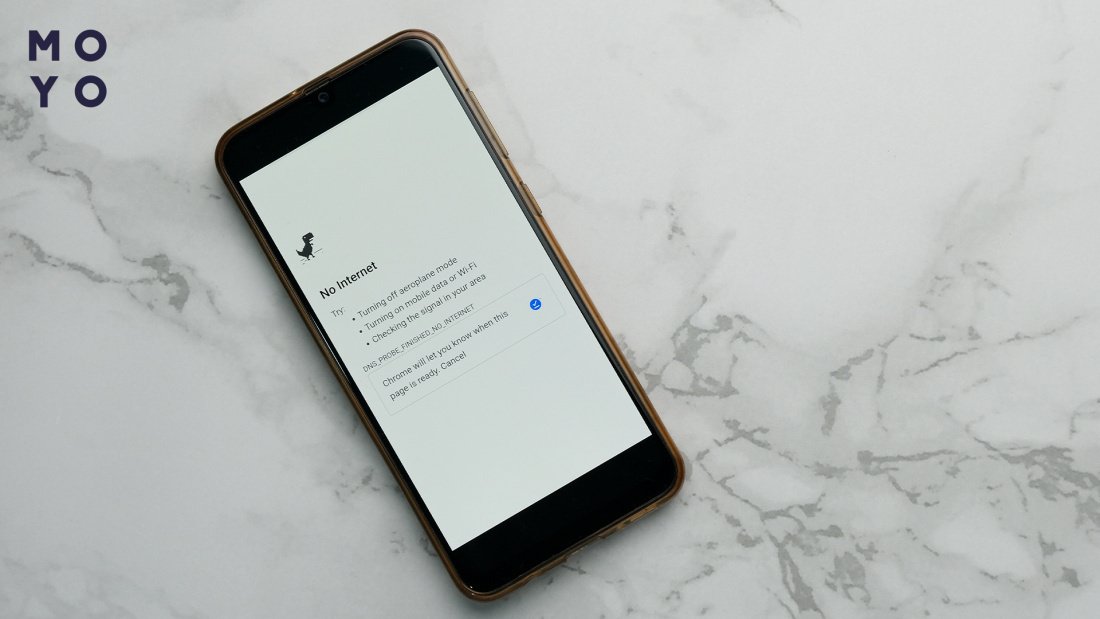
Zkontrolujte název sítě a heslo
Na svém mobilním telefonu musíte otevřít aplikaci „Nastavení“ a poté v nabídce „Nastavení“ „Wi-Fi“ nebo „Síť a internet“. Klikněte na něj a zobrazí se dostupné. Ten, ke kterému jste připojeni, bude mít značku. Jeho název je označen jako „Připojeno“ nebo „Aktuální síť“. Na seznamu je vždy první.
Chcete-li zobrazit heslo Wi-Fi, klikněte na název. Otevře se stránka s podrobnostmi nebo vyskakovací okno s dalšími informacemi.
Podívejte se na sekci „Heslo“ nebo „Zabezpečení“ na stránce podrobností. Heslo Wi-Fi lze zapsat nebo zobrazit jako sadu teček nebo hvězdiček.Pokud jsou znaky skryté, klikněte na „Zobrazit heslo“ nebo na podobnou možnost. Můžete být vyzváni k zadání hesla zařízení nebo k ověření jiným způsobem. Jakmile je heslo viditelné, lze jej použít k připojení dalšího zařízení k síti.
Perezagruzit ustroystva
Chcete-li restartovat smartphone, stiskněte a podržte tlačítko zapnutí/vypnutí. na několik sekund. Tato akce zahájí proces restartování v nabídce, která se zobrazí. Klikněte na „Restart“ a pokračujte v restartu.
Někdy můžete být požádáni o potvrzení. Poté klikněte na „OK“, „Restartovat“ nebo na podobnou kladnou odpověď. A ano. Všechna neuložená data budou po restartování ztracena, takže je důležité, abyste si práci uložili, než budete pokračovat. Úplné vypnutí a spuštění zařízení může nějakou dobu trvat. Obrazovka se vypne a zobrazí se logo výrobce nebo obrazovka načítání. Po úplném restartu se zobrazí zamykací obrazovka nebo domovská obrazovka. Zbývá pouze odemknout mobilní telefon a používat jej jako obvykle.
Znovu se připojte k síti
Chcete-li se znovu připojit k Wi-Fi, otevřete na svém smartphonu „Nastavení“ (ikona ozubeného kola). Vyhledejte „Wi-Fi“ nebo možná „Síť a internet“ v nabídce „Nastavení“ a klikněte na něj, abyste získali oprávnění k jeho konfiguraci. Dále se zobrazí seznam dostupných sítí, vyhledejte tu, ke které se potřebujete znovu připojit. Pokud se nezobrazuje, můžete zkusit stáhnout seznam dostupných sítí dolů nebo nahoru.
Kliknutím na název sítě zahájíte proces připojení. Pokud je zabezpečená, budete muset zadat heslo Wi-Fi a poté pokračovat kliknutím na Připojit nebo Připojit.
Počkejte prosím několik sekund, než se naváže spojení. V tuto chvíli se může zobrazit zpráva „Připojování“ nebo „Získávání adresy IP“.
Po navázání připojení uvidíte na lince vašeho mobilního telefonu ikonu „Připojeno“ nebo signál Wi-Fi.Resetovat nastavení
Obnovení nastavení nevymaže vaše fotografie ani aplikace, ale vrátí vaše systémová nastavení do původního stavu. Přesné kroky k tomu se mohou lišit v závislosti na mobilním telefonu a jeho operačním systému. Obecná spojení však vedou k následujícímu:
- Otevřete na svém mobilním telefonu aplikaci Nastavení (pamatujete si ikonu ozubeného kola?).
- Přejděte nebo přejděte do části Systém, Obecné nebo Pokročilé v nabídce Nastavení. Kliknutím na něj získáte přístup k nastavení systému.
- Klikněte na „Reset“, „Reset options“, „Backup and reset“ nebo něco podobného.
- Vlastnosti drop poskytují varianty, jak to udělat. Použijte vhodný k resetování „Nastavení“ nebo „Nastavení systému“. Osobní údaje jsou uchovávány.
- Než budete pokračovat, měli byste si přečíst všechny varovné nebo potvrzovací zprávy, které se objeví. Bude vás informovat o důsledcích resetování nastavení.
- Potvrďte reset kliknutím na „Obnovit nastavení“ nebo podobným tlačítkem.
- Po dokončení procesu se nastavení vrátí na původní nastavení. Možná budete muset překonfigurovat nastavení internetu, zobrazení nebo oznámení.
Tímto způsobem jsou vyřešeny problémy s připojením Wi-Fi. Zůstaňte informováni, zkuste řešení problémů a napište o svých zkušenostech do komentářů. Pojďme společně překonat obtíže!
